 Warden
Ouvrir votre rapport Temps d’écran
Ouvrez Réglages, touchez « Temps d’écran », puis « Moyenne quotidienne ». Touchez « Semaine » pour le résumé de la semaine, ou « Jour » pour une seule journée. Balayez le résumé vers la gauche ou la droite pour remonter dans les jours et les semaines.
Pour un coup d’œil plus rapide, ajoutez le widget Temps d’écran à votre écran d’accueil. Votre iPhone envoie aussi une notification de rapport hebdomadaire ; touchez-la pour ouvrir le même résumé, ou retrouvez-la plus tard dans le centre de notifications.
Référence : Apple : Configurer Temps d’écran pour vous-même sur iPhone
Ce que montre le rapport
- Votre temps total sur l’appareil pour la journée ou la semaine.
- Vos apps les plus utilisées, pour voir laquelle prend le plus de temps.
- Combien de fois vous avez pris votre iPhone et vos autres appareils.
- Combien de notifications vous avez reçues. Faites défiler sous la liste des apps pour trouver ces deux chiffres.
Inclure votre iPad et votre Mac
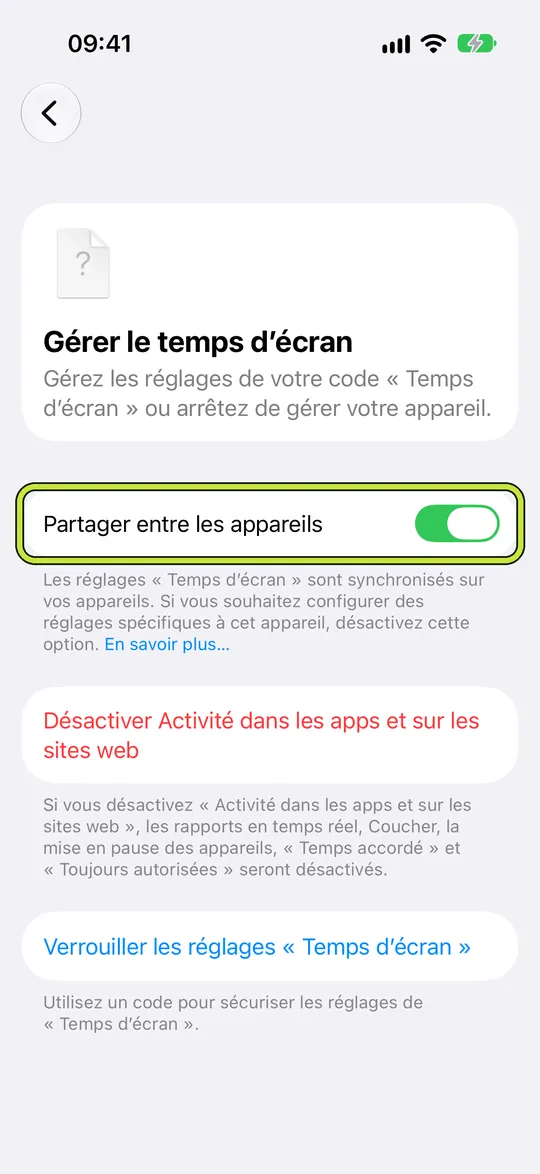
Pour un seul rapport combiné, ouvrez Réglages, touchez « Temps d’écran », touchez « Gérer le temps d’écran », puis activez « Partager entre les appareils ». Vos programmes, temps accordés et données d’utilisation sont alors partagés entre l’iPhone, l’iPad et le Mac connectés au même compte Apple.
Apple précise que « Partager entre les appareils » nécessite iOS 27, iPadOS 27, macOS 27, watchOS 27, visionOS 27 ou une version ultérieure sur tous vos appareils Apple. Si vous le laissez désactivé, chaque appareil garde son propre rapport et ses propres réglages.
Référence : Apple : Configurer Temps d’écran pour vous-même sur iPhone
Si votre rapport est vide
- Temps d’écran n’enregistre rien tant que « Activité des apps et sites web » est désactivée. Ouvrez Réglages, touchez « Temps d’écran », touchez « Gérer le temps d’écran », puis « Activer Activité dans les apps et sur les sites web ».
- Le rapport se remplit à partir du jour où vous l’activez. Il ne peut pas montrer le temps d’avant.
- Vérifiez votre version dans Réglages → Général → Informations. Sous iOS 26 et avant, le rapport se trouve sous « Afficher toute l’activité des apps et sites web » plutôt que sous « Moyenne quotidienne ».
Le lire pour une seule décision
Un total hebdomadaire donne vite mauvaise conscience et dit peu de ce qu’il faut faire. Repérez plutôt l’app en tête de liste et le moment de la journée où vous prenez le plus souvent votre téléphone. Ces deux réponses vous disent quoi limiter et quand.
Revenez-y une semaine plus tard, sur la même vue, pour comparer ce qui est comparable.
Exemple : le trajet qui apparaissait deux fois
La vue hebdomadaire affiche quatre heures par jour, ce qui semble beaucoup mais n’explique rien. La vue d’un mardi montre deux courts pics de prises en main, vers 8 h et vers 18 h, avec la même app vidéo en tête de liste les deux fois.
La première règle est donc modeste : un temps accordé pour cette seule app, rien d’autre de changé. Le rapport du mardi suivant dira si cela a fonctionné.
Transformer le rapport en limites
Warden lit les habitudes de Temps d’écran que votre iPhone partage avec l’app et suggère quelles apps limiter, combien de temps accorder et quand bloquer. Vous vérifiez chaque suggestion avant qu’elle ne devienne une règle, et vous pouvez la modifier ensuite.



