Warden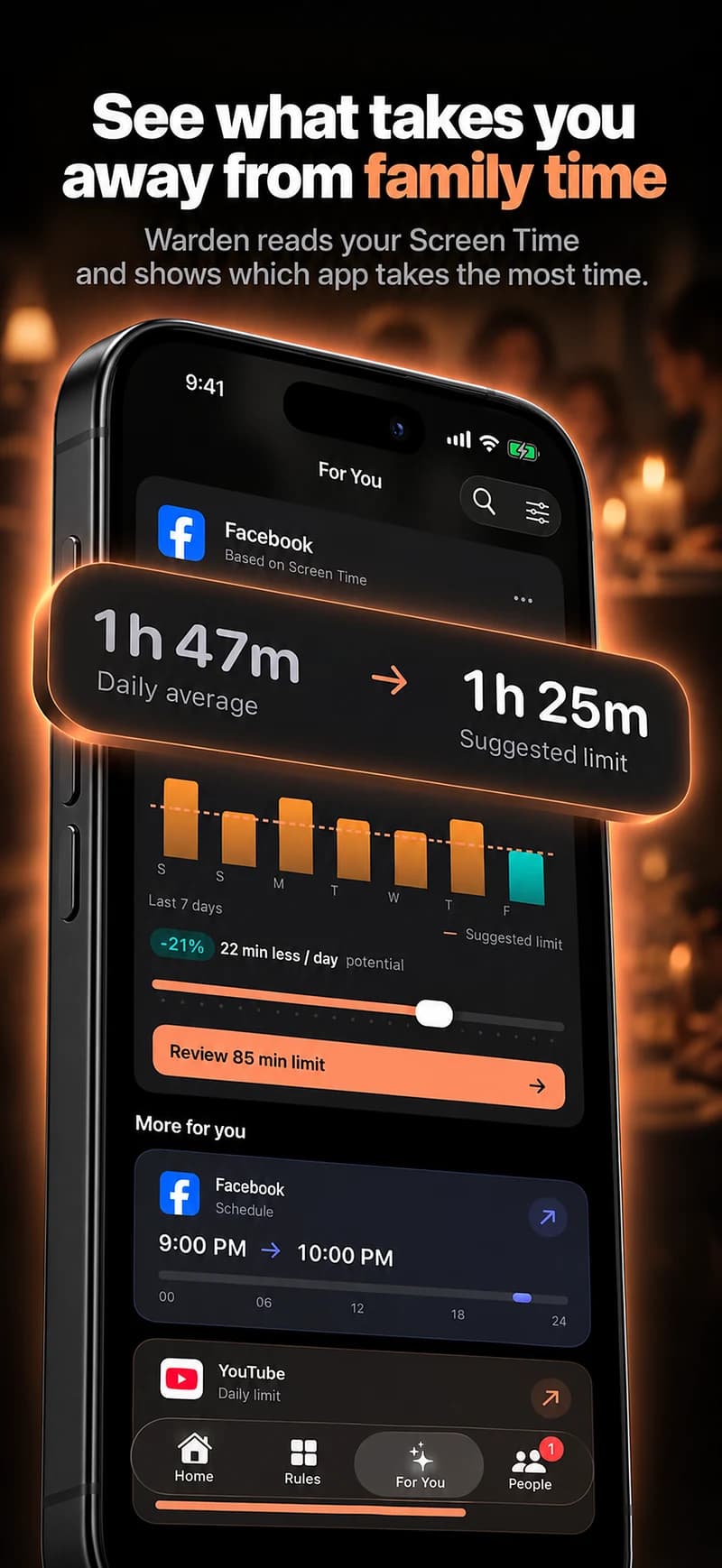
Vérifier la configuration familiale
Un iPhone enfant à jour ne suffit pas pour les nouveaux contrôles Apple. Vérifiez tous les appareils du partage familial puis actualisez le contrôle parental. Avec un ancien logiciel, l’ancienne interface Temps d’écran peut rester visible.
- L’enfant doit avoir son propre compte Apple dans le groupe familial, pas le compte partagé d’un parent.
- Apple indique iOS 27, iPadOS 27, macOS 27, watchOS 27 et visionOS 27 pour cette expérience.
- Ajoutez l’organisateur ou le parent aux contacts de l’enfant pour recevoir les demandes.
- Convenez de la personne qui répondra pendant l’école et de la solution si personne n’est disponible.
Référence : Apple : contrôles familiaux et versions
Distinguer liste d’autorisation et filtre de contenu
L’option réservée aux sites approuvés utilise une liste : vous partez de sites connus et examinez les demandes suivantes. Limiter les sites pour adultes est une autre politique. Cela ne signifie pas que chaque nouveau site exigera une demande. L’âge et la région peuvent modifier les réglages et choix disponibles.
Séparez trois questions : quels sites, combien de temps et à quelles heures ? Autorisations, budget quotidien et programme ont des rôles distincts. Un site approuvé peut rester inaccessible lorsqu’une autre limite horaire s’applique.
Activer Ask to Browse depuis l’iPhone du parent
Ce parcours suit le guide Apple actuel pour iOS 27. Ses intitulés anglais sont Apps & Websites, Restrictions, Filtering et Approved Websites Only. Si la présentation diffère, vérifiez les versions et l’actualisation du contrôle parental avant de suivre un ancien tutoriel. Gardez le code confidentiel.
- Ouvrez Réglages, choisissez Famille puis votre enfant.
- Ouvrez la rubrique des apps et sites web, puis les restrictions.
- Dans la partie Sites web, ouvrez le filtrage.
- Choisissez l’option réservée aux sites approuvés. Saisissez le code Temps d’écran si nécessaire.
Référence : Apple : demandes d’accès aux sites
Répondre puis retirer une autorisation
Ouvrez la demande sur l’appareil du parent pour accepter ou refuser. Apple permet aussi d’approuver sur l’appareil de l’enfant avec le code Temps d’écran. Le site reste autorisé jusqu’à son blocage : ce n’est pas un déblocage de quinze minutes. Sans réponse sous 24 heures, il faut renouveler la demande.
- Vérifiez l’adresse avant d’approuver. Un nom familier ne suffit pas.
- Discutez des pages inattendues sur un site autorisé. L’autorisation ne garantit pas que toutes ses pages ou interactions conviennent.
- Après une autorisation de test, revenez à Réglages → Famille → votre enfant → apps et sites web.
- Sélectionnez le site puis l’action permettant de le bloquer.
- Confirmez et testez à nouveau sur l’appareil de l’enfant.
Référence : Apple : demandes d’accès aux sites
Tester le vrai parcours des devoirs
Choisissez un devoir ordinaire, pas seulement la page d’accueil scolaire. Faites un essai court pour corriger immédiatement tout mauvais réglage.
- Prévoyez une alternative pour un devoir urgent sans parent disponible : solliciter le professeur ou utiliser un appareil scolaire supervisé.
- Révisez la liste après la première semaine. Discutez des sites nécessaires au lieu de tout autoriser après une tâche frustrante.
- Ouvrez le site scolaire sur l’iPhone de l’enfant et vérifiez l’accès au devoir lui-même.
- Suivez un lien nécessaire vers un autre site. Envoyez une demande si besoin et vérifiez qui la reçoit.
- Approuvez puis réessayez le lien dans le navigateur de l’enfant.
- Essayez un deuxième site non approuvé, puis une page scolaire déjà autorisée.
- Refaites le parcours dans les autres navigateurs utilisés. Apple parle de Safari et des navigateurs compatibles : ne présumez pas un résultat identique dans toutes les vues web intégrées.
Si la demande ou la page approuvée ne fonctionne pas
- Aucune demande reçue : vérifiez le rôle familial, le compte distinct de l’enfant, le contact et les mises à jour. Sur place, utilisez l’autorisation prévue sur l’appareil sans communiquer le code.
- Site approuvé inaccessible : vérifiez les listes de sites autorisés ou bloqués, puis les durées et horaires. Notez la restriction affichée.
- Devoir partiellement accessible : relevez l’adresse à l’étape en échec. Une connexion ou une référence peut mener à un autre site. Testez cette étape au lieu de tout autoriser.
- Ancienne demande inutilisable : renvoyez-la. Apple prévoit 24 heures pour répondre.
- Résultat différent selon le navigateur : notez la version du système, le navigateur et l’adresse pour l’assistance. N’affirmez pas que le filtre couvre toute navigation.
Référence : Apple : programmes et durées
L’approbation Warden répond à un autre besoin
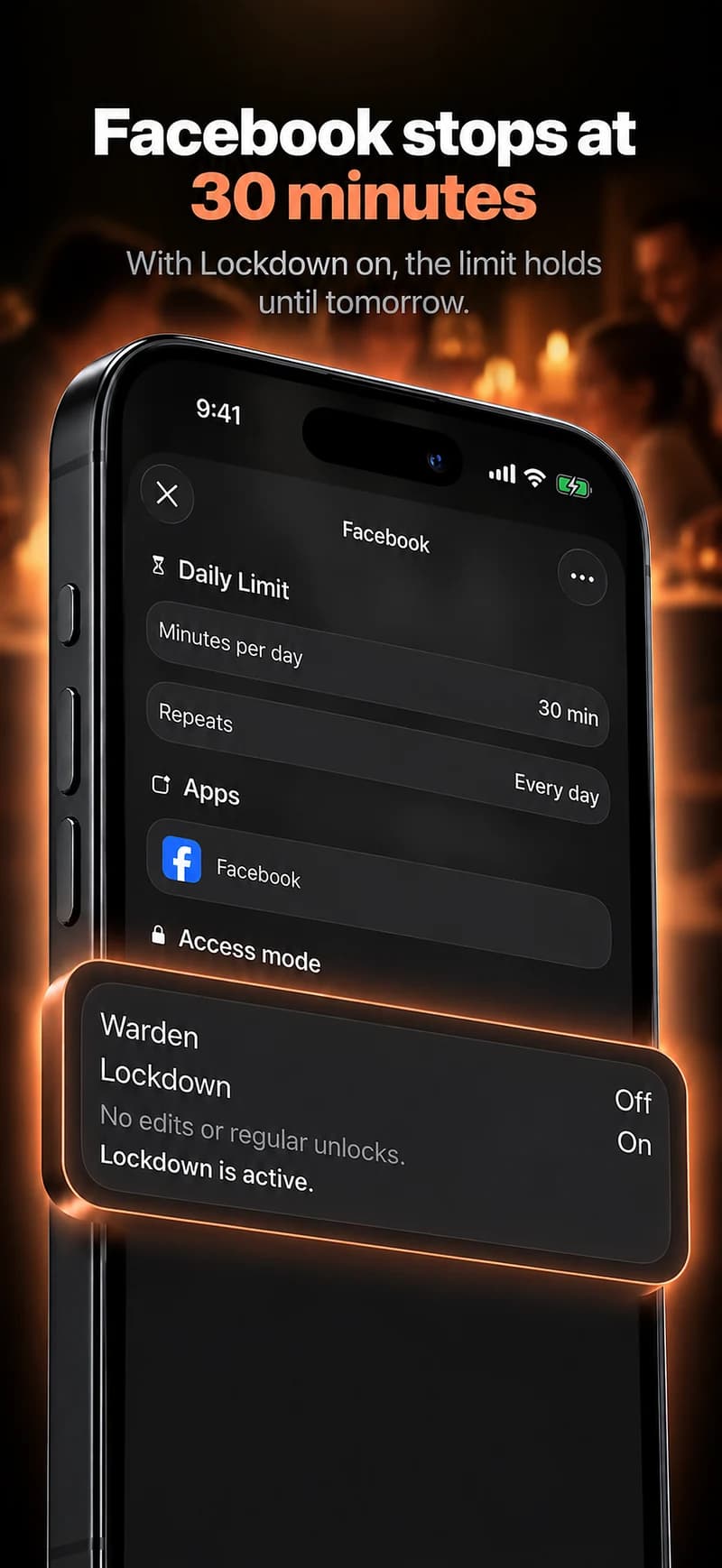
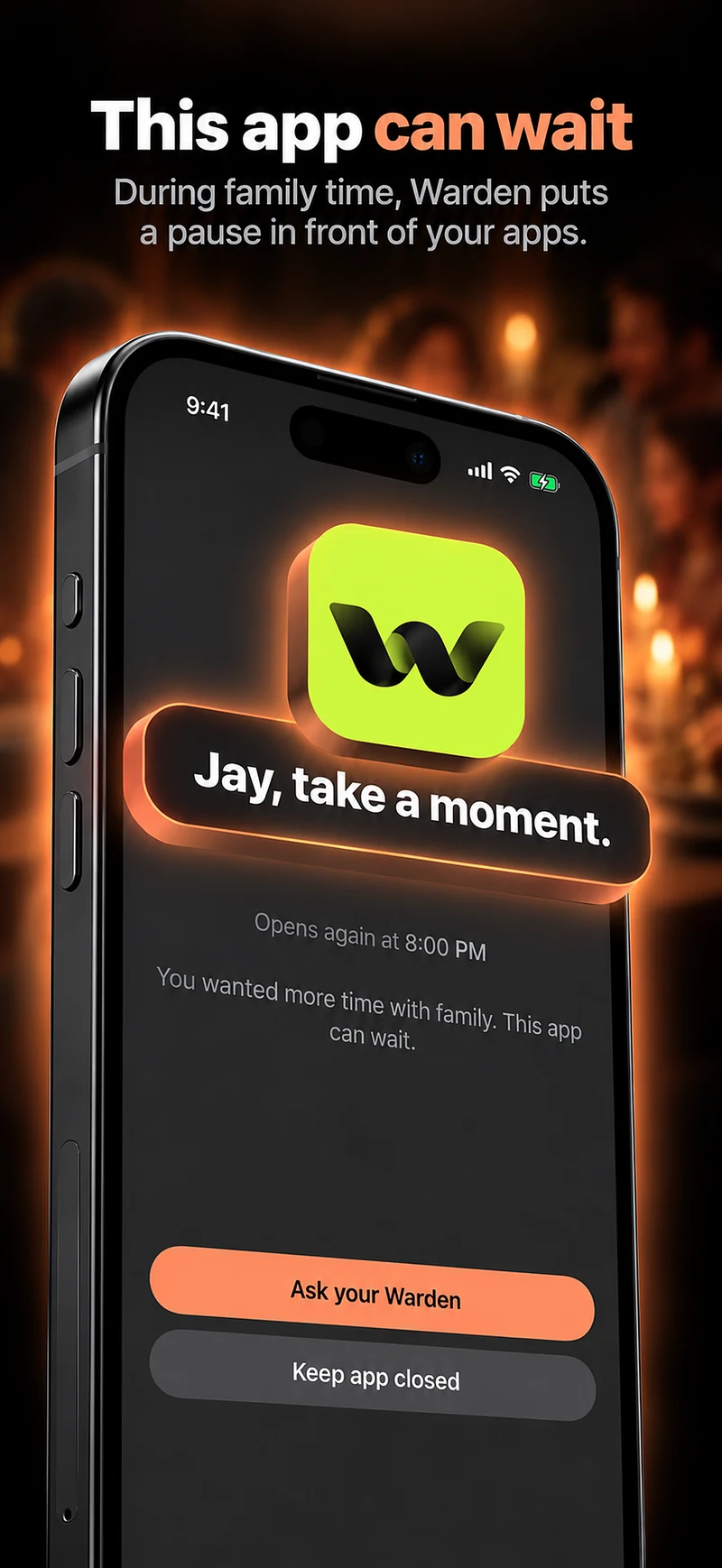
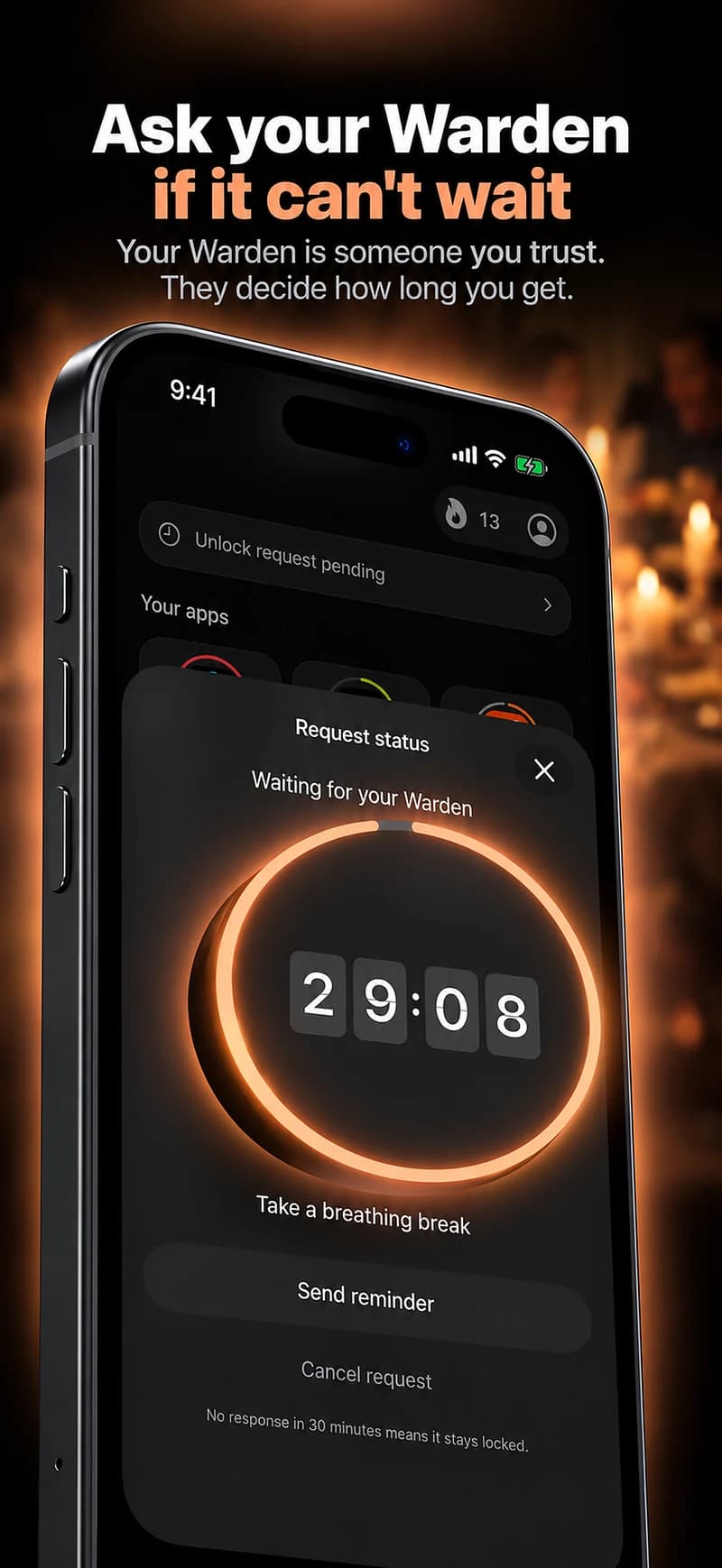
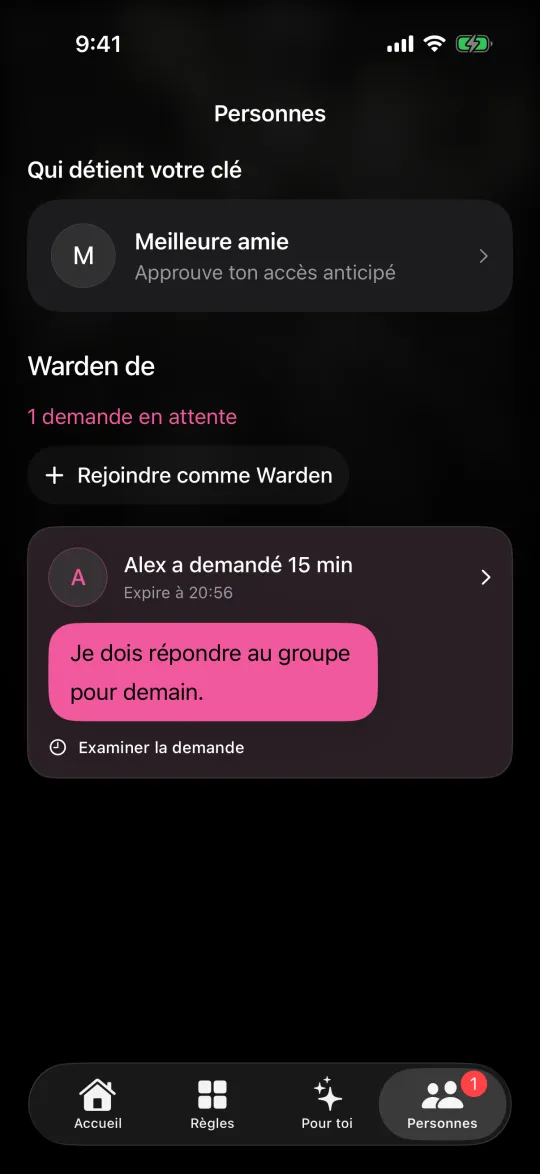
L’écran Personnes de Warden ci-dessous montre une autre relation : une personne de confiance examine un accès anticipé selon les règles Warden. Warden Pro prend en charge ce fonctionnement, avec les limites et programmes d’apps. Cet écran n’est pas la boîte de demandes Apple et ne modifie pas les sites approuvés de la famille.
Utilisez les contrôles familiaux Apple pour les sites d’un enfant. Envisagez Warden séparément pour une limite convenue sur les apps distrayantes. Une approbation Warden ne lève pas un blocage Apple de site ; un site approuvé ne lève pas un blocage d’app Warden. Testez chaque niveau ensemble.
Exemple : préparer la première semaine de rentrée
Le dimanche, parent et enfant testent le portail scolaire, une référence et un lien inconnu. Le parent explique que ses réunions peuvent retarder ses réponses. Pour un devoir urgent, ils prévoient l’aide du professeur ou un appareil scolaire supervisé, sans partager le code Temps d’écran.
Le vendredi, ils révisent la liste ensemble. Une référence reste autorisée ; un site sans rapport est bloqué à nouveau. C’est une routine donnée en exemple, pas une fonction ni une garantie de sécurité. Ils cherchent l’étape en échec et la personne qui peut aider, plutôt que de désactiver toutes les règles à chaque lien bloqué.