 Warden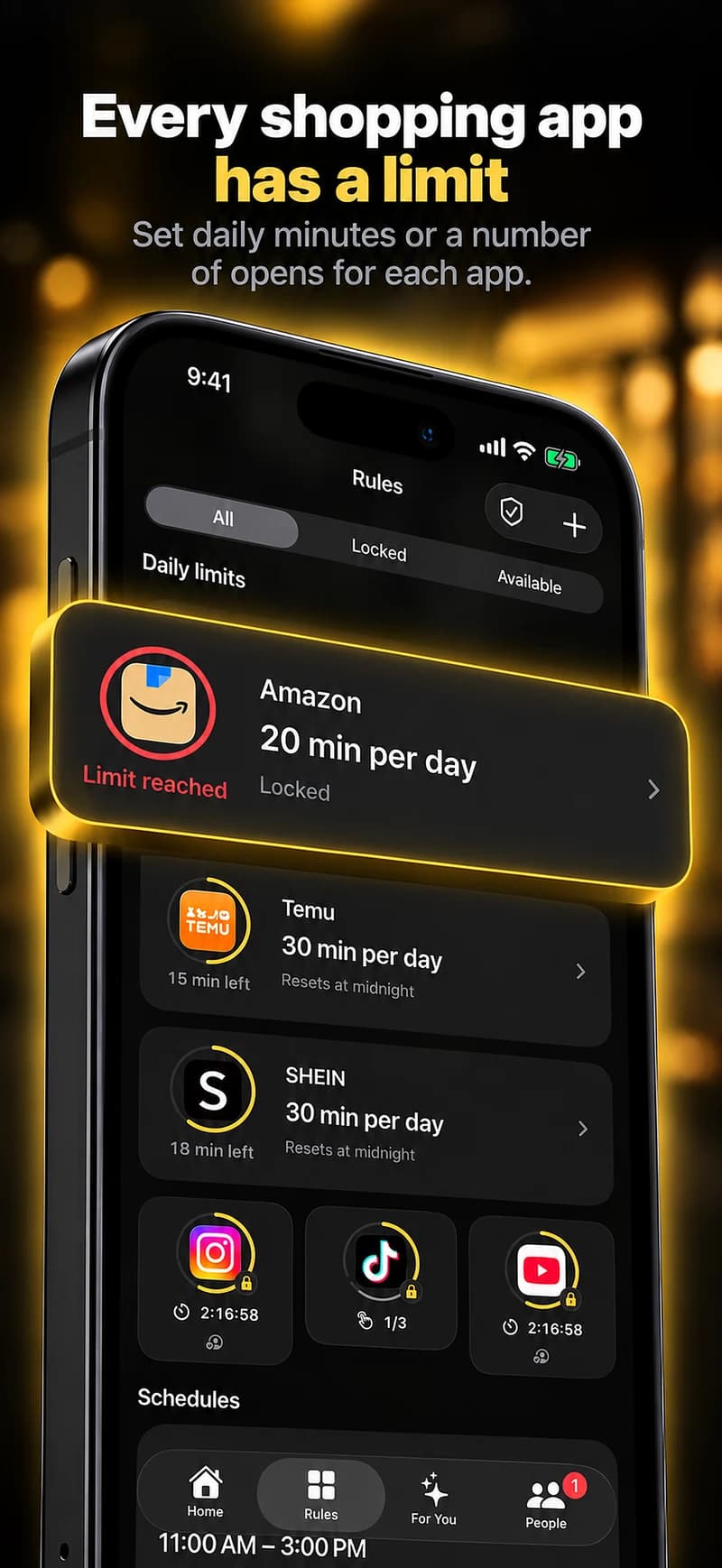
Choisissez le moment où vous voulez interrompre.
Vérifier une livraison, faire un achat planifié et parcourir les recommandations peuvent se produire dans la même application. Warden n'infère pas quelle activité est nécessaire ni n'inspecte ce que vous achetez.
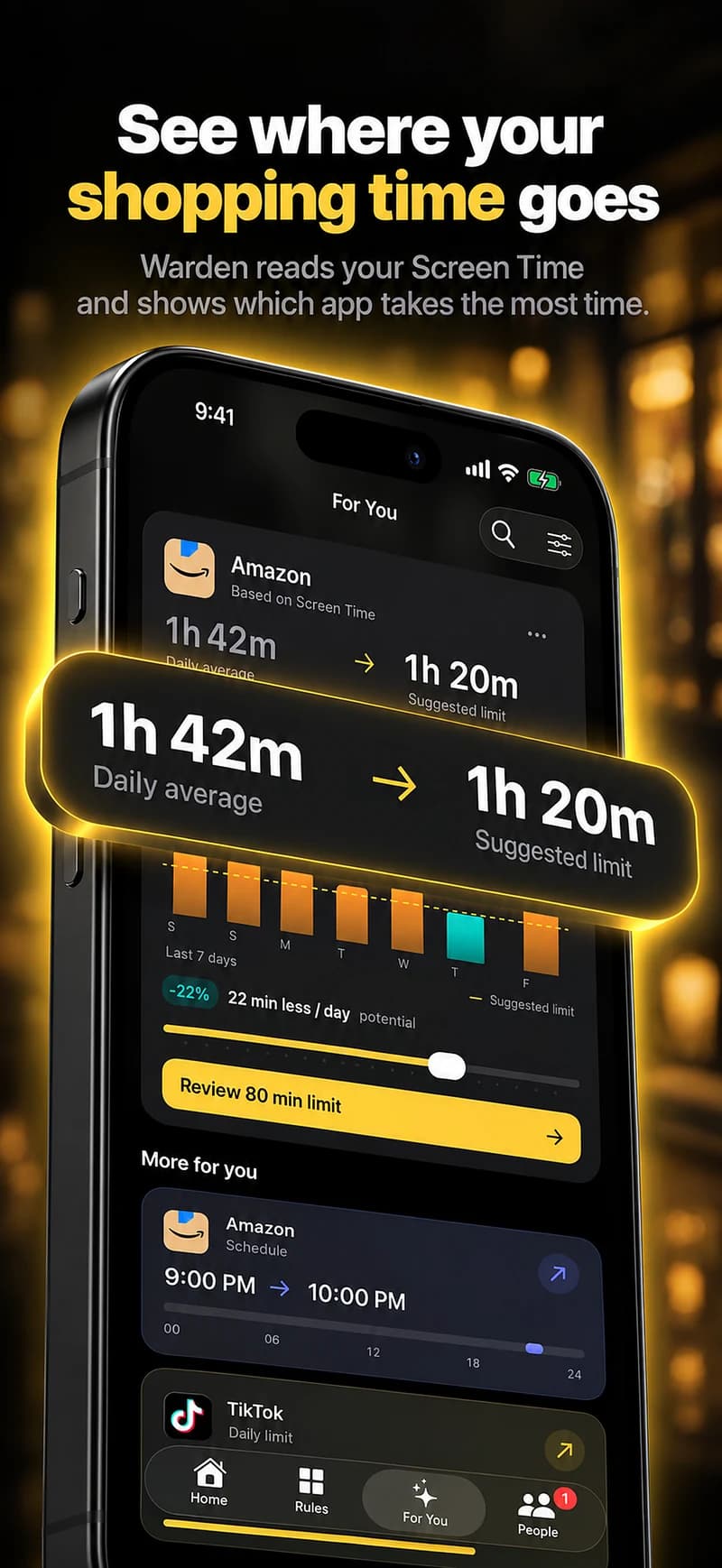
Une allocation quotidienne peut s'adapter à la navigation accumulée, tandis qu'une fenêtre de soirée peut garder les applications de shopping hors d'une période que vous souhaitez consacrer à autre chose. Choisissez la règle qui décrit le modèle, et non un jugement de dépense arbitraire.
Un point de départ pour créer le vôtre
| Routine | Exemple de temps | Objectif |
|---|---|---|
| Une limite de soirée | 20 h – 8 h | Un exemple d'horaire pour les applications de shopping que vous sélectionnez. |
| Vérifiez avec intention | 15 minutes | Une allocation journalière que vous pouvez ajuster. Warden ne suit pas ce que vous achetez. |
Warden pour iPhone
Configurez-le sans ajouter de règles inutiles
Limites quotidiennes, horaires et sessions de concentration
Installez Warden et connectez Temps d’écran lorsque iOS le demande. Ouvrez ensuite Règles et touchez le bouton plus.
Choisissez les applications ou le champ d’application concernés par cette interruption particulière. Utilisez une allocation pour l'utilisation totale, un horaire pour les heures récurrentes ou une session pour une tâche ponctuelle.
Ce que font Standard, Warden et Verrouillage total
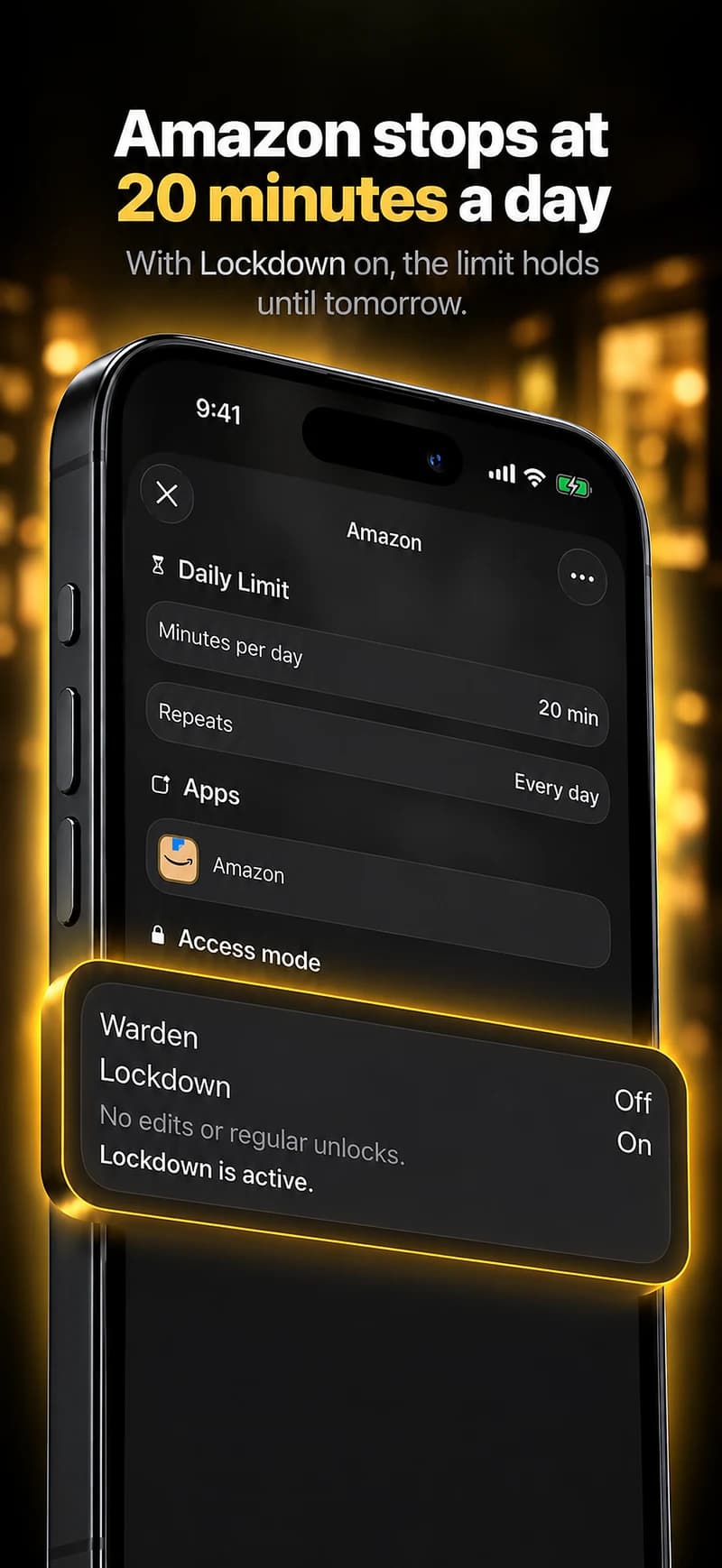
Choisissez Standard lorsque vous voulez gérer la limite vous-même. Choisissez Warden lorsqu’une personne de confiance doit examiner les demandes d’accès anticipé. Choisissez Lockdown pour empêcher les déverrouillages anticipés ordinaires jusqu’à la fin du blocage.
Choisissez le mode d’accès, puis maintenez le bouton d’enregistrement pour définir la règle. Essayez un blocage court avant d’en utiliser un long. L’accès d’urgence reste distinct des demandes de déblocage ordinaires.
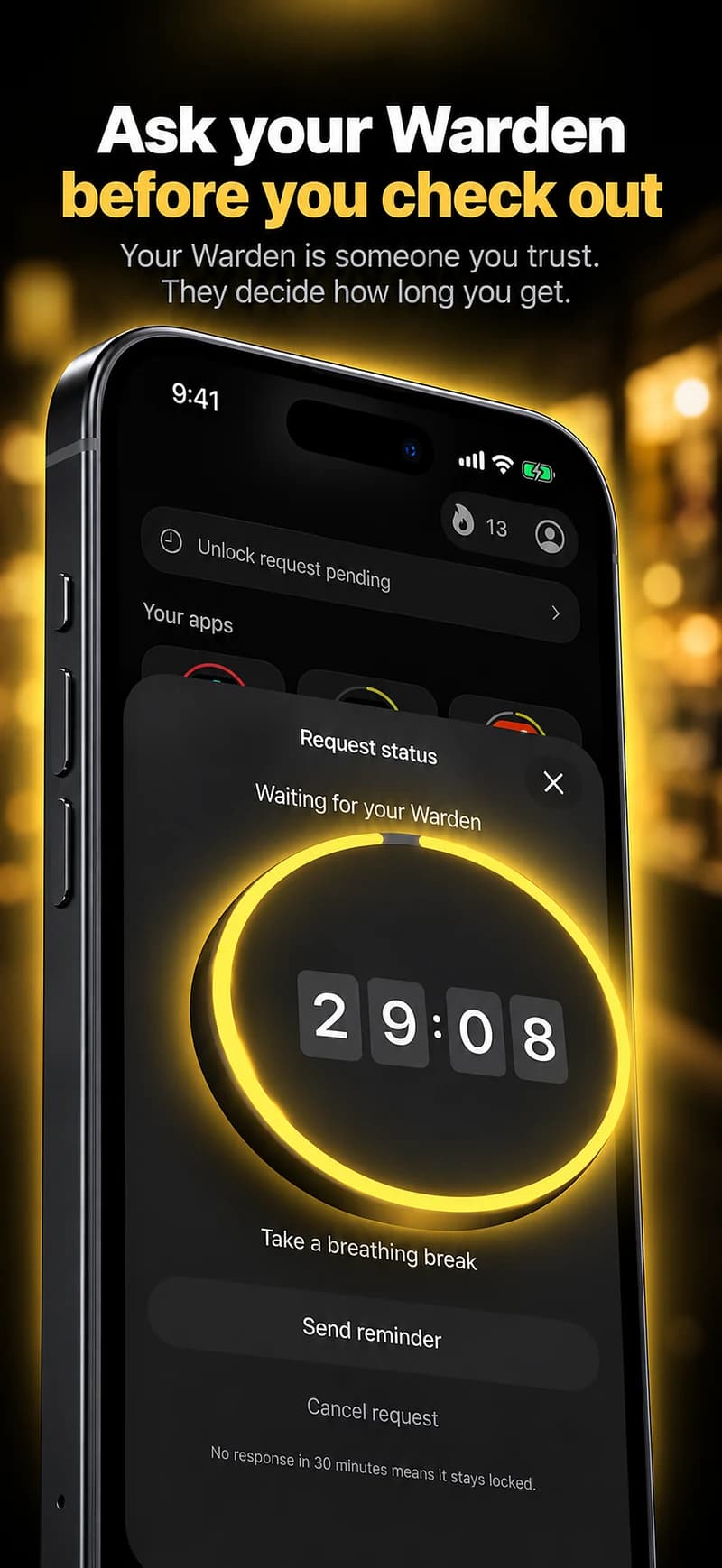
Comment fonctionne l'approbation de Warden
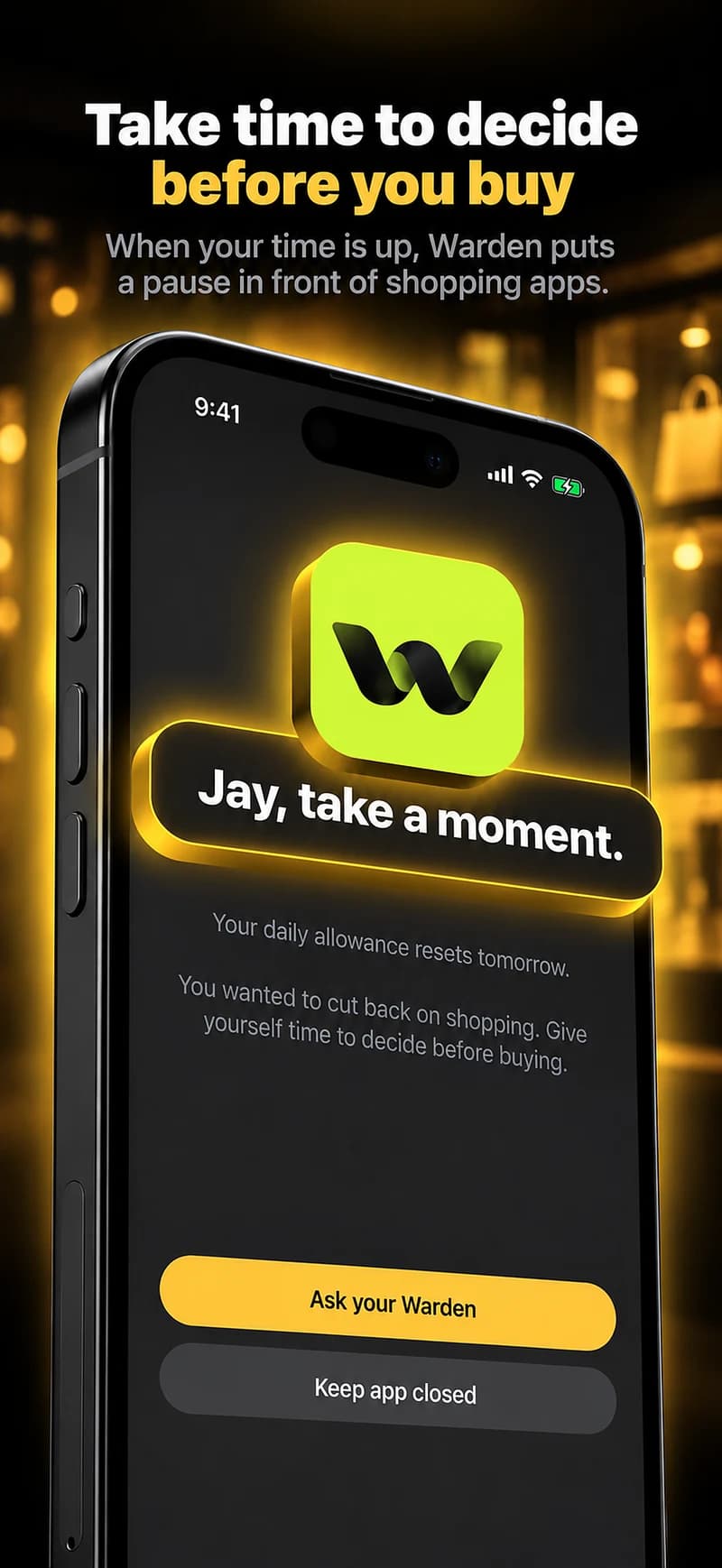
Choisissez le nombre de minutes nécessaires, ajoutez une note et maintenez pour envoyer. Sans réponse dans les 30 minutes, la demande expire et l’app reste verrouillée.
Une approbation s’applique à la portée et à la durée indiquées dans l’application. Une demande refusée ou sans réponse ne lève pas le blocage. L’accès d’urgence reste une option distincte sur votre appareil.

Planifiez un accès légitime avant le blocage.
Vérifiez les billets, les détails de livraison ou une commande nécessaire avant une fenêtre récurrente lorsque cela est pratique. Pour une tâche ponctuelle authentique, utilisez l'arrangement d'accès temporaire pris en charge plutôt que de réécrire toute la routine.
Si le shopping commence par un flux social ou un navigateur, examinez ces itinéraires séparément. Une restriction d'application n'est pas un contrôle de paiement, une limite d'achat ou une garantie que chaque magasin est couvert.