Warden
Quels téléchargements demandent une autorisation ?
La fonction concerne les téléchargements et achats éligibles de l’App Store. Le prix ne suffit pas à expliquer son comportement : une nouvelle app gratuite peut déclencher une demande, et une app partagée en famille peut différer d’un achat appartenant déjà à l’enfant. Vérifiez l’historique du compte, pas seulement l’icône de nuage.
Le tableau résume le fonctionnement documenté par Apple. Il ne signifie pas que tous les paiements de toutes les apps passent par Apple. Les achats hors de l’écosystème App Store et les modes de distribution alternatifs ont leurs propres limites. Vérifiez ces possibilités séparément lorsqu’elles existent.
| Nouvelle app gratuite de l’App Store | Un nouveau téléchargement éligible peut nécessiter un accord. |
|---|---|
| App payante ou achat intégré éligible | Une demande peut précéder l’achat. |
| Retéléchargement d’un achat de l’enfant | Apple indique qu’aucune nouvelle demande n’est envoyée. |
| Retéléchargement d’une app partagée en famille | Apple le cite parmi les demandes éligibles. |
| Mise à jour d’une app | Apple indique qu’elle ne déclenche pas de demande d’achat. |
| Code de téléchargement | Selon Apple, utiliser ce code n’envoie pas de demande. |
Référence : Apple : demandes d’achat et téléchargements éligibles
Référence : Apple : limites de la distribution alternative
Activer les demandes dans les contrôles familiaux actuels
L’enfant doit disposer de son propre compte Apple dans votre groupe de partage familial. L’organisateur ou un parent ou tuteur gère les autorisations. Partager un compte adulte rend les responsabilités moins claires. Mettez à jour les appareils de la famille et ajoutez la personne qui approuve aux contacts de l’enfant.
Les étapes ci-dessous suivent les nouveaux contrôles familiaux d’iOS 27. Leur accès suppose aussi la mise à jour des logiciels et des contrôles parentaux du groupe. Une ancienne interface ne prouve pas que les demandes sont désactivées. Les réglages par défaut et la possibilité de les désactiver varient selon l’âge et la région.
Les intitulés des commandes sont décrits ici ; leur libellé exact peut varier selon la langue et la version du logiciel.
- Sur l’iPhone du parent, ouvrez Réglages, puis Famille.
- Sélectionnez l’enfant dont vous souhaitez gérer les téléchargements.
- Ouvrez Apps et sites web, puis les restrictions.
- Ouvrez le réglage des demandes d’achat et activez l’obligation d’approbation. Saisissez le code Temps d’écran si demandé.
Référence : Apple : demandes d’achat et téléchargements éligibles
Référence : Apple : contrôles familiaux actuels
Examiner une demande sans partager votre compte
Prenez le temps d’examiner la demande. Vérifiez le développeur, la description, les informations d’âge et la présence d’abonnements ou d’achats supplémentaires. Une icône connue ou un téléchargement gratuit ne répond pas à ces questions.
Une fois autorisé, l’article appartient au compte Apple de l’enfant. Selon Apple, un refus déclenche une notification pour l’enfant. Si vous ignorez une demande ou ne l’approuvez pas sous 24 heures, l’enfant doit la renouveler. Une notification manquée peut aussi être retrouvée dans Messages.
- Ouvrez la demande dans Messages ou sa notification et examinez l’article.
- Approuvez ou refusez après vérification de l’app, du prix et des informations d’âge.
- Si une authentification est nécessaire, utilisez vous-même votre compte Apple ou Face ID. Ne donnez pas votre mot de passe à l’enfant.
Référence : Apple : demandes d’achat et téléchargements éligibles
Si aucune demande n’apparaît
Écartez d’abord une action qui ne nécessite pas d’accord, comme une mise à jour ou le nouveau téléchargement d’un achat appartenant à l’enfant. Désactiver puis réactiver le réglage ne transforme pas ces actions en nouveaux achats.
Pour une demande d’exception d’app qui n’arrive pas, Apple recommande de vérifier les logiciels, l’adresse du compte Apple dans iMessage, l’utilisation d’iMessage au cours des 30 derniers jours, les notifications de Messages et les contacts iCloud synchronisés. Cette liste vise le circuit des demandes d’exception. Changer un seul réglage ne garantit pas de réparer toutes les demandes d’achat.
- Consultez Messages et le centre de notifications. Une bannière masquée ne signifie pas que la demande manque.
- Vérifiez le bon groupe de partage familial et les comptes Apple personnels de l’enfant et de la personne qui approuve.
- L’organisateur peut désigner un autre adulte du groupe comme parent ou tuteur. Une seule personne doit traiter la demande.
- En cas d’urgence pratique, prévoyez une alternative pendant le diagnostic. Un accès scolaire ou de communication essentiel ne devrait pas dépendre d’une notification non vue.
Référence : Apple : demandes d’achat et téléchargements éligibles
Référence : Apple : exceptions d’apps et demandes absentes
Une exception pour une app ne donne pas un temps illimité
Un enfant peut aussi demander une exception pour une app dépassant la restriction d’âge définie. Consultez ses informations de classification avant de décider. Il s’agit d’autoriser un contenu, pas d’accorder une utilisation quotidienne illimitée ni de supprimer toutes les autres restrictions Temps d’écran.
Dans les nouveaux contrôles, vous pouvez consulter les apps autorisées et les bloquer ensuite. Une app bloquée devient inaccessible et son icône s’assombrit sur l’écran d’accueil, mais elle n’est pas supprimée. Pour modifier ses horaires, réglez séparément le programme ou le temps alloué.
- Sur l’appareil du parent, ouvrez Temps d’écran, puis Famille et sélectionnez l’enfant.
- Ouvrez Apps et sites web et consultez la liste des apps autorisées.
- Sélectionnez l’app, choisissez de la bloquer et vérifiez le résultat sur l’appareil de l’enfant.
Programmes et temps alloué dans iOS 27
Référence : Apple : exceptions d’apps et demandes absentes
Tester avec une app gratuite réellement souhaitée
Choisissez une app gratuite, adaptée à l’âge et réellement souhaitée, que l’enfant n’a pas encore acquise. Ne testez pas avec une app payante, un essai d’abonnement ou un paiement intégré. Une activité scolaire ne devrait pas dépendre du succès immédiat de ce test.
Notez le compte demandeur et le statut de l’app : nouvelle, partagée ou déjà possédée. Cette précision aide davantage à comprendre une demande absente qu’une simple capture du bouton de téléchargement.
- Vérifiez que l’app est nouvelle pour le compte de l’enfant et que le téléchargement affiché est gratuit.
- Faites demander le téléchargement à l’enfant lorsque les deux appareils sont disponibles.
- Retrouvez la demande dans Messages et commencez par la refuser.
- Si vous souhaitez toujours l’app, renouvelez la demande, approuvez-la et vérifiez le téléchargement.
- Ouvrez l’app ensemble et testez les horaires, autorisations web et connexions scolaires distinctes.
Le rôle de Warden et ses limites
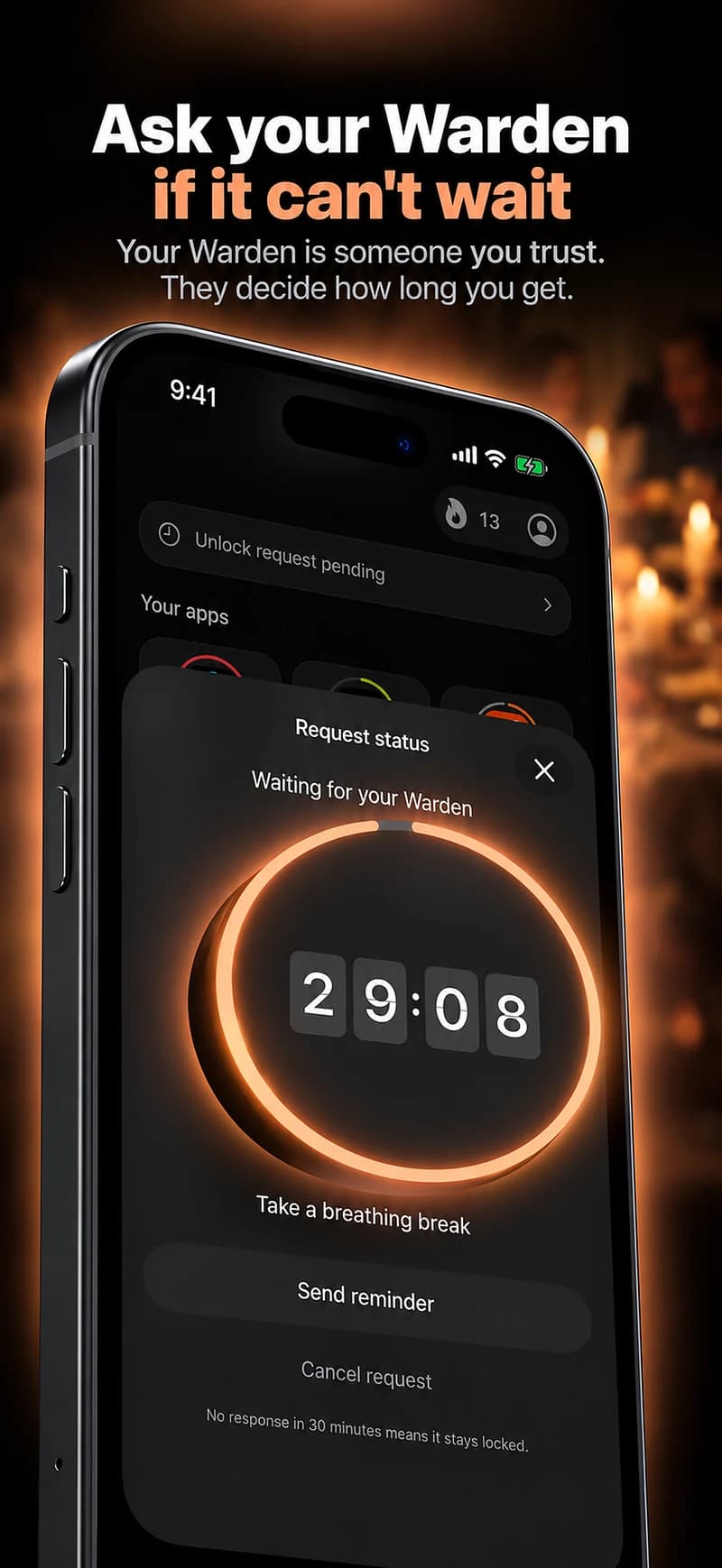
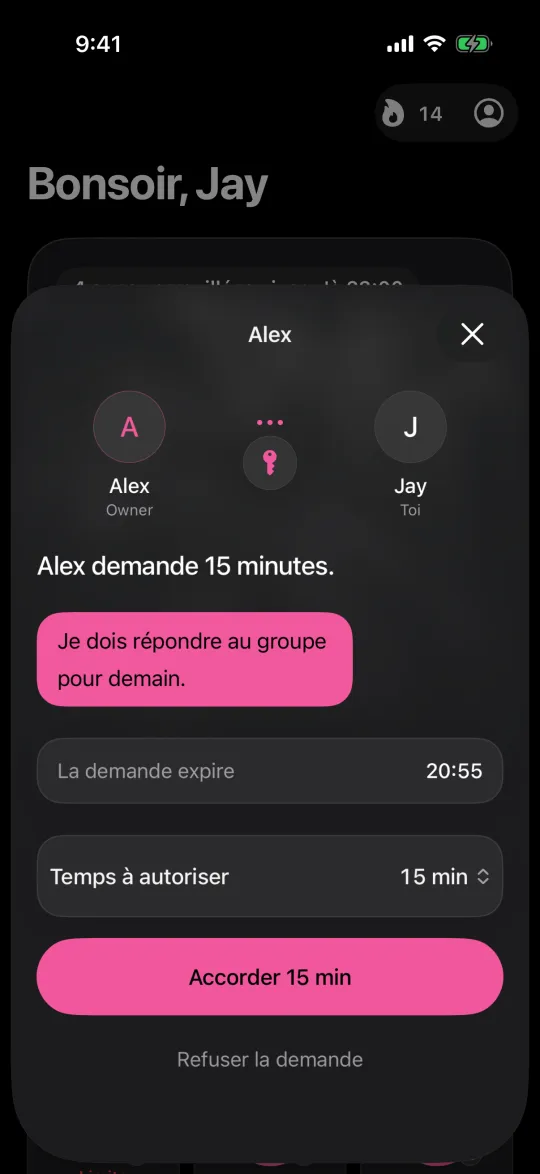
La demande à une personne de confiance dans Warden concerne un accès anticipé encadré par les règles de blocage de Warden. La capture montre une demande de 15 minutes dans Warden. Ce n’est ni une demande d’achat Apple, ni la messagerie du partage familial, ni une autorisation de télécharger sur l’App Store.
Utilisez les contrôles familiaux Apple pour les téléchargements et les contenus d’un enfant. Un accord volontaire dans Warden peut soutenir une limite d’utilisation distincte, mais ne transforme pas un ami en parent ou tuteur du partage familial. Aucune de ces autorisations ne garantit la suppression d’une autre restriction active.
Exemple : une app scolaire pour le lendemain
Un enfant a besoin d’une nouvelle app de quiz avant le prochain jour de classe. Lors d’une soirée calme, le parent vérifie le développeur et le téléchargement gratuit. Il refuse d’abord une demande de test pour que chacun voie cette réponse. L’enfant renouvelle la demande et le parent n’approuve qu’après avoir décidé que l’app est souhaitée.
Ils ouvrent l’app ensemble et vérifient si un compte scolaire, un lien web ou un achat séparé reste nécessaire. Ils choisissent ensuite un temps d’utilisation adapté et la personne disponible pendant les heures de classe. Retélécharger une app déjà possédée est un autre cas de test, pas une preuve de mauvais fonctionnement.