
Passer au contenu

Temps d'écran

Pourquoi votre total Temps d’écran semble trop élevé

Vérifiez d’abord ce que résume le chiffre. Total hebdomadaire, moyenne quotidienne et rapport multiappareil répondent à des questions différentes. Comparez période et périmètre identiques avant de recueillir un exemple encore incohérent.

Dans ce guide

Lire période et unité

Dans le guide iOS 27 d’Apple, ouvrez Réglages > Temps d’écran > Moyenne quotidienne, puis Jour ou Semaine. Vérifiez la date. Un total hebdomadaire ne se compare pas directement à un seul jour ou une moyenne. Lisez les libellés plutôt que la taille d’une barre.

Référence : Apple : rapports Temps d’écran et partage

Contrôler les autres appareils inclus

Partager entre les appareils peut combiner iPhone, iPad et Mac du même compte Apple. Dans iOS 27, vérifiez Réglages > Temps d’écran > Gérer Temps d’écran > Partager entre les appareils. Ne désactivez pas seulement pour réduire le total : les réglages partagés sont aussi concernés. Établissez d’abord appareils et période. Vérifiez les versions de système requises par Apple sur tous les appareils avant d’activer le partage.

Référence : Apple : rapports Temps d’écran et partage
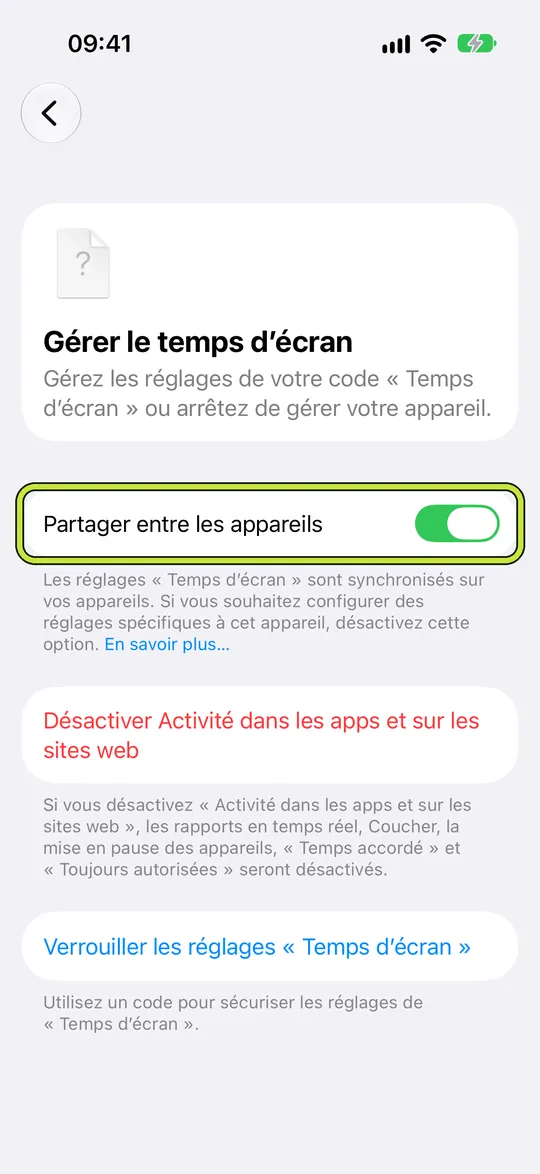
« Gérer le temps d’écran » avec « Partager entre les appareils » entouré

Ne pas additionner des mesures différentes

La protection Warden décrit des restrictions actives ; le rapport Apple décrit l’activité mesurée. Les ouvertures sont un autre budget. Ne les additionnez pas et n’y voyez pas une quantité garantie d’étude, de repos ou de temps récupéré. Lisez l’explication de chaque vue avant de comparer deux outils.

Exemple : un cours sur iPad en plus du téléphone

Vous vous souvenez de 40 minutes au téléphone et avez aussi regardé un cours sur iPad. Un rapport combiné peut inclure les deux ; ce n’est pas le téléphone seul. Notez date, vue et appareils, puis comparez l’activité correspondante. Deux périmètres différents ne prouvent ni double comptage ni défaut.

Garder des éléments si l’écart persiste

Notez version du système, période, appareils et app ou catégorie incohérente. Capturez seulement la zone utile et masquez noms privés et messages pour l’assistance. Ne commencez pas par réinstaller ou effacer l’activité : le contexte serait perdu. Une information manquante n’équivaut pas à zéro utilisation.

Comment voir votre temps d’écran sur iPhone avec iOS 27

Temps d’écran sur iPad : des limites adaptées à votre journée

Configurez-le sans ajouter de règles inutiles

Limites quotidiennes, horaires et sessions de concentration

Installez Warden et connectez Temps d’écran lorsque iOS le demande. Ouvrez ensuite Règles et touchez le bouton plus.

Choisissez les applications ou le champ d’application concernés par cette interruption particulière. Utilisez une allocation pour l'utilisation totale, un horaire pour les heures récurrentes ou une session pour une tâche ponctuelle.

Modification d’un horaire qui bloque des apps de 22 h à 7 h tous les jours

Ce que font Standard, Warden et Verrouillage total

Choisissez Standard lorsque vous voulez gérer la limite vous-même. Choisissez Warden lorsqu’une personne de confiance doit examiner les demandes d’accès anticipé. Choisissez Lockdown pour empêcher les déverrouillages anticipés ordinaires jusqu’à la fin du blocage.

Choisissez le mode d’accès, puis maintenez le bouton d’enregistrement pour définir la règle. Essayez un blocage court avant d’en utiliser un long. L’accès d’urgence reste distinct des demandes de déblocage ordinaires.

L’écran de blocage avec les boutons Demande à ton Warden et Garder l’appli fermée

Comment fonctionne l'approbation de Warden

Choisissez le nombre de minutes nécessaires, ajoutez une note et maintenez pour envoyer. Sans réponse dans les 30 minutes, la demande expire et l’app reste verrouillée.

Une approbation s’applique à la portée et à la durée indiquées dans l’application. Une demande refusée ou sans réponse ne lève pas le blocage. L’accès d’urgence reste une option distincte sur votre appareil.

Questions courantes

Un grand total prouve-t-il un bug ?
Non. Comparez mêmes dates, unités et appareils. Si une même vue reste incohérente, signalez cet exemple sans présumer la cause.
La protection Warden égale-t-elle une baisse d’utilisation ?
Non. Une restriction active documente la protection, pas ce que vous auriez fait autrement ni une activité hors ligne accomplie.


