Warden
Quelle méthode choisir
| Toutes les apps sauf une, maintenant | Accès guidé |
|---|---|
| Apps fermées aux mêmes heures chaque jour | Programme de temps d’écran (iOS 27) ou Temps d’arrêt (iOS 26 et versions antérieures) |
| Apps fermées après un total quotidien | Temps accordés |
| Toutes les apps maintenant, pour une durée fixe | Une détox numérique Warden |
Garder l’iPhone dans une app avec Accès guidé
Accès guidé maintient tout l’écran dans une seule app. Apple précise que la détection des accidents et les appels d’urgence ne sont pas disponibles pendant une session : terminez-la avant d’en avoir besoin.
- Ouvrez Réglages, touchez « Accessibilité », puis « Accès guidé », et activez la fonction.
- Touchez « Réglages des codes » et définissez un code pour Accès guidé.
- Ouvrez l’app à garder, puis demandez à Siri d’activer Accès guidé, ou utilisez le centre de contrôle ou le raccourci d’accessibilité si vous l’y avez ajouté.
- Touchez « Démarrer ». Pour terminer la session, cliquez trois fois sur le bouton latéral et saisissez le code.
Référence : Apple : Limiter l’iPhone à une app avec Accès guidé
Fermer les apps à heures fixes avec un programme de temps d’écran
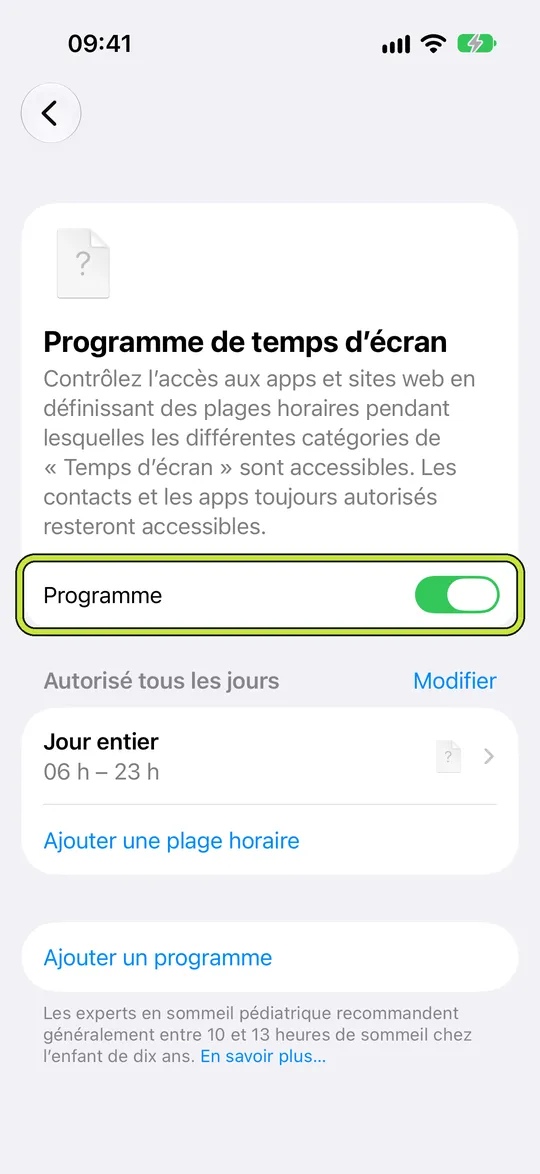
Sous iOS 27, ouvrez Réglages, touchez « Temps d’écran », touchez « Programme de temps d’écran », puis activez Programme. Ajoutez un programme, touchez sa plage horaire et choisissez quelles catégories de temps accordé y sont disponibles. Les apps et contacts « Toujours autorisées » restent disponibles.
Sous iOS 26 et versions antérieures, la même idée s’appelle Temps d’arrêt. Testez une nouvelle plage pendant une heure, éveillé, avant de vous y fier la nuit.
Où sont passés Limites d’app et Temps d’arrêt dans iOS 27
Référence : Apple : Programmes de temps d’écran et temps accordés
Plafonner votre temps total avec un temps accordé quotidien
Sous iOS 27, Temps accordés propose un curseur pour votre temps total sur l’appareil chaque jour, et un pour chaque catégorie. Selon Apple, les apps restent utilisables jusqu’à atteindre le temps accordé à leur catégorie ou le total quotidien. Sur votre propre iPhone, vous pouvez l’augmenter de nouveau dans Réglages : c’est donc plus un rappel qu’un verrou.
Tout bloquer maintenant, pour une durée fixe
La même détox se lance depuis l’Apple Watch, avec Siri (« Lance une détox numérique dans Warden ») ou depuis un raccourci. Une détox Standard peut s’arrêter plus tôt. Lockdown non, hormis l’accès d’urgence.
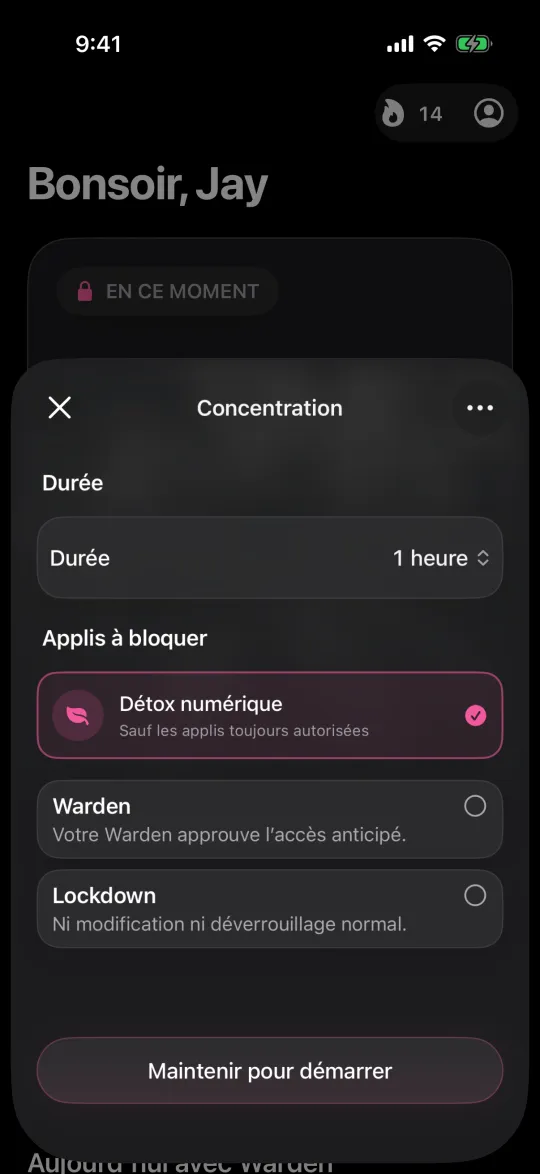
- Ouvrez Warden et touchez « Démarrer la concentration » sur l’accueil.
- Touchez « Détox numérique » pour que la session couvre toutes les apps sauf « Toujours autorisé ».
- Choisissez la durée, de 15 minutes à 4 heures, et le mode d’accès.
- Maintenez « Maintenir pour démarrer ».
Comment bloquer les apps de l’iPhone depuis votre Apple Watch
Deux heures pour un rapport
Imaginons qu’un rapport est à rendre lundi et que votre dimanche après-midi est libre. Ajoutez Téléphone, Messages et votre app d’écriture à « Toujours autorisé », puis lancez une détox de 2 heures en Lockdown. Toutes les autres apps affichent l’écran de blocage jusqu’à la fin, et les trois dont vous avez besoin restent ouvertes. Quand le minuteur s’arrête, rien n’est à défaire : les apps se rouvrent d’elles-mêmes.
Arrêter plus tôt
- Accès guidé : cliquez trois fois sur le bouton latéral et saisissez son code.
- Temps d’écran sur votre propre iPhone : modifiez ou désactivez le programme ou le temps accordé dans Réglages.
- Warden en Standard : arrêtez la détox depuis l’app ou la montre.
- Warden en Lockdown : elle dure jusqu’à la fin du minuteur. L’accès d’urgence existe pour une vraie urgence.