
Passer au contenu

Limites d'apps

Comment se bloquer l’accès à son téléphone pendant une heure

Aucun réglage de l’iPhone ne vous bloque l’accès à tout le téléphone pendant une heure, et pour une bonne raison : les appels et les urgences comptent toujours. Vous pouvez en revanche réduire le téléphone à ce dont vous avez besoin pendant cette heure, avec l’Accès guidé, un programme qui bloque la plupart des apps, ou les deux.

Dans ce guide

Pourquoi un verrouillage total n’existe pas

Un iPhone impossible à déverrouiller pendant une heure bloquerait aussi les appels d’urgence, les cartes et les messages des personnes qui ont besoin de vous. Les outils d’Apple et les bloqueurs d’apps limitent donc des apps plutôt que tout l’appareil, et c’est la conception la plus sûre.

Accès guidé : une app, rien d’autre

L’Accès guidé maintient l’iPhone dans une seule app, comme un minuteur, un livre ou une app d’étude, et peut s’arrêter après une limite de temps que vous choisissez. Activez-le dans Réglages, Accessibilité, Accès guidé.

Apple précise que la Détection des accidents et les services d’urgence ne sont pas disponibles pendant l’Accès guidé : utilisez-le pour des sessions courtes et prévues, pas quand vous pourriez avoir besoin d’aide d’urgence.

Référence : Apple : limiter l’iPhone à une seule app avec l’Accès guidé

Un programme qui bloque presque tout

Pour une heure où vous voulez garder les appels et quelques outils, bloquez plutôt des catégories, comme les réseaux sociaux, les jeux et le divertissement, en laissant de côté les apps nécessaires. Le programme de temps d’écran dans iOS 27, ou Temps d’arrêt dans iOS 26, le permet, mais en tant qu’adulte vous connaissez le code.

Dans Warden, le même type de règle peut fonctionner en Lockdown : les déblocages anticipés ordinaires et les modifications de règles restent impossibles jusqu’à la fin de l’heure. L’accès d’urgence reste disponible.

Bloquer une catégorie, pas une liste d'applications

Comment bloquer toutes les apps de l’iPhone d’un coup

Référence : Apple : programmes et temps accordés dans Temps d’écran
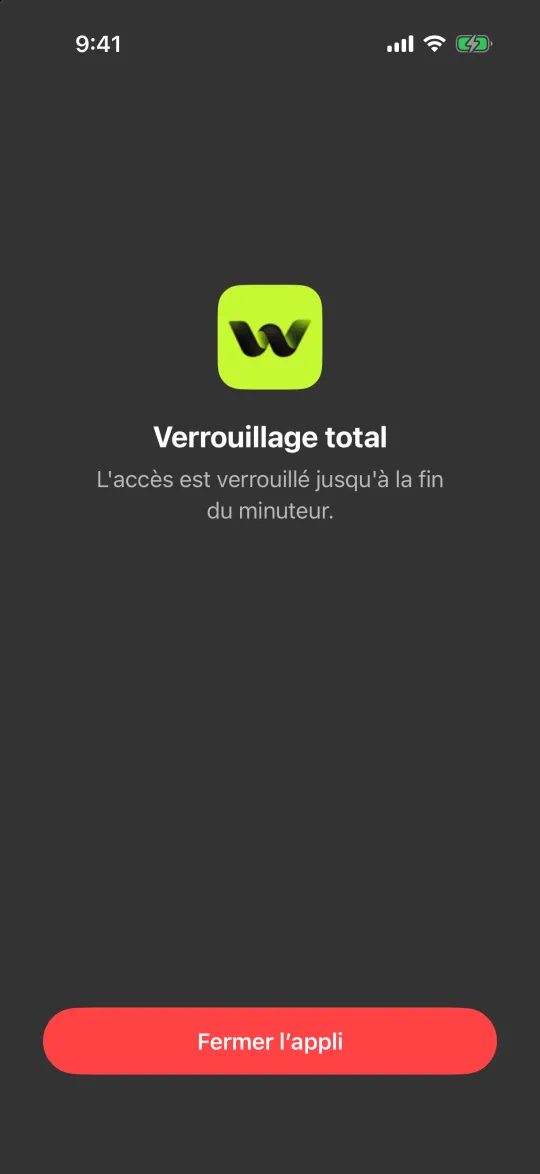
L’écran de Verrouillage total avec un seul bouton, Fermer l’appli

Mettez de la distance entre vous et le téléphone

  • Laissez-le dans une autre pièce pendant l’heure et utilisez un minuteur séparé.
  • Dites aux personnes qui pourraient avoir besoin de vous quand vous serez de retour.
  • Gardez un moyen ordinaire d’être joint, comme un appel, pour tout ce qui est urgent.

Choisissez selon l’usage de l’heure

Lecture, cuisine ou sport : l’Accès guidé avec une app, ou le téléphone dans une autre pièce. Révisions ou travail concentré avec quelques outils : un blocage de catégories en Lockdown. Toute une soirée : un programme, réévalué après une semaine.

Exemple : une heure de lecture avant de dormir

À 21 h, vous voulez lire une heure tout en recevant les appels nécessaires. Programmez seulement les apps sociales et vidéo distrayantes de 21 h à 22 h, excluez vos outils de communication indispensables et posez le téléphone dans la cuisine. Testez ces outils avant un engagement plus strict.

N’utilisez pas l’Accès guidé pour cet exemple : selon Apple, il faut le quitter pour les appels d’urgence et la détection des accidents. Pour une autre tâche dans une seule app, apprenez et testez d’abord comment terminer la session.


Configurez-le sans ajouter de règles inutiles

Limites quotidiennes, horaires et sessions de concentration

Installez Warden et connectez Temps d’écran lorsque iOS le demande. Ouvrez ensuite Règles et touchez le bouton plus.

Choisissez les applications ou le champ d’application concernés par cette interruption particulière. Utilisez une allocation pour l'utilisation totale, un horaire pour les heures récurrentes ou une session pour une tâche ponctuelle.

Modification d’un horaire qui bloque des apps de 22 h à 7 h tous les jours

Ce que font Standard, Warden et Verrouillage total

Choisissez Standard lorsque vous voulez gérer la limite vous-même. Choisissez Warden lorsqu’une personne de confiance doit examiner les demandes d’accès anticipé. Choisissez Lockdown pour empêcher les déverrouillages anticipés ordinaires jusqu’à la fin du blocage.

Choisissez le mode d’accès, puis maintenez le bouton d’enregistrement pour définir la règle. Essayez un blocage court avant d’en utiliser un long. L’accès d’urgence reste distinct des demandes de déblocage ordinaires.

L’écran de blocage avec les boutons Demande à ton Warden et Garder l’appli fermée

Comment fonctionne l'approbation de Warden

Choisissez le nombre de minutes nécessaires, ajoutez une note et maintenez pour envoyer. Sans réponse dans les 30 minutes, la demande expire et l’app reste verrouillée.

Une approbation s’applique à la portée et à la durée indiquées dans l’application. Une demande refusée ou sans réponse ne lève pas le blocage. L’accès d’urgence reste une option distincte sur votre appareil.

Questions courantes

Puis-je verrouiller mon iPhone pendant une durée précise ?
Pas l’appareil entier. L’Accès guidé le maintient dans une app avec une limite de temps facultative, et les programmes ou bloqueurs d’apps peuvent rendre la plupart des apps indisponibles pendant un créneau fixe.
L’Accès guidé est-il sûr pour cela ?
C’est une fonction d’Apple, mais Apple précise que la Détection des accidents et les services d’urgence ne sont pas disponibles pendant son utilisation. Utilisez-le pour des sessions courtes et prévues.
Quelqu’un d’autre peut-il garder la clé ?
Avec Warden, une personne de confiance peut approuver l’accès anticipé pour les règles de votre choix : terminer l’heure plus tôt, c’est alors le lui demander.

