
Passer au contenu

Limites d'apps

Verrouiller une app sur iPhone, et pourquoi ce n’est pas une limite

Votre iPhone peut verrouiller une app derrière Face ID, Touch ID ou votre code, et la masquer de l’écran d’accueil. Cela prend quelques secondes. On le confond pourtant facilement avec un moyen d’utiliser moins une app, ce qu’il n’est pas.

Dans ce guide

Verrouiller une app

Pour ouvrir l’app, touchez-la et authentifiez-vous. Elle se verrouille à nouveau automatiquement quand vous la quittez. Pour retirer le verrouillage, maintenez le doigt sur l’app, touchez « Ne pas exiger Face ID », puis authentifiez-vous.

  1. Accédez à l’écran d’accueil.
  2. Maintenez le doigt sur l’app jusqu’à ce que le menu « Actions rapides » s’ouvre.
  3. Touchez « Exiger Face ID » (ou « Exiger Touch ID » ou « Exiger le code »).
  4. Touchez à nouveau « Exiger Face ID » pour confirmer.

Référence : Apple : verrouiller ou masquer une app sur l’iPhone

Masquer une app

L’app quitte votre écran d’accueil et rejoint le dossier Masquées en bas de la bibliothèque d’apps, qui demande une authentification pour s’ouvrir. Pour voir tout ce que vous avez masqué, ouvrez Réglages, touchez Apps, puis « Apps masquées ».

Selon Apple, les apps installées par défaut ne peuvent pas être masquées, pas plus que l’app définie comme navigateur par défaut ou, dans l’UE, comme marché d’apps.

  1. Maintenez le doigt sur l’app jusqu’à ce que le menu « Actions rapides » s’ouvre.
  2. Touchez « Exiger Face ID » (ou « Exiger Touch ID » ou « Exiger le code »).
  3. Touchez « Masquer et exiger Face ID », authentifiez-vous, puis touchez « Masquer l’app ».

Ce que fait un verrouillage, et ce qu’il ne fait pas

Selon Apple, les informations d’une app verrouillée n’apparaissent pas ailleurs, par exemple dans les aperçus de notifications, la recherche, les suggestions de Siri, CarPlay ou l’historique des appels. C’est donc une fonction de confidentialité : utile quand vous prêtez votre téléphone.

Le verrouillage et le masquage ne s’appliquent qu’à cet iPhone et ne se synchronisent pas avec iCloud. Les enfants de moins de 13 ans d’un groupe de partage familial ne peuvent pas verrouiller ni masquer d’apps, et entre 13 et 17 ans, un parent voit toujours l’app et son utilisation via Temps d’écran.

Pourquoi un verrouillage ne vous aidera pas à moins utiliser une app

Un verrouillage demande qui vous êtes, pas si c’est le bon moment. Votre visage répond en moins d’une seconde : pour la personne à qui appartient le téléphone, il n’y a donc aucune vraie pause.

Si l’objectif est de passer moins de temps dans une app, il faut une règle sur le temps. Dans iOS 27, c’est un temps accordé ou un programme de temps d’écran. Un bloqueur d’apps comme Warden ajoute des limites quotidiennes, des horaires et un Verrouillage qui empêche les déblocages anticipés ordinaires.
Comment bloquer des apps sur iPhone

Comment bloquer toutes les apps de l’iPhone d’un coup

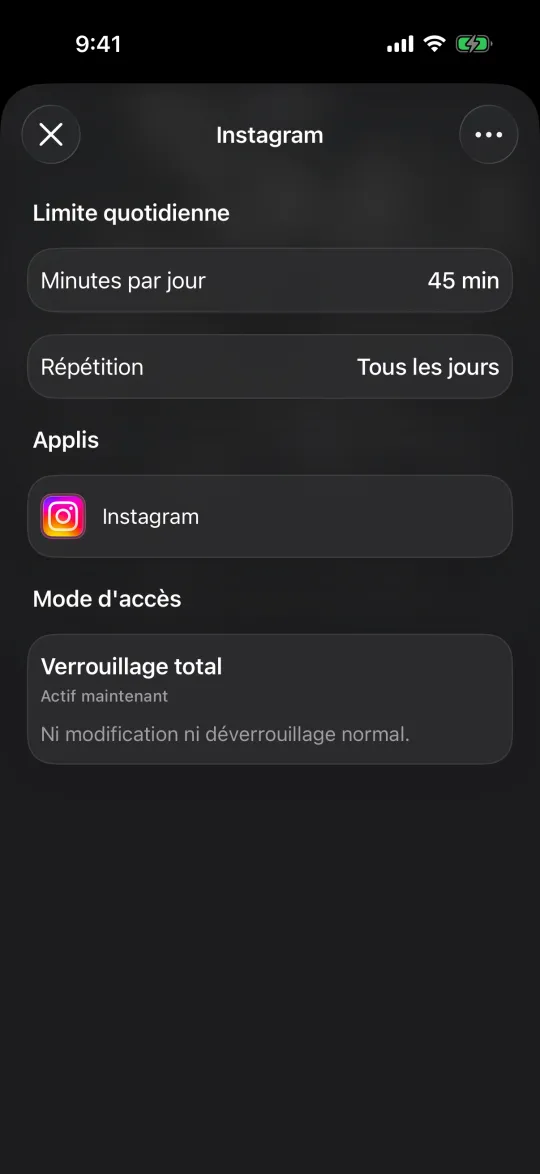
Une limite Instagram en Verrouillage total, active maintenant, sans modification ni déverrouillage normal

Une même app, deux réglages différents

Imaginons que vous vouliez qu’Instagram reste privé quand quelqu’un emprunte votre téléphone, et fermé après 22 h. Pour le premier objectif, verrouillez-le avec Face ID. Pour le second, ajoutez un horaire qui bloque les apps sociales de 22 h à 7 h. Le verrouillage décide qui peut l’ouvrir ; l’horaire décide quand.


Configurez-le sans ajouter de règles inutiles

Limites quotidiennes, horaires et sessions de concentration

Installez Warden et connectez Temps d’écran lorsque iOS le demande. Ouvrez ensuite Règles et touchez le bouton plus.

Choisissez les applications ou le champ d’application concernés par cette interruption particulière. Utilisez une allocation pour l'utilisation totale, un horaire pour les heures récurrentes ou une session pour une tâche ponctuelle.

Modification d’un horaire qui bloque des apps de 22 h à 7 h tous les jours

Ce que font Standard, Warden et Verrouillage total

Choisissez Standard lorsque vous voulez gérer la limite vous-même. Choisissez Warden lorsqu’une personne de confiance doit examiner les demandes d’accès anticipé. Choisissez Lockdown pour empêcher les déverrouillages anticipés ordinaires jusqu’à la fin du blocage.

Choisissez le mode d’accès, puis maintenez le bouton d’enregistrement pour définir la règle. Essayez un blocage court avant d’en utiliser un long. L’accès d’urgence reste distinct des demandes de déblocage ordinaires.

L’écran de blocage avec les boutons Demande à ton Warden et Garder l’appli fermée

Comment fonctionne l'approbation de Warden

Choisissez le nombre de minutes nécessaires, ajoutez une note et maintenez pour envoyer. Sans réponse dans les 30 minutes, la demande expire et l’app reste verrouillée.

Une approbation s’applique à la portée et à la durée indiquées dans l’application. Une demande refusée ou sans réponse ne lève pas le blocage. L’accès d’urgence reste une option distincte sur votre appareil.

Questions courantes

Peut-on mettre un mot de passe sur une app iPhone ?
Oui. « Exiger Face ID » utilise Face ID, Touch ID ou le code de votre iPhone. Il n’existe pas de mot de passe distinct pour chaque app.
Verrouiller une app arrête-t-il ses notifications ?
Selon Apple, les informations d’une app verrouillée n’apparaissent pas dans les aperçus de notifications. Pour couper les notifications elles-mêmes, utilisez une Concentration ou les réglages de notification de l’app.
Pourquoi je ne peux pas masquer une app sur mon iPhone ?
Les apps intégrées ne peuvent pas être masquées, ni votre navigateur par défaut ou, dans l’UE, votre marché d’apps. Les enfants de moins de 13 ans d’un groupe de partage familial ne peuvent pas verrouiller ni masquer d’apps.

