 Warden
Ce que Temps d’écran fait déjà bien
Avant de le remplacer, vérifiez ce que vous avez déjà. Dans iOS 27, Apple décrit les temps accordés, qui fixent la durée d’usage d’apps ou de catégories, le programme de temps d’écran, qui fixe quand elles sont disponibles, et une liste Toujours autorisées. Dans iOS 26, ces réglages s’appellent Limites d’app et Temps d’arrêt. Sur l’iPhone d’un enfant, le partage familial confie le code au parent, ce pour quoi il a été conçu.
Si un simple rappel vous suffit, Temps d’écran peut suffire. Les alternatives ci-dessous comptent quand le rappel apparaît et que vous le fermez quand même.
Où sont passés Limites d’app et Temps d’arrêt dans iOS 27
Référence : Apple : programmes et temps accordés dans Temps d’écran
Pourquoi les adultes cherchent autre chose
- Vous connaissez le code, donc ignorer une limite demande une touche et un code que vous avez en tête.
- Un quota quotidien peut partir en une seule session tardive, et un total seul ne l’empêche pas.
- Personne d’autre n’intervient sauf si vous partagez le code, et le partager confie bien plus qu’une règle.
- Temps d’écran couvre les appareils Apple ; un ordinateur Windows ou un téléphone Android reste en dehors.
Si vous voulez impliquer quelqu’un : Warden
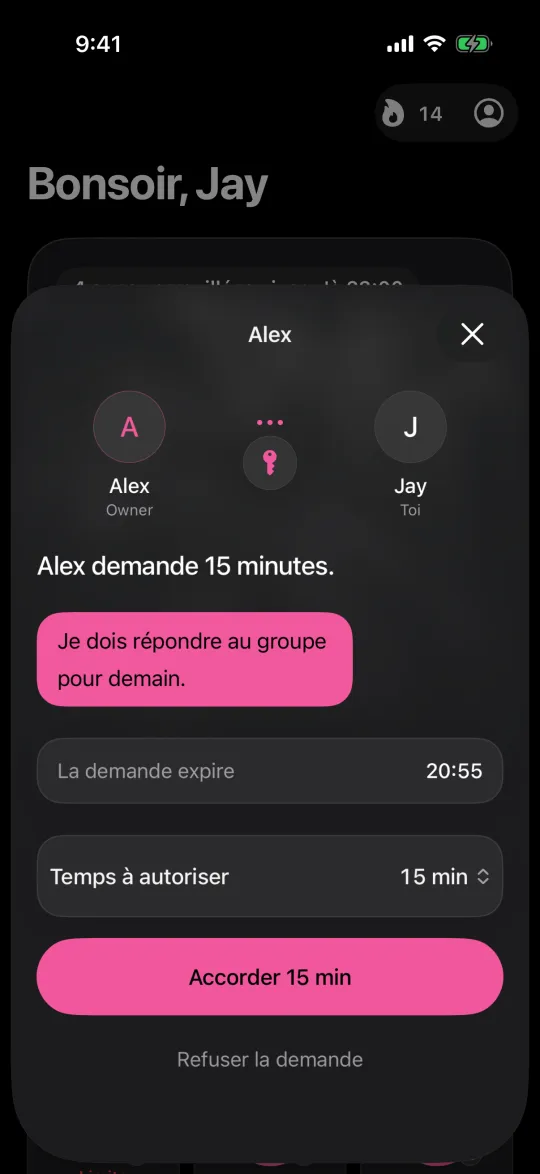
Warden est un bloqueur d’apps pour iPhone conçu autour du moment où vous passez outre une limite. Ses règles peuvent utiliser Lockdown, qui empêche les déblocages anticipés ordinaires et la modification des règles actives jusqu’à la fin du blocage, ou une personne de confiance, votre Warden, qui approuve l’accès anticipé pour les règles de votre choix. Il peut aussi suggérer des apps, des quotas et des horaires de blocage à partir de vos objectifs et des tendances Temps d’écran disponibles, et vous validez chaque règle.
Les règles Standard et Lockdown fonctionnent sans partenaire, et l’accès d’urgence reste disponible. Warden propose une offre gratuite.
Si vous voulez une pause ou une session plus stricte
one sec interrompt le geste lui-même. Son site décrit une pause de respiration et d’autres actions avant l’ouverture d’une app choisie, ainsi que des blocages programmés et des limites de temps. Elle convient si vous ouvrez des apps par automatisme.
Opal décrit des Focus Rules, un Focus Timer et une option Deep Focus qui limite l’arrêt anticipé d’une session, sur iPhone, Mac et Android. ScreenZen propose des limites quotidiennes et des blocages programmés avec un mode de verrouillage destiné à rendre les limites plus difficiles à contourner, et se présente comme gratuit avec des dons facultatifs.
Référence : one sec
Référence : Opal
Référence : ScreenZen
Si le problème ne se limite pas à votre iPhone
Freedom décrit le blocage d’apps et de sites sur les téléphones et ordinateurs compatibles, avec des programmes récurrents et un Locked Mode pour les sessions en cours. Jomo mentionne iPhone, iPad et Mac, avec des règles liées à des horaires, des quotas ou des actions.
Brick sort complètement le point d’arrêt du téléphone : vous lancez une session en approchant votre téléphone d’un appareil physique, et son site mentionne une option stricte et des déblocages d’urgence.
Référence : Freedom
Référence : Jomo
Référence : Brick
Exemple : la limite de 23 h que vous prolongez toujours
Vous fixez une heure de quota pour les apps sociales et l’atteignez vers 22 h. À 23 h, vous passez outre avec le code que vous avez choisi. Changer le chiffre n’aidera pas ; changer qui contrôle le contournement, si. Essayez Lockdown pour le créneau tardif, ou demandez à un ami d’approuver le temps supplémentaire pendant une semaine, et gardez Temps d’écran pour le rappel en journée.
Faites un bilan honnête de la semaine. Si le contournement était le seul problème, la solution tient peut-être moins à une nouvelle app qu’à un code que vous ne connaissez plus.



