
Passer au contenu

Limites d'apps

Bloqueurs d’apps gratuits pour iPhone : ce que vous obtenez

Un bloqueur d’apps gratuit peut faire beaucoup : limites quotidiennes, programmes et blocages d’apps choisies. Ce que les outils gratuits changent rarement, c’est le moment où vous passez outre votre propre limite. Ce guide présente les options gratuites et ce qu’il faut vérifier avant de compter sur l’une d’elles.

Dans ce guide

Ce que le gratuit couvre déjà

Temps d’écran d’Apple est gratuit sur tous les iPhone. Dans iOS 27, il propose les temps accordés, le programme de temps d’écran et une liste Toujours autorisées ; dans iOS 26, Limites d’app et Temps d’arrêt. Pour beaucoup, un programme pour deux apps suffit.

Référence : Apple : programmes et temps accordés dans Temps d’écran

Des options gratuites au-delà de Temps d’écran

ScreenZen se présente comme gratuit avec des dons facultatifs. Il propose des limites quotidiennes, des blocages programmés pour les apps et les sites, et un mode de verrouillage destiné à rendre les limites plus difficiles à contourner.

Warden propose une offre gratuite, et sa page de tarifs indique ce qu’ajoute l’offre payante. D’autres bloqueurs proposent des formules gratuites ou des essais ; vérifiez les offres actuelles de chaque éditeur, car ce qui est gratuit change.

Tarifs de Warden : Gratuit et Pro

Référence : ScreenZen
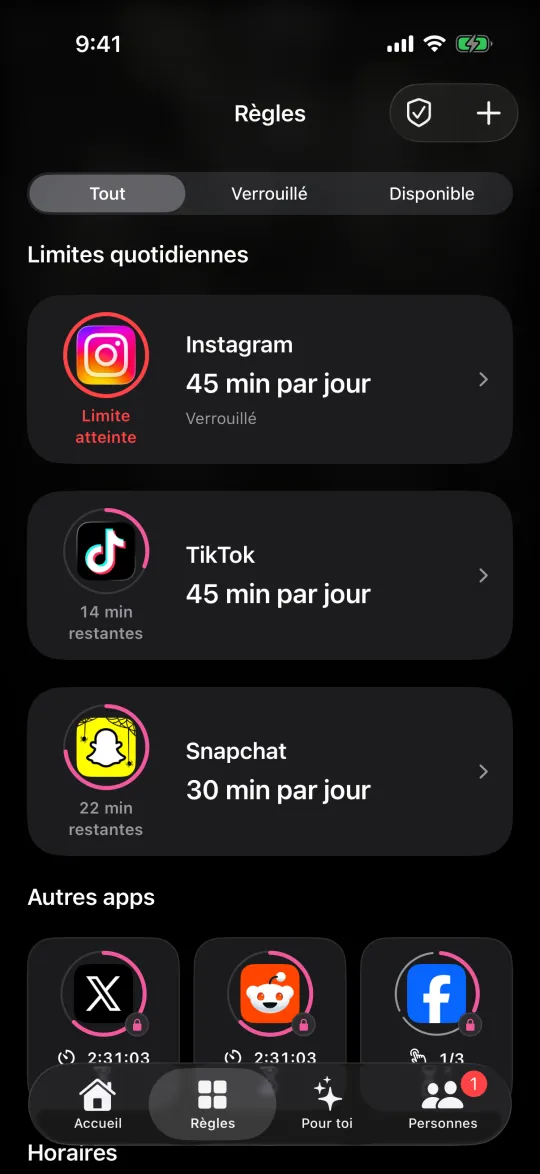
L’écran Règles avec des limites quotidiennes pour Instagram, TikTok et Snapchat

Ce qu’il faut tester avant de compter dessus

  • Le blocage couvre-t-il le site en plus de l’app ?
  • Que se passe-t-il quand vous essayez de l’arrêter plus tôt ?
  • Pouvez-vous toujours appeler et utiliser les outils nécessaires ?
  • Continue-t-il de fonctionner après un redémarrage du téléphone ?

Comment tester un bloqueur d’apps sur iPhone

Quand un bloqueur gratuit ne suffit pas

Si les outils gratuits fonctionnent mais que vous passez outre sans cesse, ce qui manque n’est généralement pas une fonctionnalité, mais la question de qui contrôle ce moment. Un mode verrouillé ou l’approbation d’une autre personne le change.

Le Lockdown de Warden empêche les déblocages anticipés ordinaires jusqu’à la fin d’un blocage, et une personne de confiance peut approuver l’accès anticipé pour les règles de votre choix. Vérifiez quelles fonctions chaque offre inclut avant de décider.

Comment fonctionne l’approbation des déblocages Warden

Exemple : une semaine gratuite avant de payer quoi que ce soit

Commencez par Temps d’écran : un programme pour vos deux fils les plus utilisés de 22 h à 7 h, et une note chaque soir pour savoir s’il a tenu. S’il a tenu la plupart des soirs, vous n’avez peut-être besoin de rien d’autre. Si vous êtes passé outre presque chaque soir, essayez une offre gratuite avec un mode plus strict, puis décidez si une fonction payante résout un problème que vous aviez vraiment.


Configurez-le sans ajouter de règles inutiles

Limites quotidiennes, horaires et sessions de concentration

Installez Warden et connectez Temps d’écran lorsque iOS le demande. Ouvrez ensuite Règles et touchez le bouton plus.

Choisissez les applications ou le champ d’application concernés par cette interruption particulière. Utilisez une allocation pour l'utilisation totale, un horaire pour les heures récurrentes ou une session pour une tâche ponctuelle.

Modification d’un horaire qui bloque des apps de 22 h à 7 h tous les jours

Ce que font Standard, Warden et Verrouillage total

Choisissez Standard lorsque vous voulez gérer la limite vous-même. Choisissez Warden lorsqu’une personne de confiance doit examiner les demandes d’accès anticipé. Choisissez Lockdown pour empêcher les déverrouillages anticipés ordinaires jusqu’à la fin du blocage.

Choisissez le mode d’accès, puis maintenez le bouton d’enregistrement pour définir la règle. Essayez un blocage court avant d’en utiliser un long. L’accès d’urgence reste distinct des demandes de déblocage ordinaires.

L’écran de blocage avec les boutons Demande à ton Warden et Garder l’appli fermée

Comment fonctionne l'approbation de Warden

Choisissez le nombre de minutes nécessaires, ajoutez une note et maintenez pour envoyer. Sans réponse dans les 30 minutes, la demande expire et l’app reste verrouillée.

Une approbation s’applique à la portée et à la durée indiquées dans l’application. Une demande refusée ou sans réponse ne lève pas le blocage. L’accès d’urgence reste une option distincte sur votre appareil.

Questions courantes

Quel est le meilleur bloqueur d’apps gratuit pour iPhone ?
Commencez par Temps d’écran d’Apple, gratuit et déjà installé. ScreenZen se présente comme gratuit avec des dons facultatifs, et Warden propose une offre gratuite. Le meilleur est celui dont vous suivez encore la règle après une semaine.
Un bloqueur gratuit peut-il être difficile à contourner ?
Certaines options gratuites décrivent des modes plus stricts, comme le mode de verrouillage de ScreenZen. Lisez la documentation actuelle et testez ce qui se passe quand vous essayez d’arrêter un blocage plus tôt.

