 Warden
Comment nous avons choisi, et notre parti pris
Nous créons Warden : lisez notre entrée en gardant cela en tête. Toutes les autres descriptions viennent du site de chaque éditeur, consulté en septembre 2026, et non de nos tests. Il n’y a ici ni notes ni étoiles.
Opal est une app solide. Son site décrit des Focus Rules, un Focus Timer, un Opal Score et des récompenses par étapes sur iPhone, Mac et Android, ainsi qu’une option Deep Focus qui limite l’arrêt anticipé d’une session. La vraie question n’est pas de savoir si Opal est bonne, mais si elle correspond à la façon dont votre plan échoue.
Référence : Opal : fonctionnalités et appareils compatibles
La réponse courte
- Pour ne rien dépenser : commencez par Temps d’écran d’Apple, ou essayez ScreenZen, qui se présente comme gratuit avec des dons facultatifs.
- Si vous ouvrez des apps par automatisme : one sec ajoute une pause avant l’ouverture d’une app choisie.
- Si votre ordinateur compte autant que votre téléphone : Freedom bloque des apps et des sites sur les téléphones et ordinateurs compatibles.
- Si vous voulez que le point d’arrêt soit hors du téléphone : Brick lance une session quand vous approchez votre téléphone d’un appareil physique.
- Si vous aimez les règles précises sur vos appareils Apple : Jomo décrit des règles liées à des horaires, des quotas ou des actions sur iPhone, iPad et Mac.
- Si vous voulez des suggestions tirées de votre usage, un mode Lockdown ou l’approbation d’une personne de confiance sur iPhone : Warden.
Options gratuites : Temps d’écran d’Apple et ScreenZen
Temps d’écran est intégré et gratuit. Dans iOS 27, Apple décrit les temps accordés, qui fixent la durée d’usage de catégories comme Réseaux sociaux, le programme de temps d’écran, qui fixe quand les apps sont disponibles, et une liste Toujours autorisées. Dans iOS 26, ces mêmes idées s’appellent Limites d’app et Temps d’arrêt. Pour un adulte, le point faible est le code : si vous le définissez vous-même, vous le connaissez.
ScreenZen propose des limites quotidiennes et des blocages programmés pour les apps et sites choisis, et son site décrit un mode de verrouillage destiné à rendre les limites plus difficiles à contourner. L’app est gratuite avec des dons facultatifs, l’entreprise vend un appareil séparé appelé halo, et son site mentionne iOS, macOS, Windows et Android.
Warden ou ScreenZen : comparaison
Référence : Apple : programmes et temps accordés dans Temps d’écran
Référence : ScreenZen
Quand le problème est le geste : one sec
one sec interrompt le moment où vous ouvrez une app. Son site décrit une pause de respiration et d’autres actions avant l’ouverture d’une app choisie, ainsi que des blocages programmés, des limites de temps et des outils liés aux intentions : c’est donc plus qu’un simple rappel.
Elle convient à l’habitude d’ouvrir Instagram avant d’avoir décidé de le faire. Un total quotidien ne peut pas atteindre ce moment ; une pause, si.
Warden ou one sec : comparaison
Référence : one sec
Au-delà d’un seul téléphone : Freedom et Brick
Freedom décrit le blocage d’apps et de sites sur les téléphones et ordinateurs compatibles, avec des listes de blocage, des programmes anticipés et récurrents, et un Locked Mode destiné à empêcher d’arrêter une session en cours. Si vos distractions passent de l’ordinateur au téléphone, cette couverture compte plus que n’importe quelle fonction propre au téléphone.
Brick ajoute un appareil physique. Vous choisissez des apps et lancez une session en approchant votre téléphone du Brick. Son site mentionne la prise en charge d’iOS et d’Android, une option stricte et des déblocages d’urgence. Le point d’arrêt se trouve hors du téléphone, et vous avez un objet à ne pas oublier en voyage.
Warden ou Freedom : comparaison
Référence : Freedom
Référence : Brick
Des règles précises sur vos appareils Apple : Jomo
Jomo mentionne iPhone, iPad et Mac. Son site décrit des blocages à des heures fixes, après une limite ou jusqu’à ce que vous accomplissiez une action, avec différents niveaux de blocage et des outils de réflexion sur le temps d’écran.
Elle convient aux personnes qui veulent écrire des règles exactes et les garder identiques sur leurs appareils Apple. Lisez la documentation actuelle du réglage strict pour chaque appareil que vous comptez utiliser.
Référence : Jomo
La place de Warden
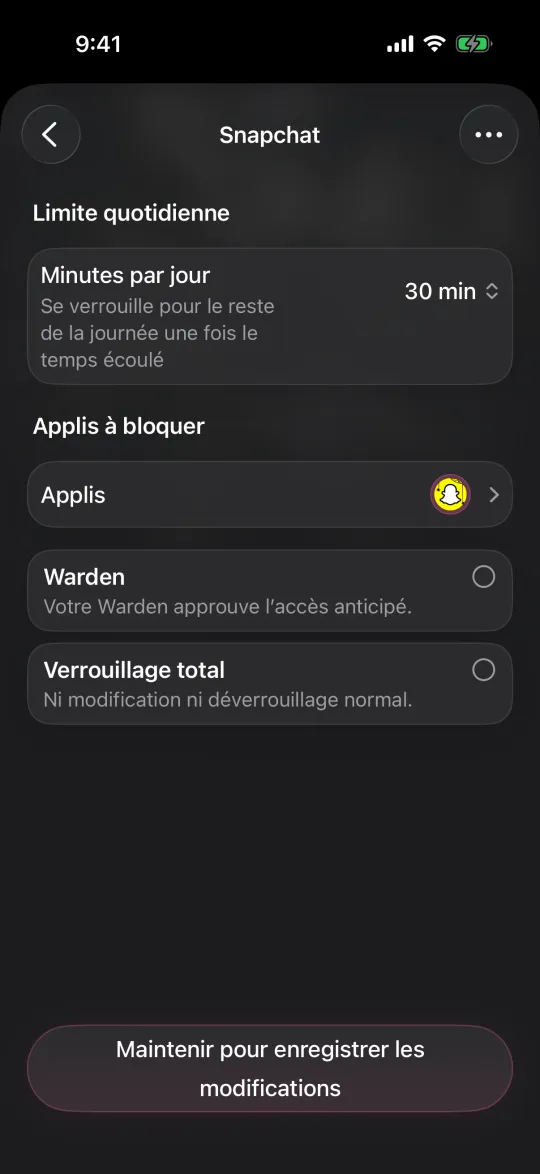
Warden est un bloqueur d’apps pour iPhone. Il peut suggérer des apps à limiter, un quota quotidien et des horaires de blocage à partir de vos objectifs et des tendances Temps d’écran disponibles, et vous validez chaque règle. Lockdown empêche les déblocages anticipés ordinaires et la modification des règles actives jusqu’à la fin du blocage. Vous pouvez aussi connecter une personne de confiance, votre Warden, pour approuver un accès anticipé sur les règles de votre choix.
Warden est compatible avec l’iPhone et l’iPad. Si vous utilisez Opal sur votre Mac ou un téléphone Android, il vous faudra une autre solution pour ces appareils. Une personne de confiance est facultative : les règles Standard et le mode Lockdown fonctionnent en autonomie, et l’accès d’urgence reste disponible.
Choisissez selon le moment où votre plan Opal échoue
Imaginons que vous lanciez une session de concentration à 21 h et que vous l’arrêtiez tôt la plupart des soirs. Une pause avant l’ouverture n’aidera pas beaucoup, car vous avez déjà choisi de faire défiler. Avant de changer, essayez le Deep Focus d’Opal. Si cela ne tient toujours pas, regardez des options qui rendent la sortie anticipée plus difficile autrement : une session Freedom en Locked Mode, un Brick laissé dans la cuisine, le Lockdown de Warden, ou un ami qui approuve du temps supplémentaire.
Si le plan échoue plutôt à 14 h sur votre ordinateur, une app de téléphone seule ne suffira pas. Commencez par une option multi-appareils et gardez une règle simple sur le téléphone. Quel que soit votre choix, testez une règle pendant une semaine avant d’en ajouter une deuxième.



