 Warden
Mettez en place un petit test ensemble
Choisissez une application et une allocation que vous comprenez tous les deux. Passez en revue les réglages pertinents de Temps d'écran sur l'appareil réel, y compris comment un temps supplémentaire est accordé et comment le code d'accès peut être récupéré. Ne confondez pas un code d'accès Temps d'écran avec le code de déverrouillage de l'appareil ou le mot de passe du compte Apple.
Apple propose différents contrôles pour votre propre appareil et un enfant dans le cadre du partage familial. Suivez les instructions pour la configuration que vous avez réellement. Une relation adulte ne devient pas un arrangement de gestion familiale simplement parce qu'une personne choisit un code.
Warden ou Apple Screen Time : comparaison
Référence : Apple : Plannings et allocations Temps d'écran
Convenir des exceptions avant la première demande
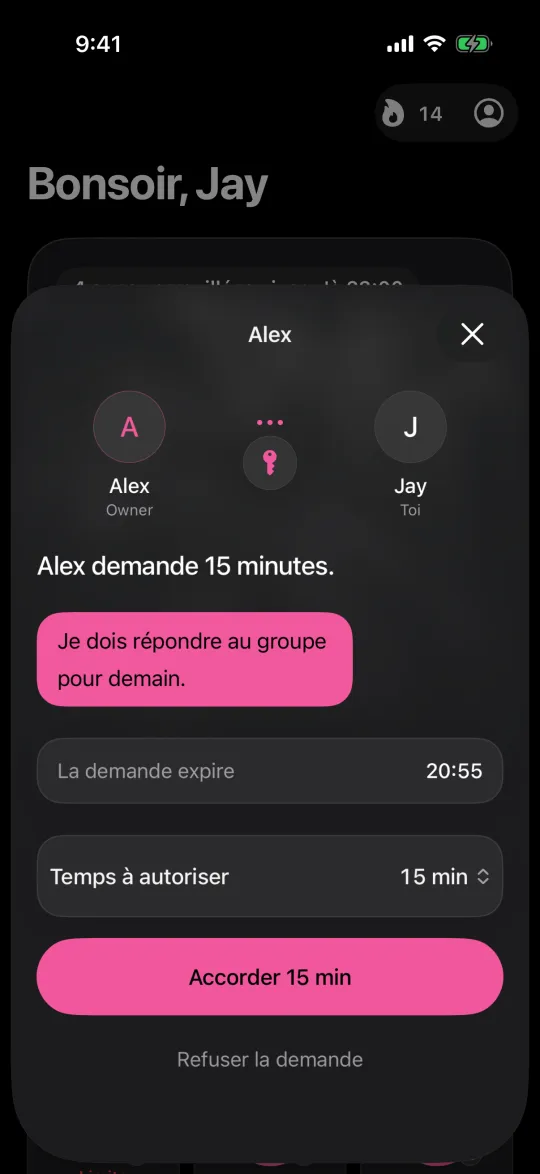
Rédigez un court exemple de ce que vous souhaitez faire approuver : « Un message du groupe organisant le voyage de demain » est plus clair que « Quelque chose d'important ». Décidez si une courte allocation est suffisante, si le partenaire doit être disponible pendant ces heures et ce qui se passe s'il ne peut pas répondre.
Évitez de faire de la demande un test d'affection ou de loyauté. Un partenaire ne devrait pas avoir à approuver pour mettre fin à une dispute. Si l'arrangement introduit des tensions, révisez la limite ou arrêtez l'arrangement plutôt que d'augmenter la pression.
Maintenir l'accès et la confidentialité proportionnés
Ne donnez pas les informations d'identification de votre compte et n'invitez pas de surveillance non pertinente. Le but est une limite d'application choisie, et non une permission d'inspecter les conversations, les achats ou la localisation. Vérifiez quelles informations sont visibles dans la configuration familiale ou d'application particulière que vous utilisez.
Gardez les communications essentielles accessibles et examinez la récupération délibérément. Un code d'accès n'est pas une garantie qu'un propriétaire de compte déterminé n'a aucun moyen de s'en sortir. Comprendre cette limitation vaut mieux que de la découvrir lors d'une situation urgente.
Quand un flux de demande dédié a du sens
Une application dédiée peut regrouper les demandes et les décisions au même endroit au lieu de vous obliger à coordonner une saisie de code d'accès. Warden prend en charge l'approbation de l'accès anticipé par une personne connectée depuis son iPhone ; elle ne nécessite pas le partage d'un mot de passe de compte Apple.
Utilisez l'arrangement intégré tant qu'il vous convient. Envisagez un autre outil lorsque vous pouvez nommer la partie manquante, comme une durée de demande plus claire ou une règle récurrente avec une sortie de secours séparée. L'achat d'une nouvelle interface ne remplace pas la conversation sur la raison d'être de la limite.
Mettez-vous d'abord d'accord sur le chemin de récupération
Avant qu'un partenaire ne détienne un code d'accès Temps d'écran, discutez d'un code perdu, d'une tâche professionnelle urgente et d'un changement dans la relation. Décidez qui conserve les informations de récupération et quel compte possède l'appareil. Ne donnez pas votre mot de passe de compte Apple en substitut à un arrangement clair et limité.
Les contrôles familiaux intégrés d'Apple et un accord entre deux adultes ne sont pas la même configuration. Utilisez les instructions actuelles appropriées à votre situation. Vous devriez comprendre ce que l'autre personne peut changer et comment vous pouvez récupérer l'accès avant de vous fier à la restriction, au lieu de découvrir ces détails lors d'une dispute.


