 Warden
Le réinitialiser avec votre compte Apple
Ouvrez Réglages, touchez « Temps d’écran », puis « Gérer le temps d’écran ». Touchez « Modifier le code de Temps d’écran », puis touchez à nouveau « Modifier le code de Temps d’écran ». Si on vous le demande, saisissez l’adresse e-mail et le mot de passe du compte Apple utilisé pour configurer le code. Saisissez ensuite un nouveau code, puis confirmez-le.
Cela fonctionne si la récupération du code Temps d’écran a été configurée avec ce compte Apple. Apple recommande justement de ne pas passer cette étape.
Référence : Apple : Modifier le code de Temps d’écran sur iPhone ou iPad
Si votre compte Apple n’est pas accepté
La réinitialisation exige la même adresse e-mail et le même mot de passe du compte Apple que lors de la configuration du code Temps d’écran. Ce compte peut être différent de celui connecté sur l’iPhone.
Si vous faites partie d’un groupe de partage familial, il peut s’agir du compte Apple d’un membre de la famille ou de votre enfant. Si vous avez plusieurs comptes Apple, essayez celui utilisé pour la récupération.
Référence : Apple : Modifier le code de Temps d’écran sur iPhone ou iPad
Réinitialiser le code Temps d’écran d’un enfant
Le code d’un enfant se réinitialise depuis l’appareil de l’organisateur familial ou d’un parent, pas depuis l’iPhone de l’enfant. Sur votre appareil, ouvrez Réglages, touchez « Temps d’écran », faites défiler et touchez le nom de l’enfant sous Famille. Touchez « Gérer le temps d’écran », touchez « Modifier le code de Temps d’écran », touchez-le à nouveau, puis saisissez deux fois un nouveau code.
Référence : Apple : Modifier le code de Temps d’écran sur iPhone ou iPad
Ce n’est pas le code de votre iPhone
Le code Temps d’écran protège uniquement les réglages Temps d’écran. Le code qui déverrouille votre iPhone est distinct, et la procédure d’Apple pour un code d’appareil oublié est différente et peut effacer l’iPhone. Vérifiez lequel vous avez oublié avant de suivre une étape de réinitialisation.
Référence : Apple : Si vous avez oublié le code de votre iPhone
Configurer la récupération avant d’en avoir besoin
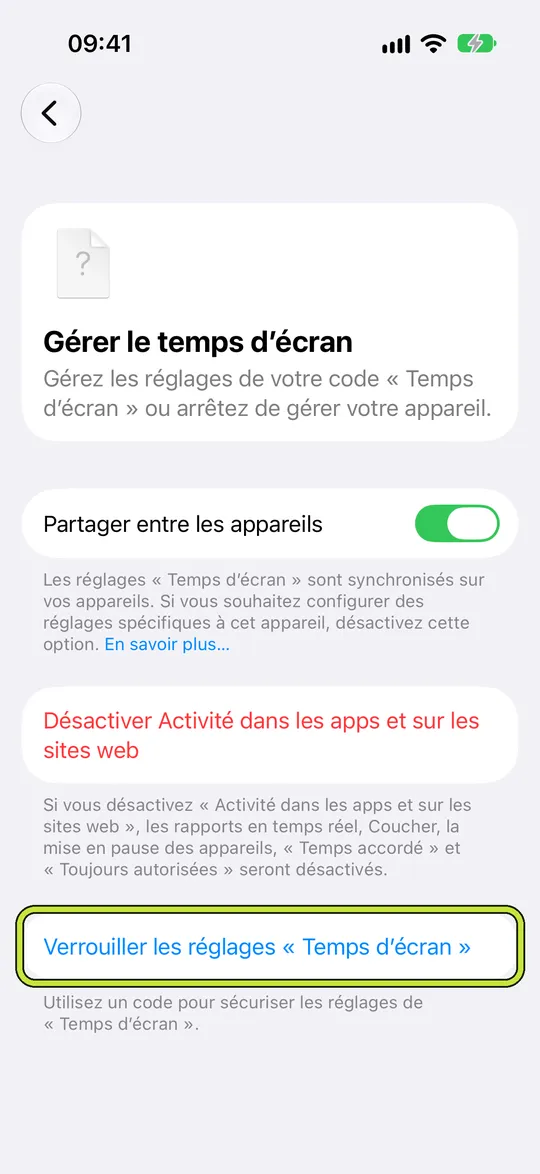
Pour créer un code pour vos propres réglages, ouvrez Réglages, touchez « Temps d’écran », « Gérer le temps d’écran », puis « Verrouiller les réglages Temps d’écran », et saisissez deux fois un code à quatre chiffres. Configurez ensuite la récupération du code Temps d’écran pour que votre compte Apple puisse le réinitialiser.
Pour modifier un code dont vous vous souvenez, suivez les étapes ci-dessus et saisissez l’ancien code avant le nouveau.
Référence : Apple : Créer, modifier ou supprimer un code Temps d’écran
Exemple : le code choisi pour être oublié
Quelqu’un choisit exprès un code Temps d’écran de quatre chiffres au hasard, pour que sa version de minuit ne puisse pas lever la limite. Cela marche pendant un mois. Puis une app de travail a besoin d’un nouveau temps accordé en journée, et le code a disparu.
Comme la récupération était configurée avec son compte Apple, la réinitialisation prend une minute. La leçon retenue est ailleurs : un code fait pour être oublié garde un chemin de retour, donc la vraie protection doit venir d’autre chose.
Si le code devait vous tenir à l’écart
Beaucoup de gens mettent un code Temps d’écran pour se freiner eux-mêmes, et un code que vous pouvez réinitialiser avec votre propre compte Apple est un ralentisseur plutôt qu’un verrou. Certains demandent à leur partenaire de le garder.
Warden propose deux autres options sans partager de code. Lockdown bloque les déverrouillages anticipés et les modifications de règles jusqu’à la fin d’une règle, avec l’accès d’urgence toujours disponible. Ou une personne de confiance approuve du temps supplémentaire depuis son propre iPhone.



