 Warden
Un code secret et une demande d'approbation résolvent des problèmes différents.
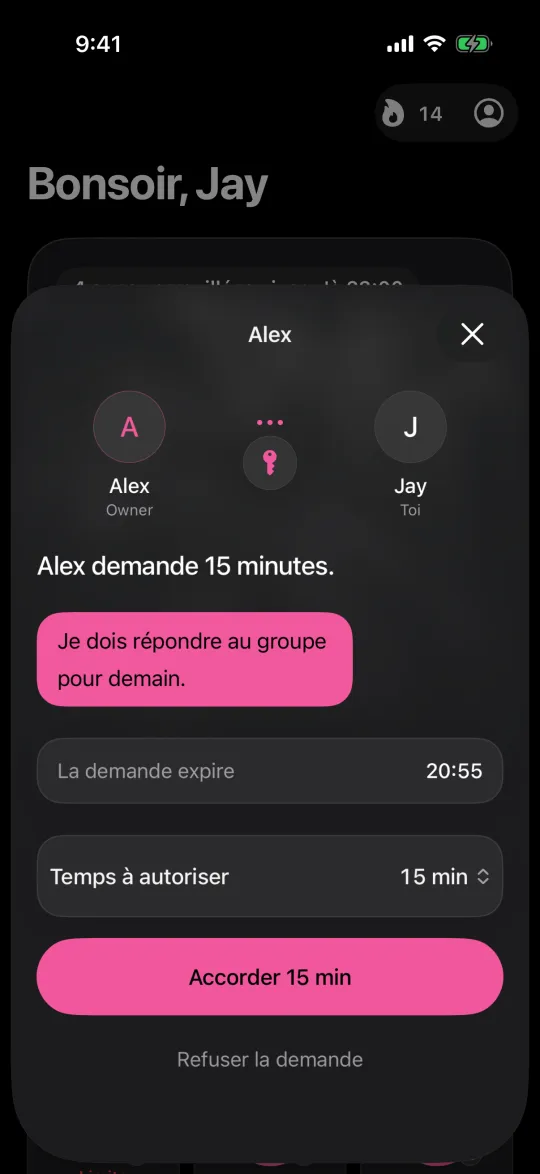
Un code secret fait dépendre un changement de paramètre d'une information. Un système de demande fait dépendre une exception d'une décision. Par exemple, un partenaire pourrait garder un code secret privé mais devoir se coordonner avec vous chaque fois qu'il est nécessaire. Une demande dédiée peut transmettre la raison et la durée demandée sur son propre téléphone.
Aucun arrangement ne rend automatiquement la relation saine ou la règle appropriée. Avant de choisir un produit, décidez si vous avez besoin d'aide pour modifier les paramètres, faire une exception ou vous souvenir de démarrer un blocage. Ce sont des tâches différentes.
Pour un enfant, commencez par la configuration familiale
Apple permet à un parent de gérer le Temps d'écran d'un enfant via le Partage familial, y compris les limites d'application et les demandes d'exception. Cela est différent de deux adultes qui concluent un accord volontaire. Une inscription ordinaire sur un site Web ne remplace pas les contrôles familiaux de la plateforme.
Pour les adultes, discutez explicitement de la confidentialité : quelles demandes et messages l'autre personne peut-elle voir, et peut-elle consulter un rapport d'activité ? Ne supposez pas que chaque application portant le mot « responsabilité » partage les mêmes informations.
Référence : Apple : Temps d'écran et contrôles familiaux
Essayez un arrangement unique et limité
Une première expérience utile est une application pendant une heure récurrente. Dites à l'autre personne ce qui mérite normalement une exception, si elle est censée répondre immédiatement et quand vous réviserez l'arrangement.
Par exemple : « Je veux que les applications sociales soient fermées pendant que j'étudie de 19 h à 20 h. Veuillez approuver une demande si j'ai besoin d'un message spécifique, et pas seulement parce que je le demande deux fois. » Il s'agit d'un exemple de formulation à adapter, et non d'une promesse sur la fréquence des demandes.
Où Warden intervient
Warden combine les plannings et les limites d'applications avec l'approbation optionnelle d'une personne de confiance. Les deux personnes utilisent l'application iPhone pour l'arrangement connecté. Le fait d'être la personne qui répond ne nécessite pas l'achat de Pro. Les requêtes nécessitent une connexion ; les blocs locaux enregistrés ont un chemin hors ligne séparé.
Vous pouvez également utiliser des règles autogérées ou un arrêt brutal sans prétendre qu'une autre personne a accepté de vous aider. Examinez la sortie d'urgence avant de commencer. La restriction la plus forte n'est pas nécessairement celle que vous pouvez utiliser judicieusement tous les jours.
Une comparaison pratique : la même règle de 30 minutes
Supposons que vous souhaitiez une allocation de 30 minutes pour les applications sociales. Comparez ce qui se passe à la 31e minute : pouvez-vous la modifier vous-même, une deuxième personne doit-elle approuver, ou devez-vous interagir avec un appareil physique ? Comparez ensuite l'exception pour un message nécessaire. La bonne réponse dépend de l'arrangement avec lequel vous pouvez vivre, et non de la liste de fonctionnalités la plus longue.
Posez les mêmes questions à chaque fournisseur : quels appareils prend-il en charge, quelles informations atteignent une autre personne, qu'est-ce qui fonctionne toujours hors ligne, et comment annuler ou quitter ? Notez les réponses de la documentation actuelle. Un prix ou une fonctionnalité absente de cet article ne doit jamais être interprétée comme absente du produit.



