
Passer au contenu

Temps d'écran

Désactiver Temps d’écran sur iPhone, ou une seule limite

La plupart des gens qui cherchent à désactiver Temps d’écran veulent supprimer une limite, pas toute la fonction. Dans iOS 27, vous pouvez tout désactiver, seulement votre programme ou un seul temps accordé, et chacun est un réglage différent. Voici les étapes d’Apple pour les trois, et que faire quand l’iPhone demande un code.

Dans ce guide

Désactiver complètement Temps d’écran

Ouvrez Réglages, touchez « Temps d’écran », touchez « Gérer le temps d’écran », puis « Désactiver Activité dans les apps et sur les sites web ». Votre rapport Temps d’écran a besoin de cette activité, il cesse donc aussi de se remplir.

Pour le réactiver, revenez au même écran et touchez « Activer Activité dans les apps et sur les sites web ».

Référence : Apple : Configurer Temps d’écran pour vous-même sur iPhone
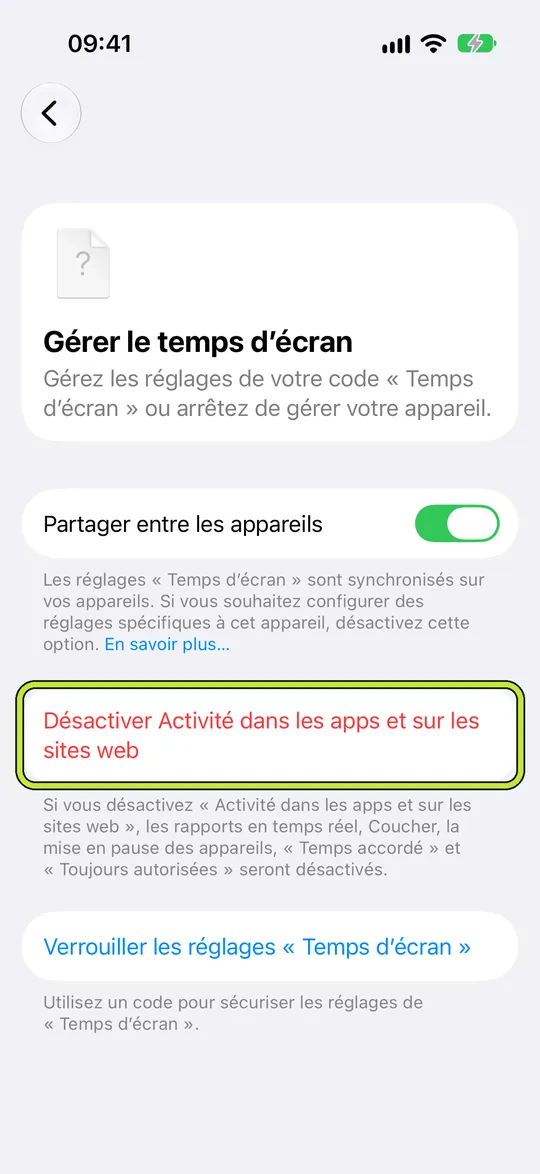
« Gérer le temps d’écran » avec « Désactiver Activité dans les apps et sur les sites web » entouré

Désactiver seulement votre programme

Si ce sont les horaires qui gênent et non la fonction, ouvrez Réglages, touchez « Temps d’écran », touchez « Programme de temps d’écran », puis désactivez « Programme ». Vos temps accordés et votre rapport restent inchangés.

Référence : Apple : Configurer Temps d’écran pour vous-même sur iPhone
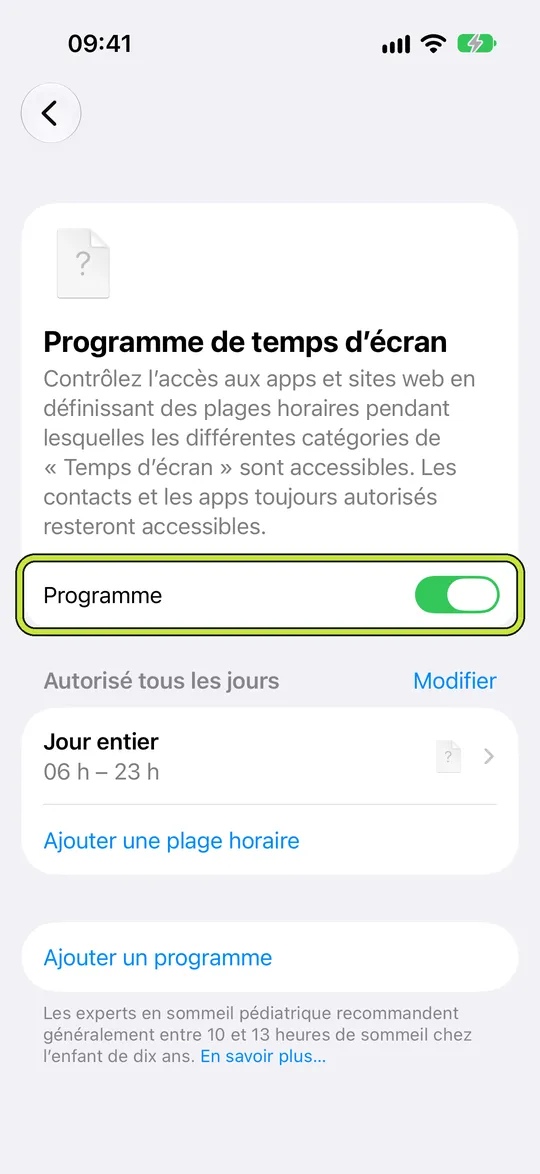
« Programme de temps d’écran » avec « Programme » activé

Supprimer un seul temps accordé

Ouvrez Réglages, touchez « Temps d’écran », touchez « Temps accordés », puis « Gérer les catégories ». Choisissez la catégorie, comme Réseaux sociaux ou Jeux, puis touchez le bouton de suppression, qui reprend le nom de la catégorie. Les autres catégories gardent leurs temps accordés.

Référence : Apple : Configurer Temps d’écran pour vous-même sur iPhone

Référence : Apple : Programmes et temps accordés de Temps d’écran

Garder plutôt une app ouverte

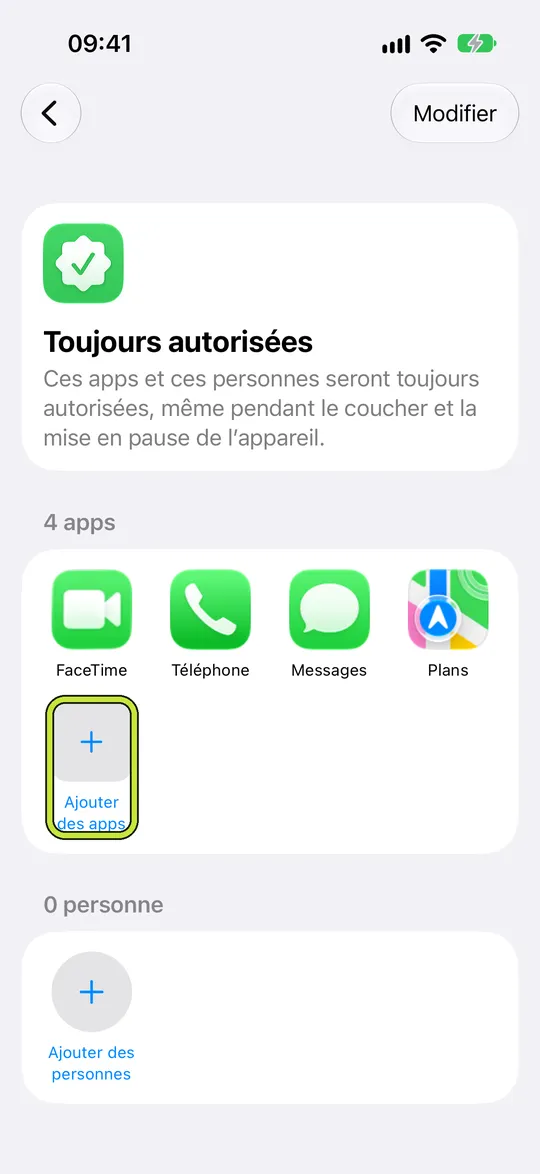
Si une seule app est bloquée encore et encore alors que vous en avez besoin, ajoutez-la à « Toujours autorisées » au lieu de désactiver quoi que ce soit. Ouvrez Réglages, touchez « Temps d’écran », « Toujours autorisées », puis « Ajouter des apps ». Les apps de cette liste restent disponibles dans tous les programmes et temps accordés.
Ce que signifie « Toujours autorisées » dans Temps d’écran

« Toujours autorisées » avec « Ajouter des apps » entouré

S’il demande un code

  • Un code Temps d’écran protège ces réglages. Saisissez-le pour faire des modifications.
  • Si vous l’avez oublié, vous pouvez le réinitialiser avec le compte Apple utilisé pour la récupération du code Temps d’écran.
  • Si un parent gère votre Temps d’écran via le partage familial, les réglages se pilotent depuis son appareil, et les désactiver est sa décision.

Code Temps d’écran oublié ? Comment le réinitialiser

Exemple : le programme du soir qui mangeait le matin

Un programme de 22 h à 7 h bloque aussi une app de podcasts dans le premier train, et après une semaine à fouiller dans les réglages, le projet est de désactiver Temps d’écran entièrement.

À la place, la plage se termine désormais à 6 h et l’app de podcasts passe dans « Toujours autorisées ». Le blocage du soir continue de fonctionner et la gêne du matin disparaît, avec un seul réglage modifié au lieu de tous.

Les bloqueurs tiers ont leur propre interrupteur

Des apps comme Warden utilisent l’autorisation Temps d’écran d’Apple mais gardent leurs propres règles, donc désactiver les réglages d’Apple ne les change pas. Dans Warden, vous mettez en pause ou modifiez une règle dans l’app. Une règle en Lockdown reste active jusqu’à sa fin, avec l’accès d’urgence toujours disponible.


Comment fonctionne Lockdown

Configurez-le sans ajouter de règles inutiles

Limites quotidiennes, horaires et sessions de concentration

Installez Warden et connectez Temps d’écran lorsque iOS le demande. Ouvrez ensuite Règles et touchez le bouton plus.

Choisissez les applications ou le champ d’application concernés par cette interruption particulière. Utilisez une allocation pour l'utilisation totale, un horaire pour les heures récurrentes ou une session pour une tâche ponctuelle.

Modification d’un horaire qui bloque des apps de 22 h à 7 h tous les jours

Ce que font Standard, Warden et Verrouillage total

Choisissez Standard lorsque vous voulez gérer la limite vous-même. Choisissez Warden lorsqu’une personne de confiance doit examiner les demandes d’accès anticipé. Choisissez Lockdown pour empêcher les déverrouillages anticipés ordinaires jusqu’à la fin du blocage.

Choisissez le mode d’accès, puis maintenez le bouton d’enregistrement pour définir la règle. Essayez un blocage court avant d’en utiliser un long. L’accès d’urgence reste distinct des demandes de déblocage ordinaires.

L’écran de blocage avec les boutons Demande à ton Warden et Garder l’appli fermée

Comment fonctionne l'approbation de Warden

Choisissez le nombre de minutes nécessaires, ajoutez une note et maintenez pour envoyer. Sans réponse dans les 30 minutes, la demande expire et l’app reste verrouillée.

Une approbation s’applique à la portée et à la durée indiquées dans l’application. Une demande refusée ou sans réponse ne lève pas le blocage. L’accès d’urgence reste une option distincte sur votre appareil.

Questions courantes

Puis-je désactiver Temps d’écran pour une seule app ?
Ajoutez l’app à « Toujours autorisées » dans Réglages, Temps d’écran. Elle reste alors disponible dans tous les programmes et temps accordés, tandis que vos autres limites continuent de fonctionner.
Pourquoi ne puis-je pas désactiver Temps d’écran ?
Soit un code Temps d’écran protège les réglages, soit un parent gère votre Temps d’écran via le partage familial. Saisissez ou réinitialisez le code, ou demandez au parent.
Désactiver mon programme supprime-t-il mes temps accordés ?
Apple les présente comme des réglages séparés dans iOS 27 : « Programme » est un interrupteur sous « Programme de temps d’écran », et chaque temps accordé se supprime à part sous « Temps accordés ».

