Warden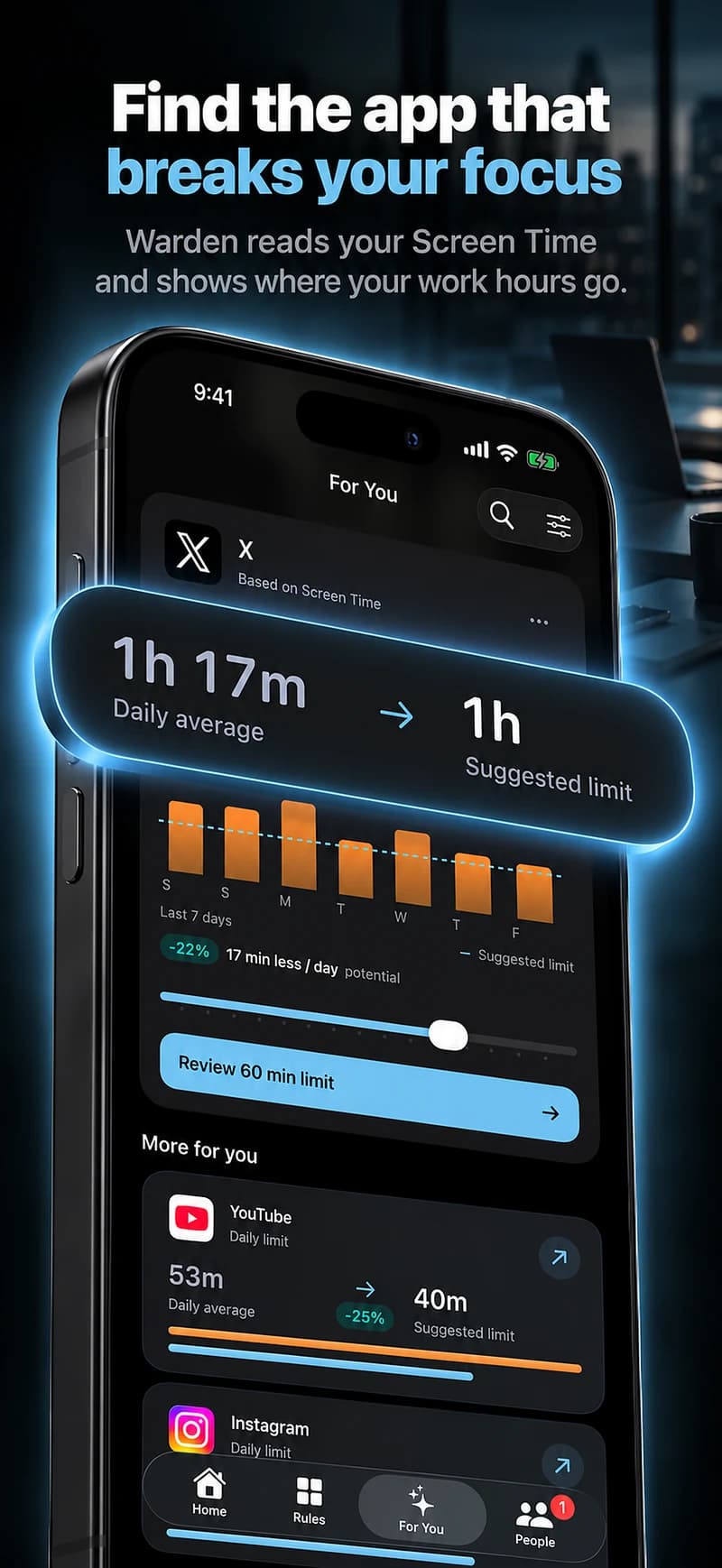
Donnez à la première tâche une fenêtre définie
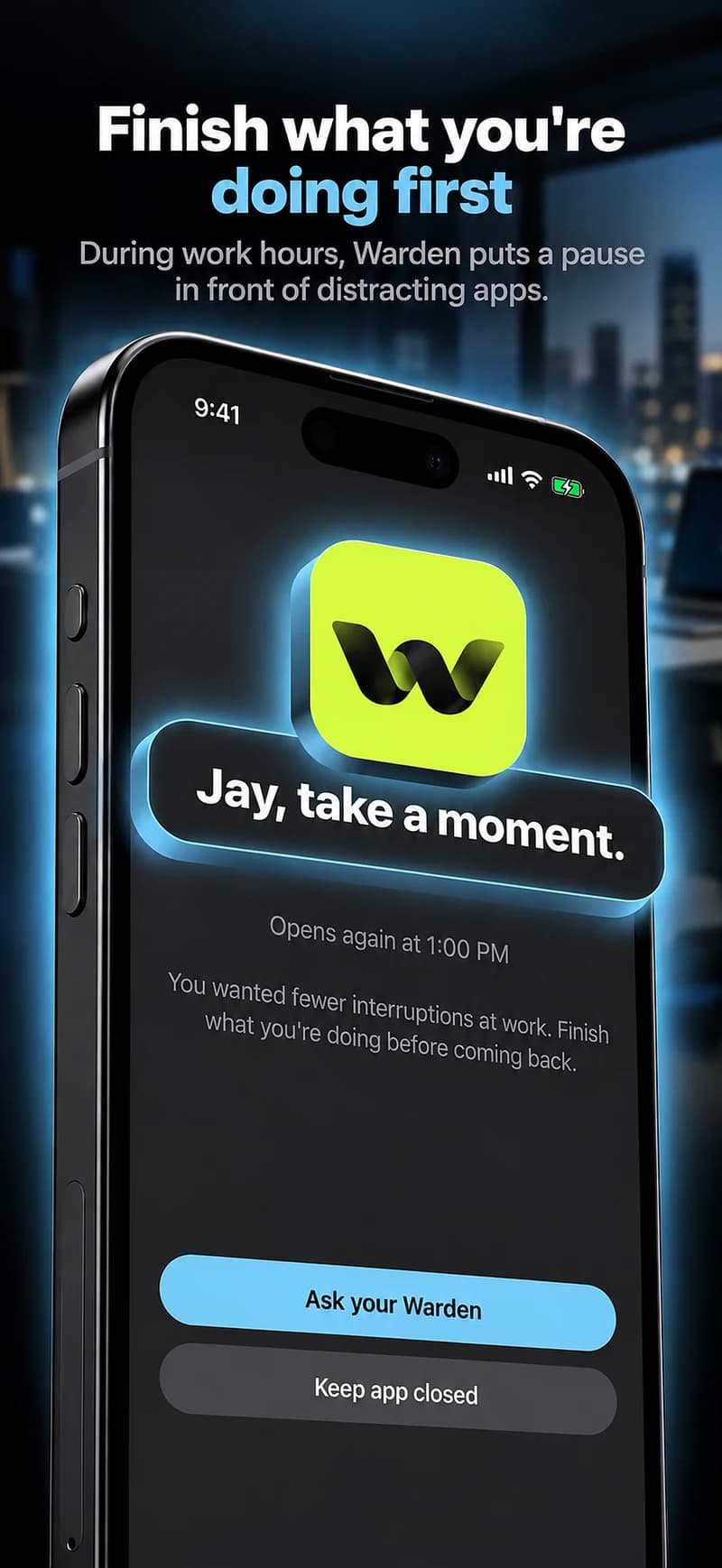
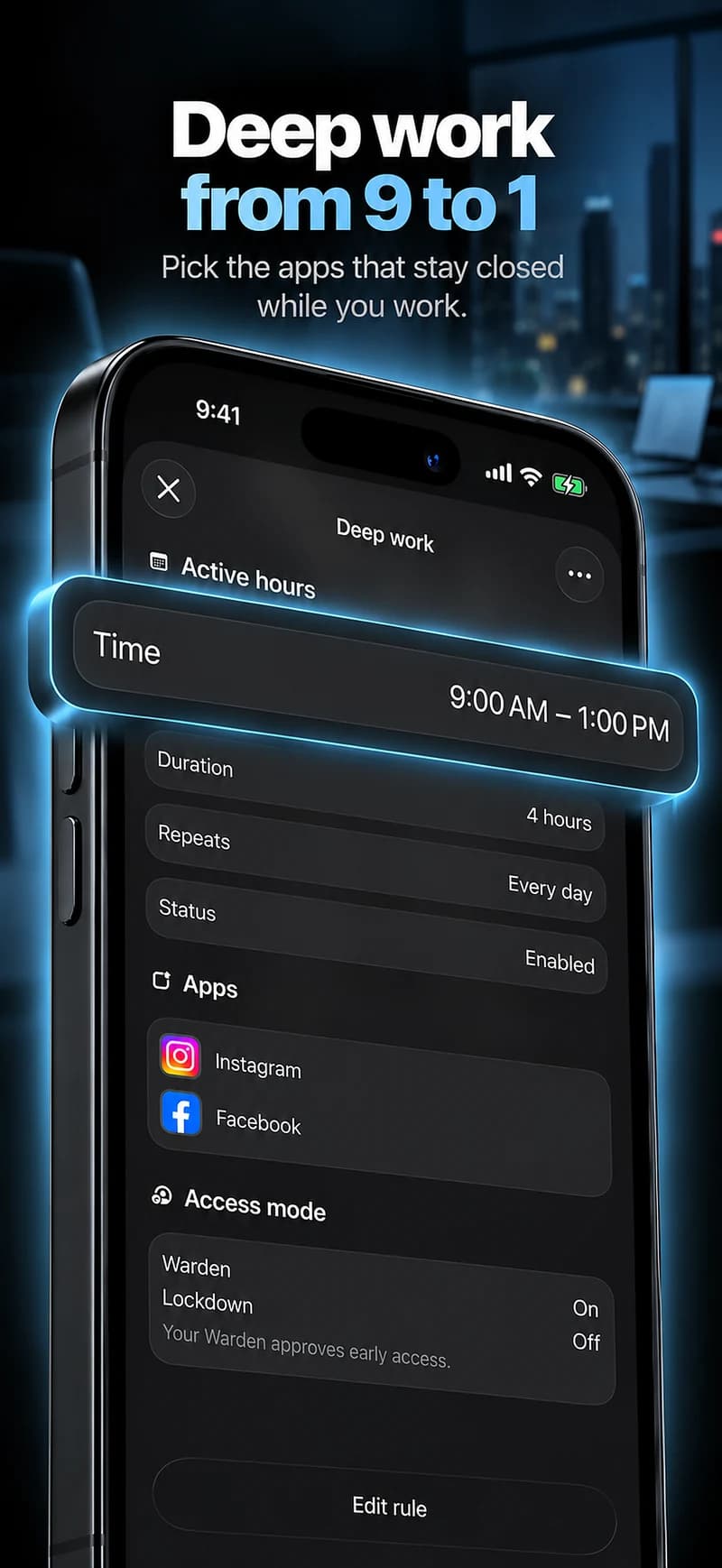
Avant d’ouvrir les flux, choisissez la tâche qui nécessite votre attention en premier. Définissez une session de concentration ou un bloc récurrent autour de ce travail, les distractions sélectionnées étant indisponibles. Gardez la période suffisamment réaliste pour être utilisée un jour normal avec des réunions et des messages.
Un exemple est de 45 minutes sur la première tâche avant de vérifier les applications non essentielles. Ce chiffre est un point de départ, pas une règle de productivité. Si les matins sont dominés par les soins ou les appels, choisissez une fenêtre ultérieure au lieu de juger la journée par rapport à un plan inadapté.
Empêcher l’accès au travail de devenir une faille
Un navigateur de recherche, un chat de travail ou un compte social peut être nécessaire pour votre travail. Bloquer tous ces éléments peut forcer des exceptions fréquentes, tandis qu’exempter tout laisse la distraction originale intacte. Identifiez la portée la plus étroite que l’outil peut prendre en charge.
Séparez l’utilisation par tâche si possible. Ouvrez le document ou la conversation requis avant de commencer, et définissez ce dont vous avez besoin. Ne supposez pas qu’un bloqueur d’applications peut distinguer chaque message de travail d’une navigation occasionnelle au sein de la même application.
Planifiez une pause sans l’étendre indéfiniment.
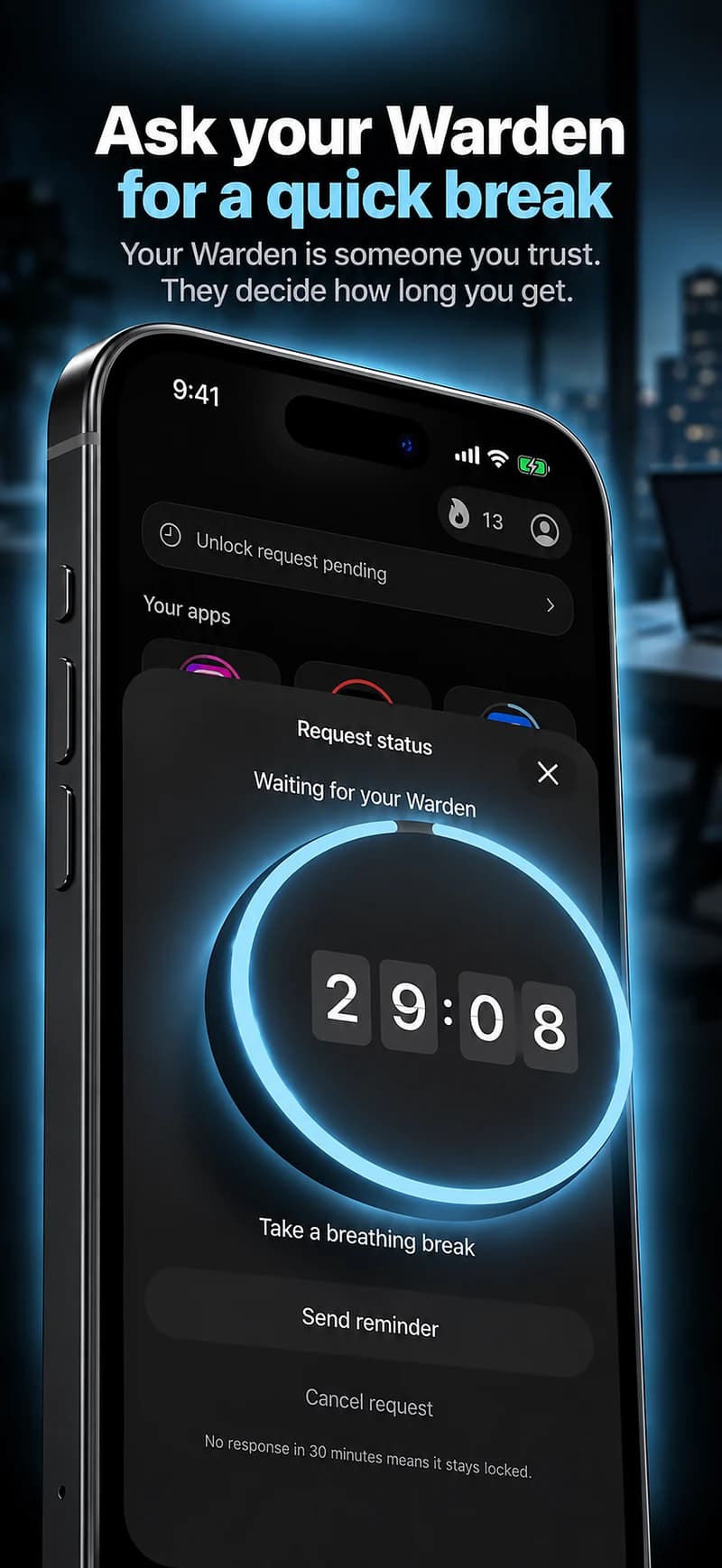
Une pause peut faire partie de la journée plutôt qu’être un échec du blocage. Décidez de la durée de la pause et de ce qui marque le retour au travail. Si votre application de pause choisie prend systématiquement plus de temps que prévu, utilisez une allocation ou choisissez une autre activité de pause.
N’effectuez qu’un seul changement à la fois. Un ensemble complexe de règles qui se chevauchent peut rendre difficile de déterminer si le problème est l’emploi du temps, la sélection d’applications ou un problème technique.
Donnez également une fin au travail.
Une limite maison-travail peut fonctionner dans les deux sens. Décidez quand vous ne voulez plus d’activités de travail non urgentes et examinez les paramètres de notification appropriés. Protéger le temps personnel ne devrait pas exiger de désactiver les obligations d’urgence ou de garde.
À la fin de la semaine, examinez une fenêtre de travail et une fenêtre personnelle. Qu’est-ce qui a été interrompu, quelles exceptions étaient légitimes et qu’est-ce qui doit être changé ? Un total de temps passé sur le téléphone à lui seul ne peut pas répondre à ces questions, car une partie de cette utilisation peut être le travail lui-même.
Définissez la limite autour d’une tâche.
Le télétravail peut impliquer des réunions, des messages de livraison et des responsabilités ménagères, ainsi que des tâches ininterrompues. Commencez par une fenêtre prévisible, comme les 45 premières minutes après une réunion programmée, au lieu d’une règle qui suppose que toute la journée est exempte d’exceptions.
Gardez les pauses explicites. Si vous voulez naviguer pendant le déjeuner, examinez comment l’allocation quotidienne et l’emploi du temps interagissent afin que la pause n’épuise pas inopinément le temps nécessaire plus tard. À la fin de la semaine, ajustez la routine en fonction de ce qui s’est réellement passé. Ne la rendez pas plus stricte uniquement parce que le programme initial était irréaliste.