Warden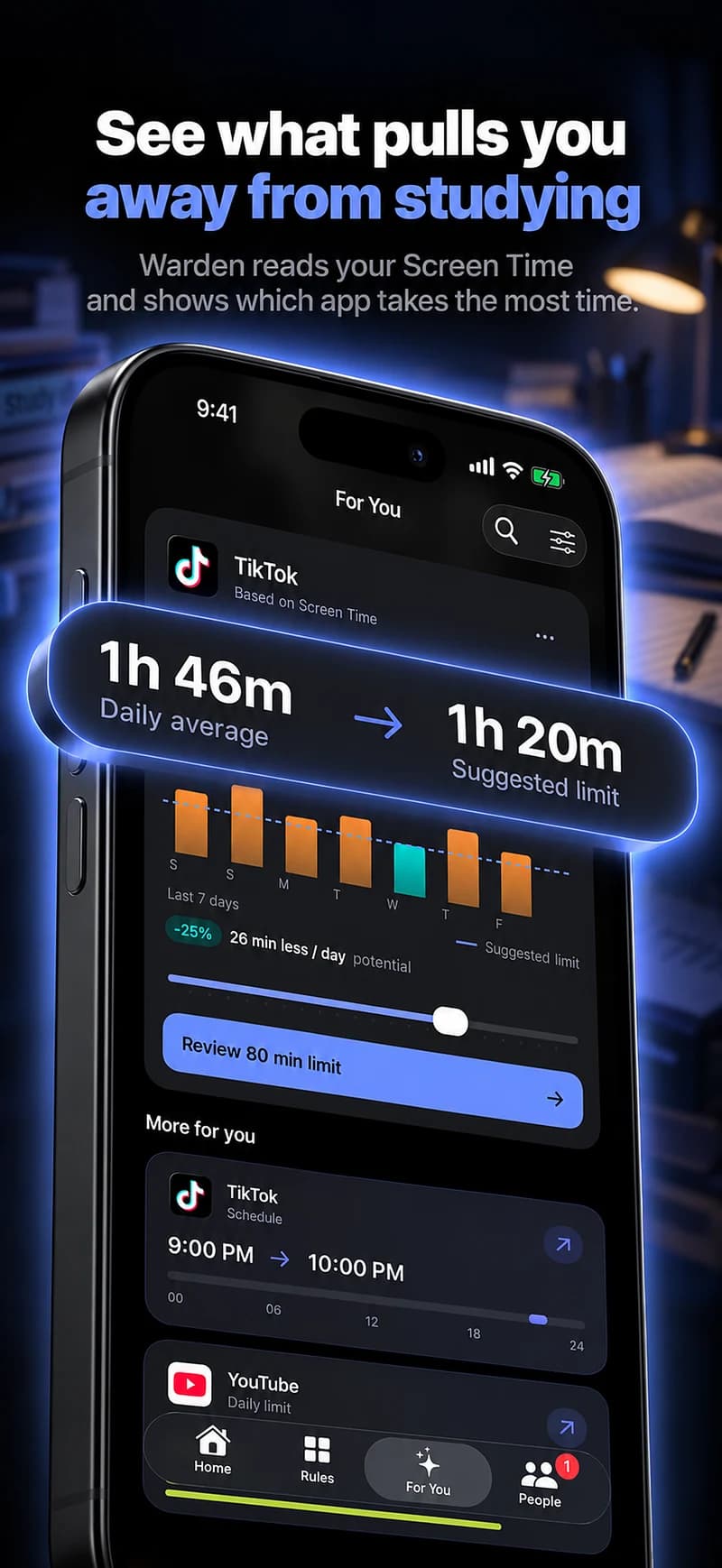
Choisissez une tâche avec un point d'arrivée visible
Un chapitre, un petit ensemble de problèmes ou un sujet de révision donne un but à la session. « Tout étudier » laisse incertain le moment où une pause est raisonnable. Choisissez la prochaine tâche et une période réaliste pour y travailler.
Si le téléphone contient une calculatrice, un groupe de classe, des notes ou un outil d'authentification dont vous avez besoin, tenez-en compte avant de bloquer une catégorie large. Une limite d'étude utile sépare les ressources des distractions plutôt que de traiter l'appareil comme uniformément mauvais.
Décidez où le téléphone doit être rangé
Le ranger peut être suffisant lorsque vous n'en avez pas besoin pour la tâche. S'il doit rester à proximité, ouvrez d'abord la ressource requise et utilisez une règle pour les applications qui vous interrompent. Les contrôles de notification peuvent être utilisés séparément pour maintenir les contacts importants accessibles.
Il n'est pas nécessaire d'acheter un bloqueur avant d'essayer une configuration simple. Utilisez l'emplacement physique, les paramètres intégrés et les règles d'application qui conviennent à votre espace de travail. Testez un changement pour voir s'il a été utile.
Protégez la session, pas seulement le total quotidien
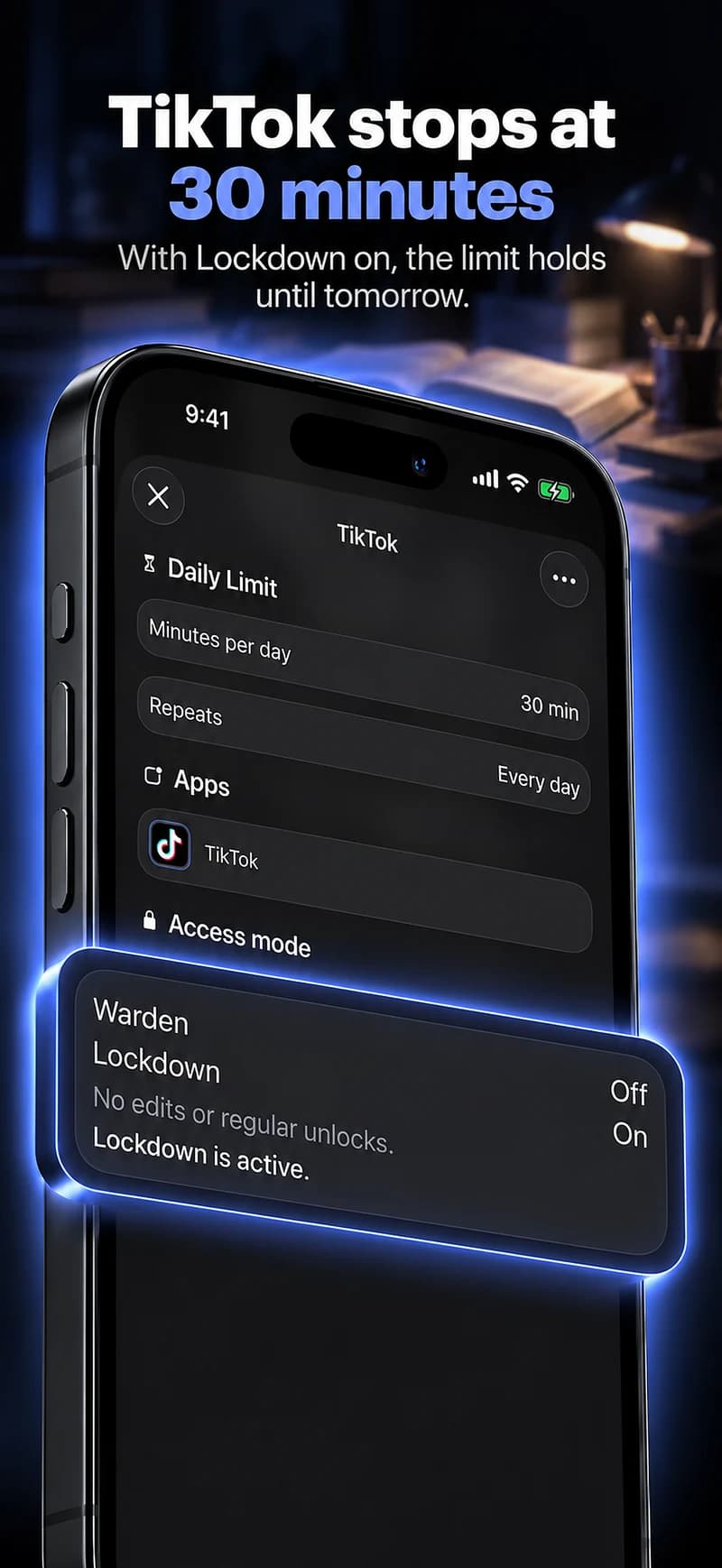
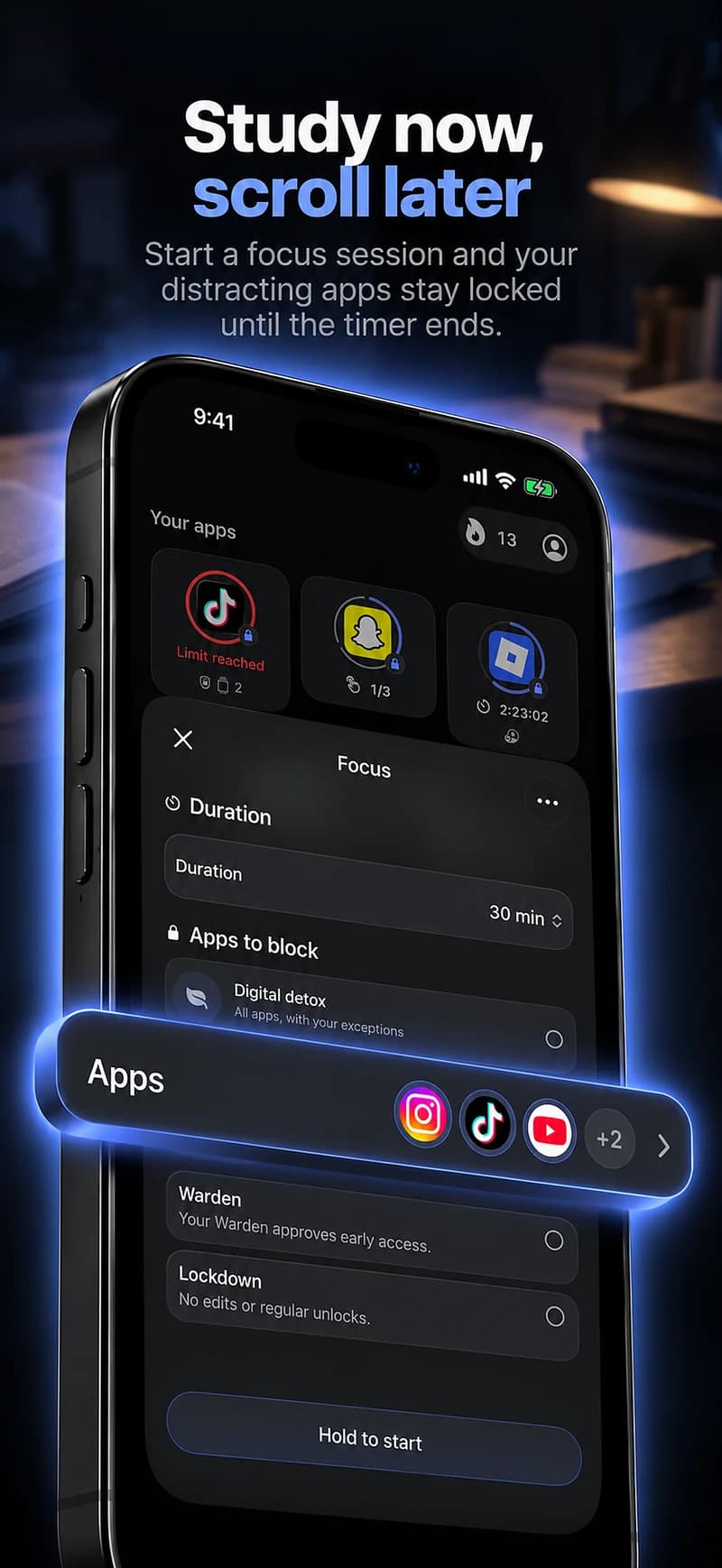
Une allocation quotidienne peut toujours vous permettre de dépenser tout votre budget au milieu d'une révision. Une session ou un programme décrit directement le temps que vous voulez garder libre. Par exemple, bloquez certains fils d'actualité pendant les 45 prochaines minutes pendant que vous terminez un ensemble d'exercices nommé.
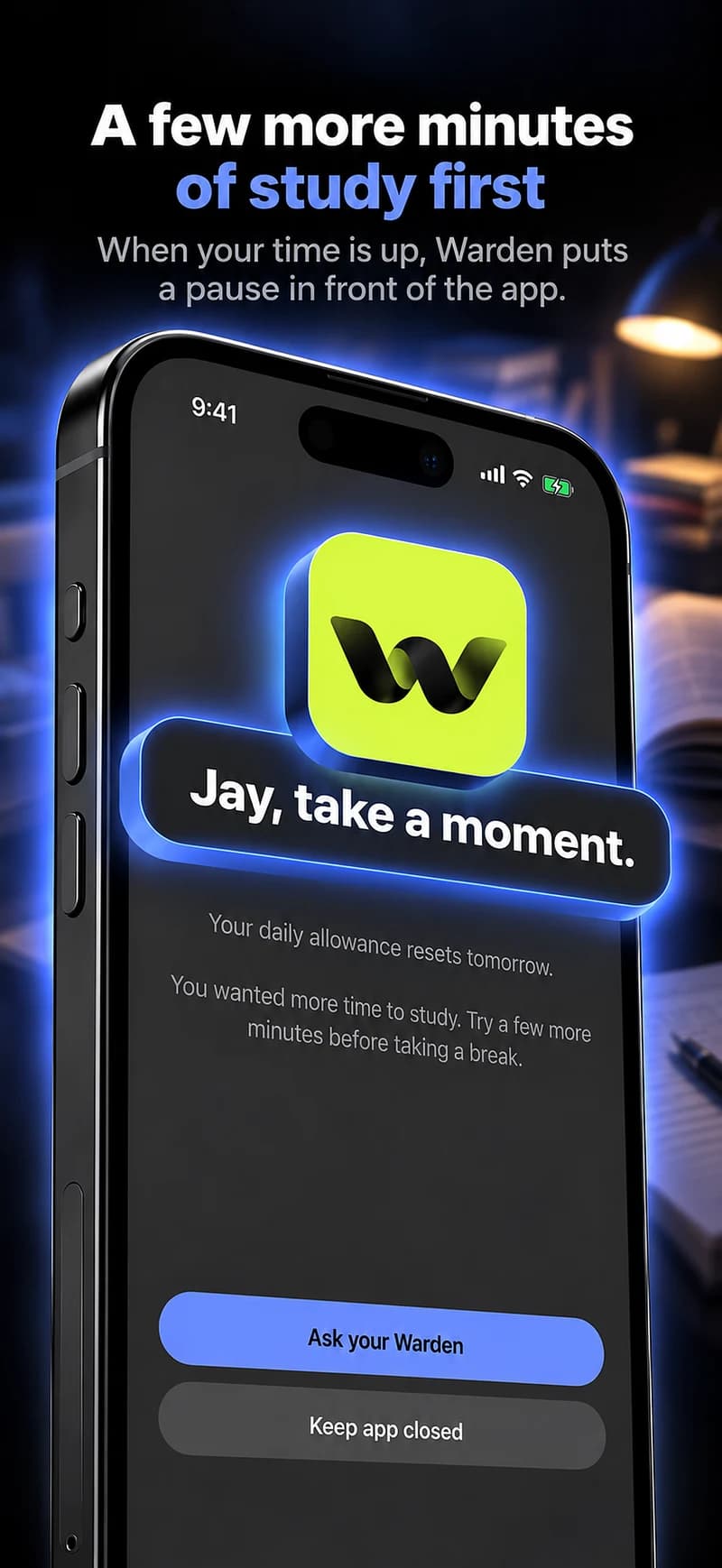
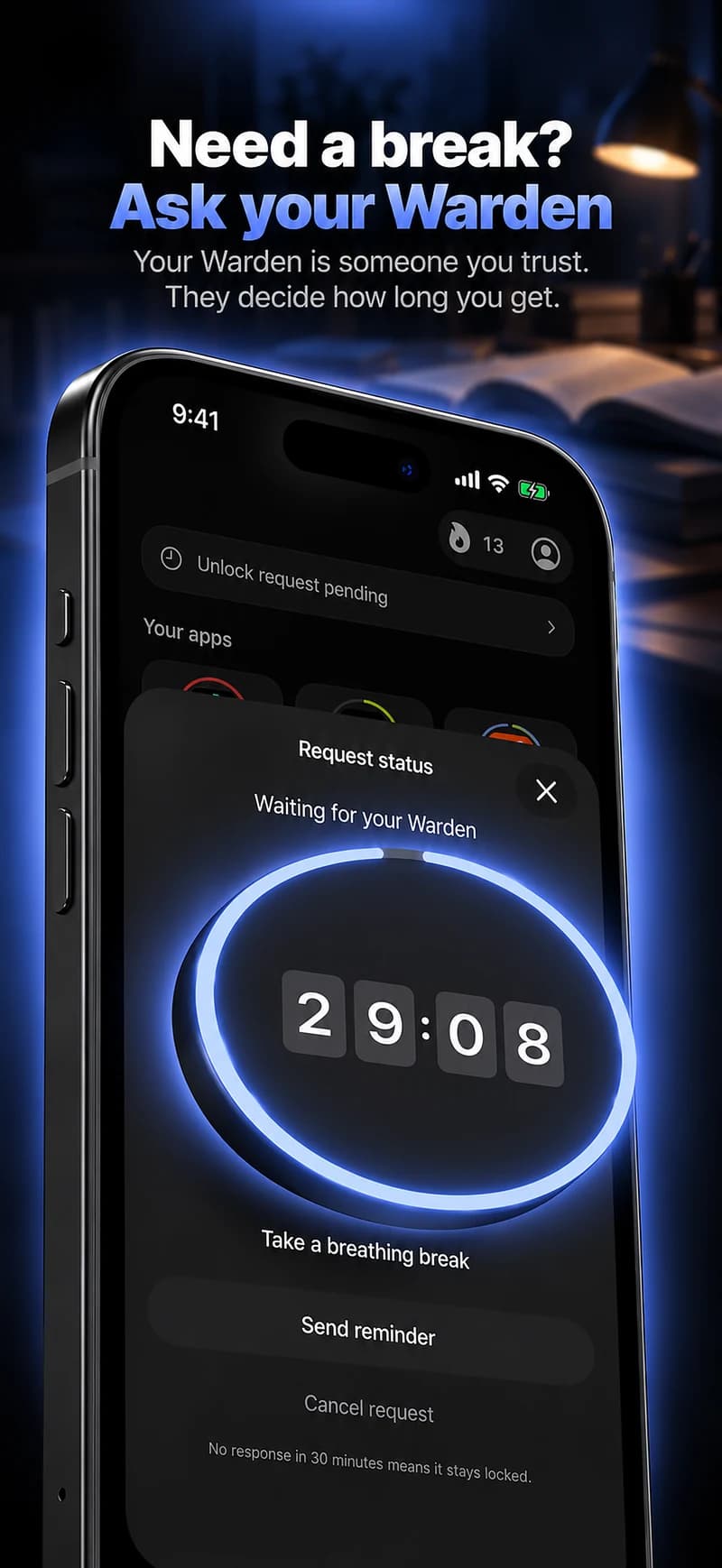
Si vous choisissez un Warden connecté, expliquez à quoi ressemble une exception légitime liée aux études. Une demande de message de classe ne devrait pas exiger de partager le message lui-même. Gardez le rôle étroit et la disponibilité attendue réaliste.
Examinez le travail et le dossier séparément
Après la session, demandez-vous si vous avez fait le travail prévu et si le bloc a empêché les interruptions que vous avez identifiées. Un chronomètre qui atteint zéro n'est pas une preuve d'apprentissage, et une application ne devrait pas vous dire qu'un chapitre a été terminé sans confirmation.
La protection enregistrée de Warden peut aider à décrire les conditions de la session. Votre propre examen fournit le résultat. Utilisez les deux pour ajuster le prochain bloc, que cela signifie une durée différente, moins d'applications sélectionnées ou une tâche de départ plus spécifique.
Une session d'étude avec une ligne d'arrivée
Choisissez un ensemble de problèmes, un chapitre ou une tâche de révision, puis choisissez une fenêtre de temps qui lui convient. Mettez les flux non pertinents dans la sélection bloquée et laissez les matériaux dont vous avez besoin accessibles. Si une ressource se trouve dans une application à usage mixte, décidez si vous avez besoin de toute l'application ou si vous pouvez utiliser une alternative plus étroite.
À la fin, évaluez vous-même la tâche. Warden peut afficher une période de protection enregistrée, mais il ne peut pas savoir si vous avez compris le chapitre ou résolu les problèmes. Utilisez l'objectif pour faciliter le démarrage de la prochaine session, et non comme un badge d'achèvement automatique.