
Passer au contenu

Temps d'écran

Faire une pause d’étude sans se perdre dans un fil

Si une courte pause devient souvent une longue visite du fil, préparez-la avant d’étudier. Choisissez une activité et un signal de retour. Une pause n’a pas besoin de devenir une autre tâche ni d’être vécue comme un échec.

Dans ce guide

Choisir une activité qui se termine

Prenez de l’eau, préparez un en-cas ou regardez ailleurs un moment. Choisissez sans devoir ouvrir l’app distrayante. Pour un message, nommez l’échange précis et sa durée estimée. Un fil sans fin naturelle demande un autre repère qu’une réponse unique.

Séparer le cours du fil

Bloquer une app entière touche aussi un cours YouTube ou un groupe de classe Instagram. Programmez le blocage après le cours ou utilisez un autre appareil disponible. Ouvrir le cours avant ne le soustrait pas au blocage de toute l’app. Warden ne reconnaît pas uniquement les vidéos éducatives et ne garde pas les messages Instagram en masquant Reels.

Décider de l’accès pendant la pause

Une séance Warden ponctuelle peut couvrir une tâche ; un horaire récurrent convient aux heures répétées. L’option Détox numérique illustrée ici bloque toutes les apps sauf celles de la liste Toujours autorisées propre à Warden. Enregistrez les exceptions avant de commencer : vous ne pouvez pas en ajouter pendant une détox numérique active. Pour un périmètre plus restreint, choisissez une règle ciblant seulement les apps distrayantes. Vérifiez aussi le mode : une pause de travail ne suspend pas automatiquement la règle.
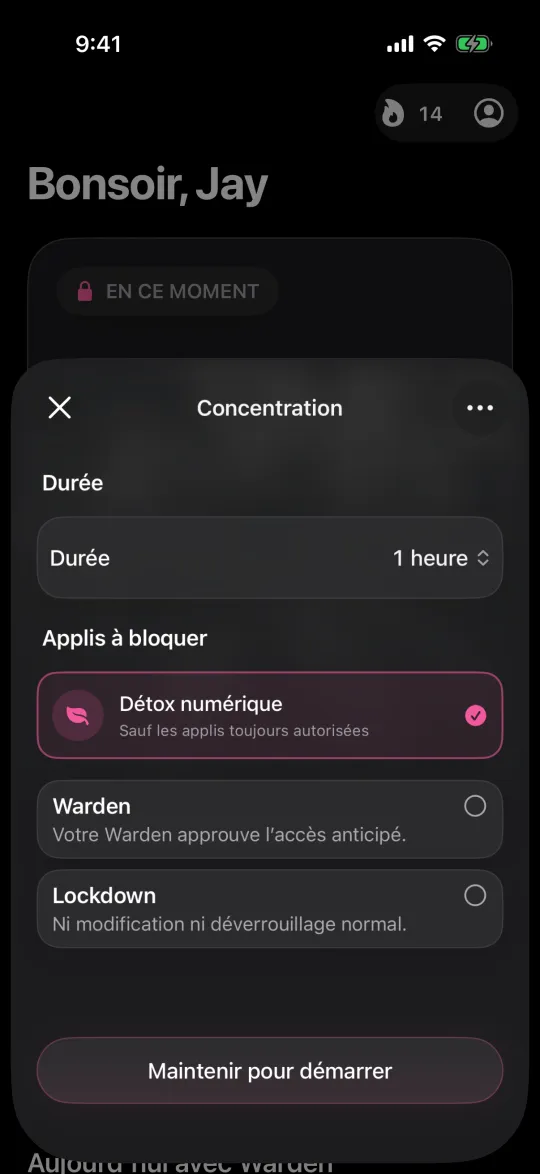
Lancer sur iPhone une détox numérique qui bloque toutes les apps sauf « Toujours autorisé »

Exemple : entre deux parties d’un examen blanc

Vous terminez la première partie et réglez un minuteur de retour avant de quitter le bureau. La pause est eau et collation, le fil vidéo reste bloqué. Répondez au besoin à un message de récupération par un canal disponible, puis reprenez la partie nommée. Notez ensuite si la pause a débordé et pourquoi.

Utiliser le débordement pour revoir la pause

Si la même app absorbe toujours la pause, modifiez ce point plutôt que d’allonger l’étude comme punition. Éloignez le téléphone, changez d’activité ou ajustez le créneau des messages. Évaluez travail prévu et contacts nécessaires. La protection enregistrée ne prouve pas que vous avez étudié.


Étudier sans votre téléphone dans la pièce

Comment limiter YouTube Shorts sur iPhone

Configurez-le sans ajouter de règles inutiles

Limites quotidiennes, horaires et sessions de concentration

Installez Warden et connectez Temps d’écran lorsque iOS le demande. Ouvrez ensuite Règles et touchez le bouton plus.

Choisissez les applications ou le champ d’application concernés par cette interruption particulière. Utilisez une allocation pour l'utilisation totale, un horaire pour les heures récurrentes ou une session pour une tâche ponctuelle.

Modification d’un horaire qui bloque des apps de 22 h à 7 h tous les jours

Ce que font Standard, Warden et Verrouillage total

Choisissez Standard lorsque vous voulez gérer la limite vous-même. Choisissez Warden lorsqu’une personne de confiance doit examiner les demandes d’accès anticipé. Choisissez Lockdown pour empêcher les déverrouillages anticipés ordinaires jusqu’à la fin du blocage.

Choisissez le mode d’accès, puis maintenez le bouton d’enregistrement pour définir la règle. Essayez un blocage court avant d’en utiliser un long. L’accès d’urgence reste distinct des demandes de déblocage ordinaires.

L’écran de blocage avec les boutons Demande à ton Warden et Garder l’appli fermée

Comment fonctionne l'approbation de Warden

Choisissez le nombre de minutes nécessaires, ajoutez une note et maintenez pour envoyer. Sans réponse dans les 30 minutes, la demande expire et l’app reste verrouillée.

Une approbation s’applique à la portée et à la durée indiquées dans l’application. Une demande refusée ou sans réponse ne lève pas le blocage. L’accès d’urgence reste une option distincte sur votre appareil.

Questions courantes

Chaque pause doit-elle durer cinq minutes ?
Non. Tâches et responsabilités diffèrent. Choisissez un retour réaliste puis ajustez selon vos séances.
Warden peut-il bloquer Shorts et laisser le cours ouvert ?
La sélection d’app ne distingue pas les vidéos YouTube. Examinez les contrôles Shorts de YouTube ou préparez le cours avant le blocage complet.

