Passer au contenu

Limites d'apps

Comment limiter YouTube Shorts sur iPhone

Vous pouvez limiter le flux Shorts dans YouTube sans bloquer toute l’app. Sa limite est un rappel que vous pouvez ignorer. Warden fonctionne autrement : sa règle bloque tout YouTube, Shorts et vidéos longues compris. Choisissez selon ce que vous devez garder accessible.

Dans ce guide

Régler la limite du flux Shorts

Connectez-vous à YouTube, ouvrez l’onglet Vous, puis Paramètres et Gestion du temps. Choisissez la limite du flux Shorts et une durée. Les instructions actuelles de YouTube proposent aussi zéro. À la limite, un rappel peut être fermé ou ignoré. C’est utile si un rappel suffit, mais cela n’empêche pas de continuer. Les libellés peuvent varier selon la langue et la version.

Référence : YouTube : limites du flux Shorts

Pour fermer tout YouTube

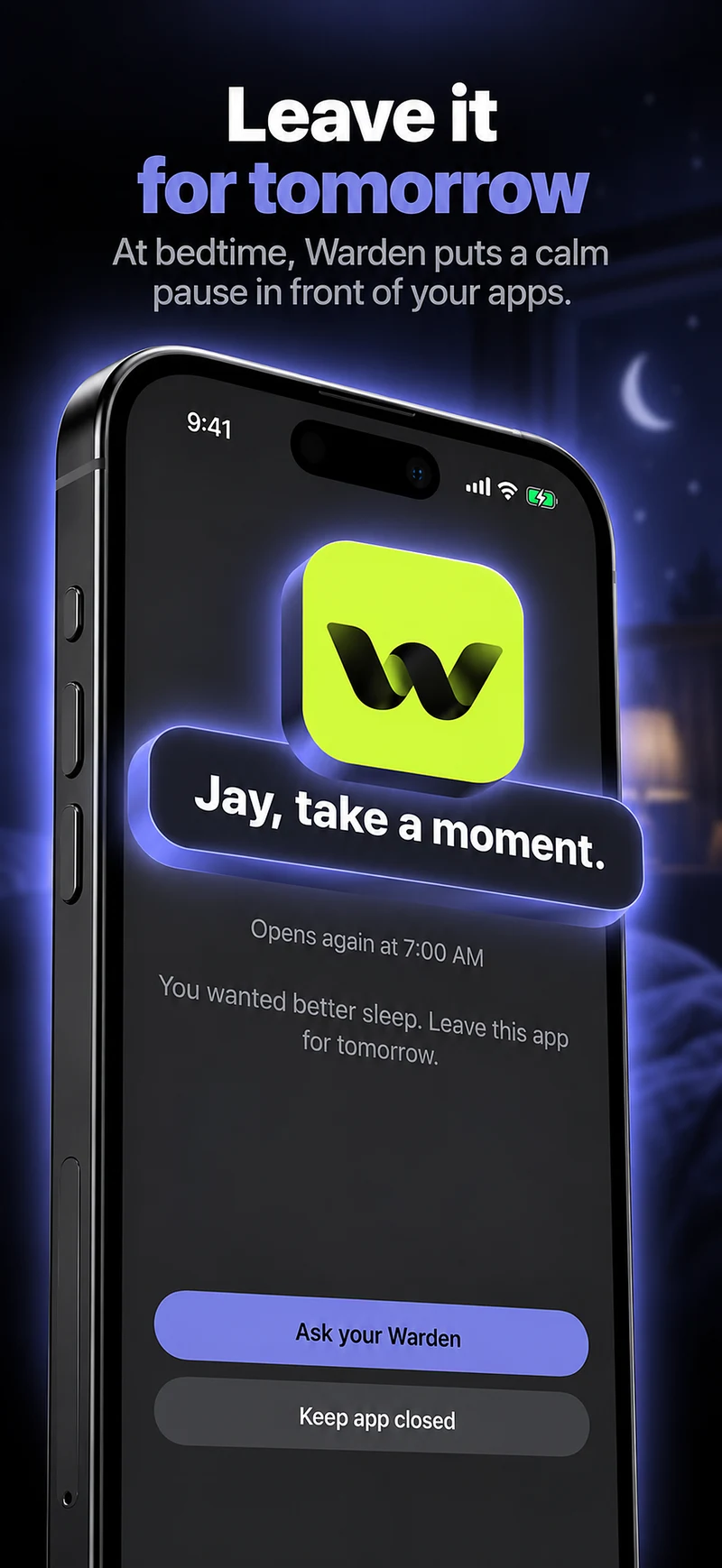
Pour étudier ou dormir, utilisez une limite Temps d’écran ou un blocage YouTube programmé dans Warden. Consultez les étapes adaptées à votre version d’iOS. Le blocage touche aussi les cours, la musique et les autres vidéos de l’app. Warden ne peut pas examiner la vidéo prévue ni autoriser uniquement les vidéos éducatives.

Étapes pour bloquer YouTube

Modification d’un horaire qui bloque des apps de 22 h à 7 h tous les jours

Vérifier aussi le navigateur

Si vous rouvrez YouTube dans Safari, la règle d’app ne couvre pas toute votre habitude. Vérifiez séparément les sites sélectionnés et testez votre navigateur. Une règle sur téléphone ne couvre pas automatiquement ordinateur, téléviseur ou autre téléphone. Ne supposez pas qu’un seul réglage retire Shorts partout.

Exemple : garder le tutoriel, arrêter ensuite

Supposons qu’un tutoriel soit nécessaire avant une séance d’étude à 19 h. Regardez-le d’abord, puis programmez la fermeture de YouTube pendant la séance. Si les cours sont nécessaires toute l’heure, essayez plutôt le rappel Shorts et voyez si vous l’ignorez. Une règle utile préserve votre objectif initial.
Peut-on bloquer uniquement les Reels Instagram ?

Configurez-le sans ajouter de règles inutiles

Limites quotidiennes, horaires et sessions de concentration

Installez Warden et connectez Temps d’écran lorsque iOS le demande. Ouvrez ensuite Règles et touchez le bouton plus.

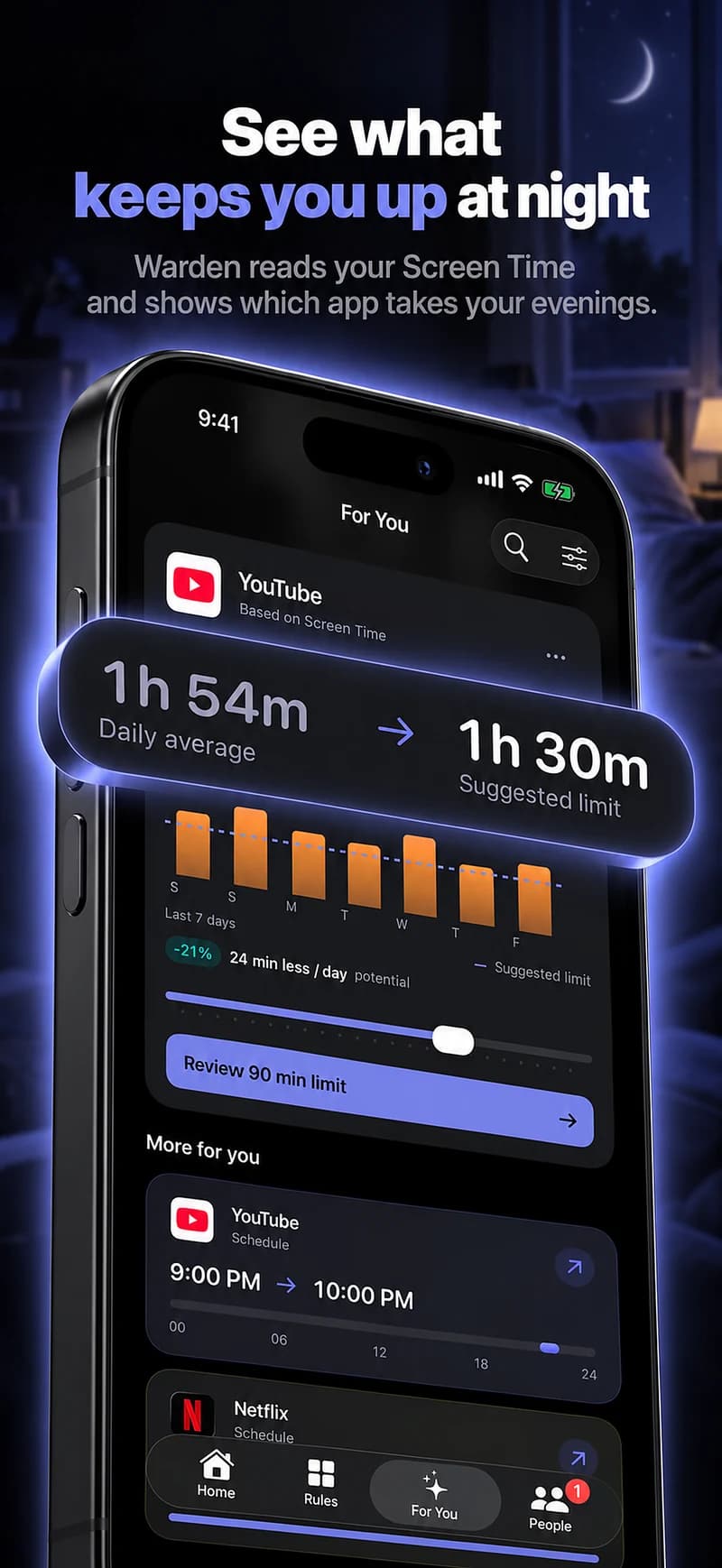
Choisissez les applications ou le champ d’application concernés par cette interruption particulière. Utilisez une allocation pour l'utilisation totale, un horaire pour les heures récurrentes ou une session pour une tâche ponctuelle.

Ce que font Standard, Warden et Verrouillage total

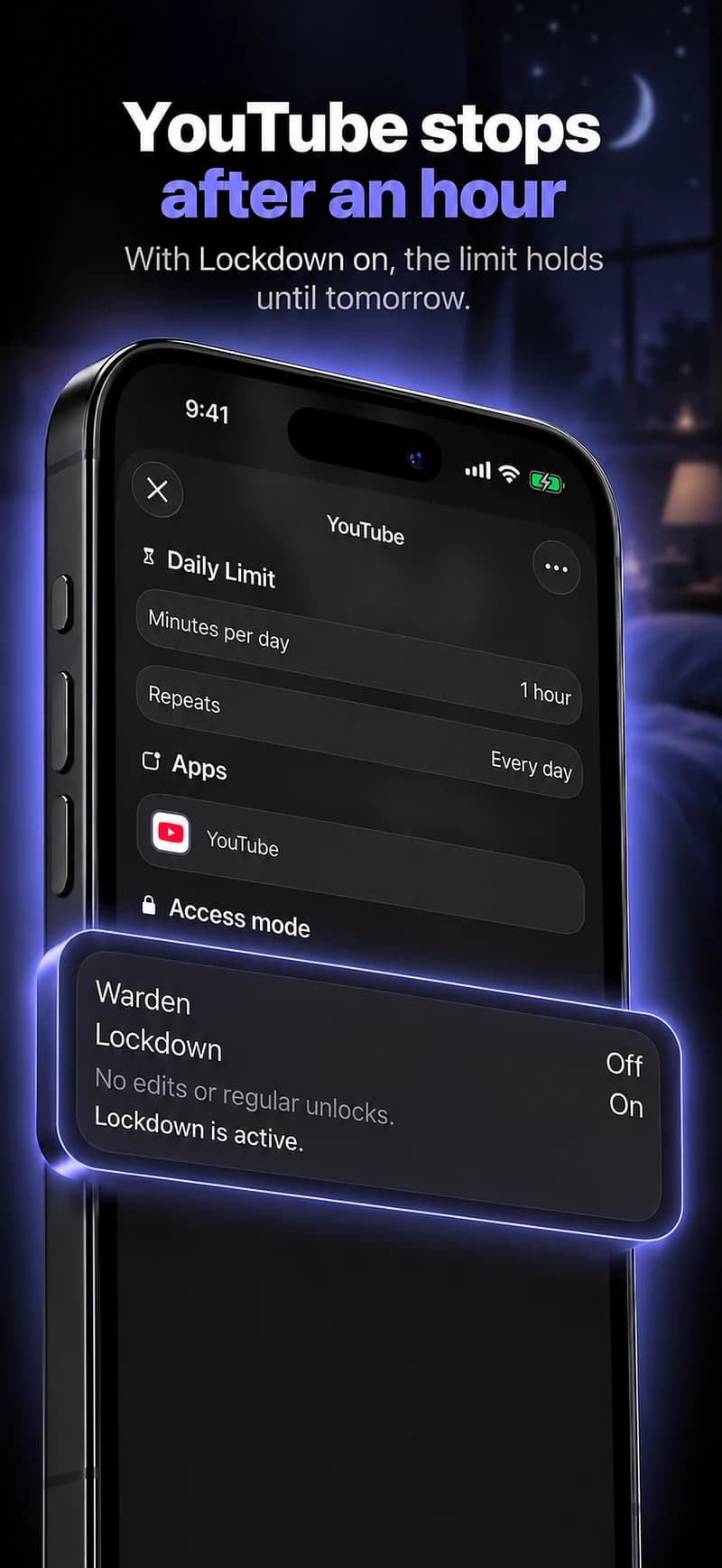
Choisissez Standard lorsque vous voulez gérer la limite vous-même. Choisissez Warden lorsqu’une personne de confiance doit examiner les demandes d’accès anticipé. Choisissez Lockdown pour empêcher les déverrouillages anticipés ordinaires jusqu’à la fin du blocage.

Choisissez le mode d’accès, puis maintenez le bouton d’enregistrement pour définir la règle. Essayez un blocage court avant d’en utiliser un long. L’accès d’urgence reste distinct des demandes de déblocage ordinaires.

Comment fonctionne l'approbation de Warden

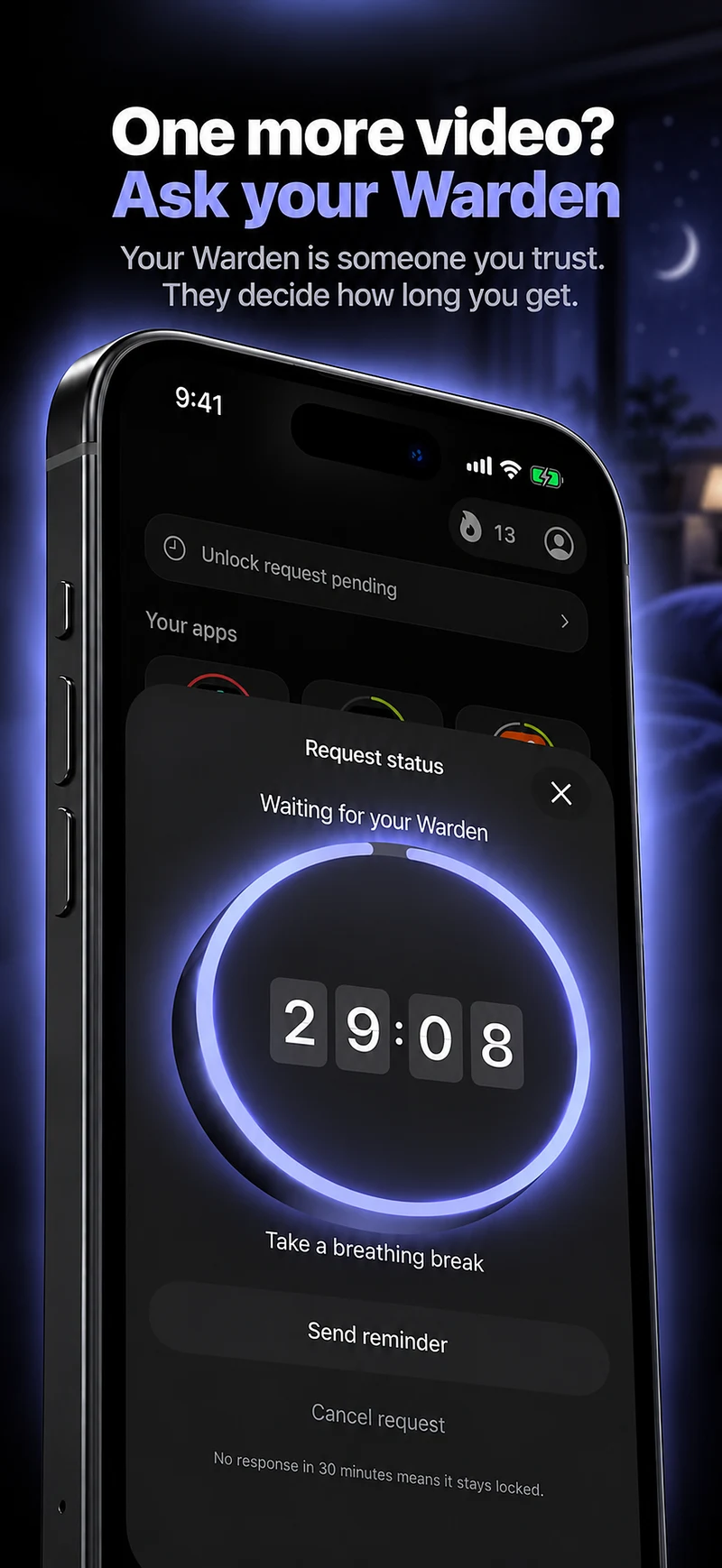
Choisissez le nombre de minutes nécessaires, ajoutez une note et maintenez pour envoyer. Sans réponse dans les 30 minutes, la demande expire et l’app reste verrouillée.

Une approbation s’applique à la portée et à la durée indiquées dans l’application. Une demande refusée ou sans réponse ne lève pas le blocage. L’accès d’urgence reste une option distincte sur votre appareil.

Questions courantes

Puis-je désactiver définitivement Shorts avec Warden ?
Non. Warden ne retire pas de fonctions de YouTube. Il peut restreindre l’app pendant une règle ; la limite du flux Shorts est un réglage YouTube distinct.
Cela bloque-t-il aussi les Reels Instagram ?
Non. Instagram est une autre app. Vérifiez ses réglages ou sélectionnez-la séparément si les Reels font partie de la même habitude.