 Warden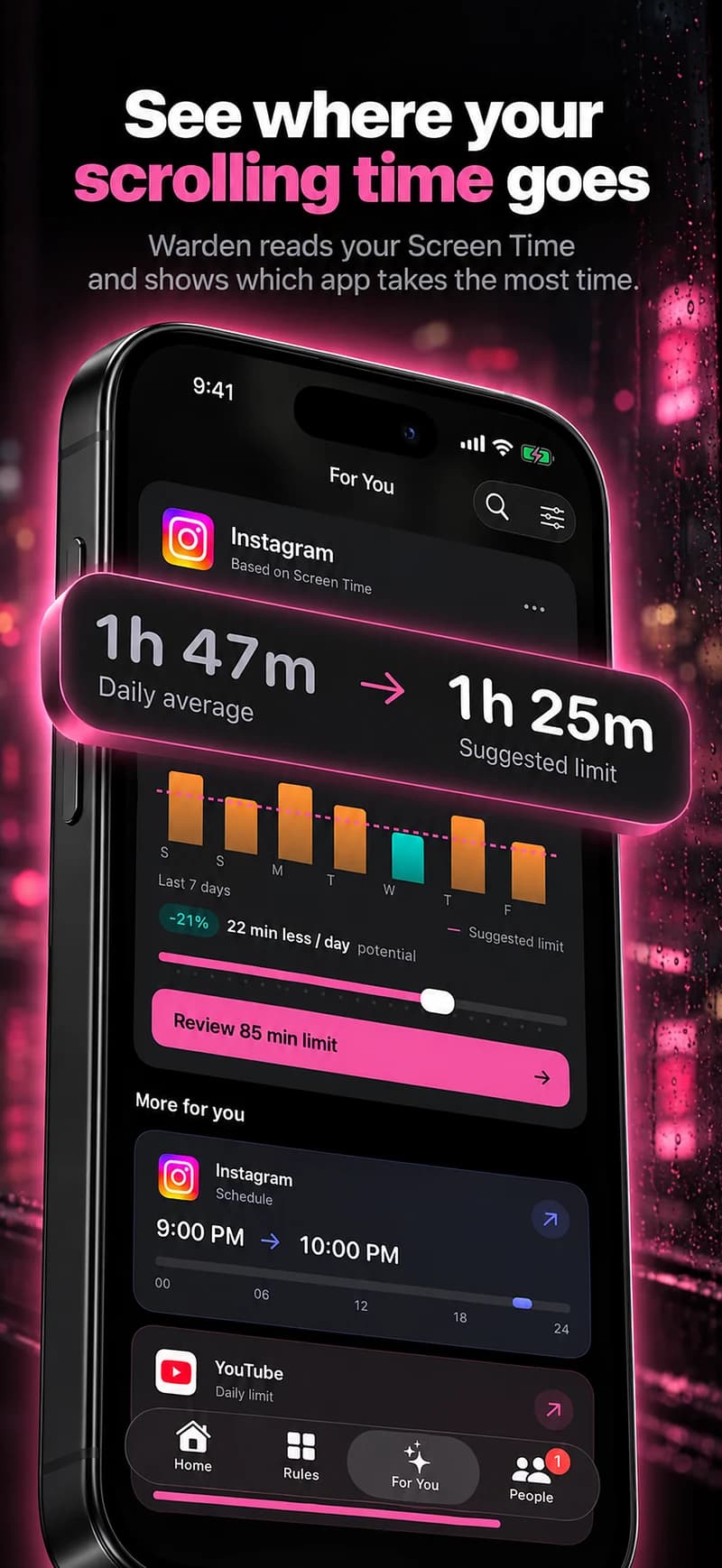
Pourquoi les bloqueurs ne peuvent pas séparer les Reels
Sur iPhone, les bloqueurs d’apps passent par les contrôles Temps d’écran d’Apple, qui agissent sur des apps, des catégories et des sites. Les Reels sont à l’intérieur de l’app Instagram : une règle couvre donc Instagram entièrement ou pas du tout. Il en va de même pour les Shorts dans YouTube.
Méfiez-vous des apps qui promettent de retirer les Reels d’Instagram. Vérifiez précisément leur fonctionnement avant de leur donner accès à votre compte.
Utilisez la limite quotidienne d’Instagram
Instagram propose une limite de temps quotidienne dans ses réglages. Quand vous l’atteignez, Instagram affiche un rappel ; l’app n’est pas bloquée. Voyez-la donc comme un coup de pouce, pas comme un blocage.
Elle compte tout le temps passé sur Instagram, pas seulement sur les Reels, mais si l’essentiel de votre temps y passe, elle marque quand même le moment où vous vouliez arrêter.
Référence : Instagram : définir une limite de temps quotidienne
Choisir selon vos messages et votre défilement
Si vous devez recevoir des messages pendant un blocage, convenez d’un autre moyen de vous joindre. Vérifiez aussi Instagram dans vos navigateurs et sur vos autres appareils : une règle sur l’app iPhone ne restreint pas tout le compte.
| Rappel Instagram | Reels, publications et messages restent disponibles. Il aide à remarquer le temps passé ; vous pouvez continuer après le rappel. |
|---|---|
| Allocation quotidienne de l’app | Limite le temps dans tout Instagram, messages et Reels compris. Elle ne réserve pas de minutes à une seule fonction. |
| Blocage programmé de toute l’app | Rend Instagram indisponible aux heures choisies. Prévoyez quand répondre aux messages avant le début du blocage. |
| Supprimer l’app | Retire l’app de l’iPhone. Cela ne supprime pas votre compte Instagram et n’empêche pas l’accès depuis un navigateur ou un autre appareil. |
Programmez toute l’app aux heures des Reels
Si les Reels prennent le dessus à des moments prévisibles, comme tard le soir ou juste après le travail, bloquez Instagram pendant ces heures et laissez-le ouvert le reste de la journée. Vous gardez les messages et les publications la journée et ne perdez que le créneau où le défilement s’éternise.
Dans Warden, cette règle peut utiliser Lockdown ou l’approbation d’une personne de confiance, pour que le blocage du soir tienne là où un simple rappel ne suffit pas. Vérifiez que les messages dont vous avez besoin peuvent attendre la fin du créneau.
Comment bloquer Instagram sur iPhone
Instagram sur iPhone : limite quotidienne ou blocage programmé ?

D’autres façons de rendre les Reels moins automatiques
- Retirez Instagram de votre écran d’accueil pour devoir le chercher.
- Désactivez les notifications Instagram qui vous ramènent dans l’app.
- Publiez et répondez à un moment fixe de la journée plutôt qu’à chaque vibration.
Couper les notifications Instagram sans rendre toutes les apps silencieuses
Exemple : messages en journée, pas de Reels après 21 h
Vous écrivez à vos amis sur Instagram en journée, mais les Reels défilent de 21 h à minuit. Gardez l’app, activez la limite quotidienne d’Instagram comme rappel et programmez un blocage Warden de 21 h à 7 h. Prévenez les amis à qui vous écrivez le plus que les réponses tardives attendront le matin.
Au bout d’une semaine, vérifiez deux choses : le blocage du soir a-t-il tenu, et avez-vous manqué quelque chose qui ne pouvait vraiment pas attendre ? Si rien d’important n’a manqué, le programme fait son travail.



