 Warden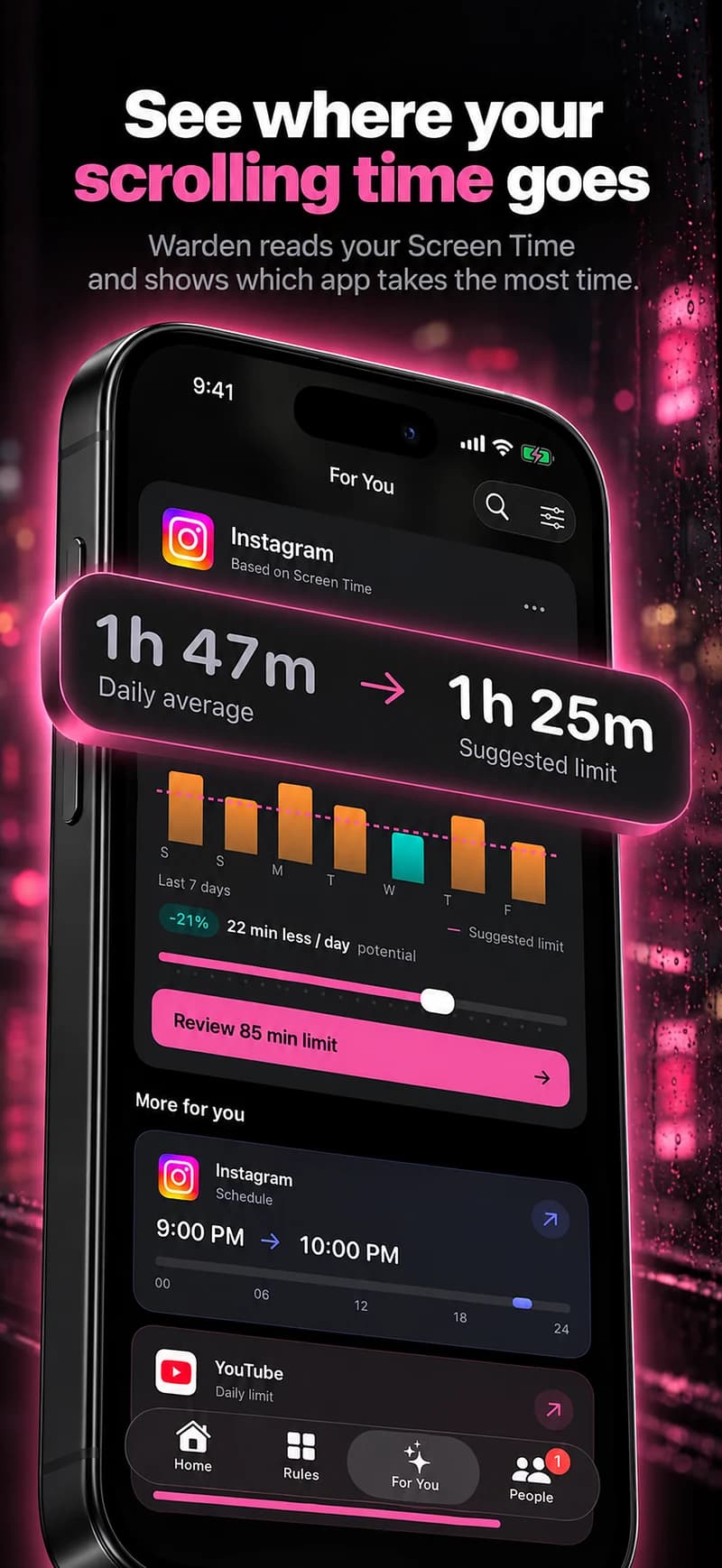
Choisir une durée quotidienne ou des heures sans Instagram
Une limite quotidienne additionne l’utilisation au fil de la journée. Elle convient aux petites consultations qui s’accumulent. Vérifiez si Instagram a sa propre limite ou la partage avec d’autres apps.
Un horaire bloque l’accès pendant les heures choisies, même après une seule minute d’utilisation. Il convient à une tâche précise ou à une pause régulière le soir. Essayez une méthode quelques jours avant de l’ajuster.
Trouver les réglages de votre version d’iOS
Sous iOS 27, ouvrez Réglages > Temps d’écran. Temps accordés définit les durées autorisées et Programme de temps d’écran les périodes de restriction. Sous iOS 26, les sections correspondantes sont Limites d’app et Temps d’arrêt. Suivez le guide de votre version.
Vérifiez les apps incluses et la façon d’accorder du temps supplémentaire. Un appareil personnel et celui d’un enfant géré en famille n’ont pas le même système d’approbation. Les guides Apple expliquent les réglages intégrés ; notre guide Instagram présente aussi Warden.
Comment bloquer Instagram sur iPhone
Référence : Apple : horaires et limites sous iOS 27
Référence : Apple : Limites d’app et Temps d’arrêt sous iOS 26
Décider qui peut accorder du temps supplémentaire
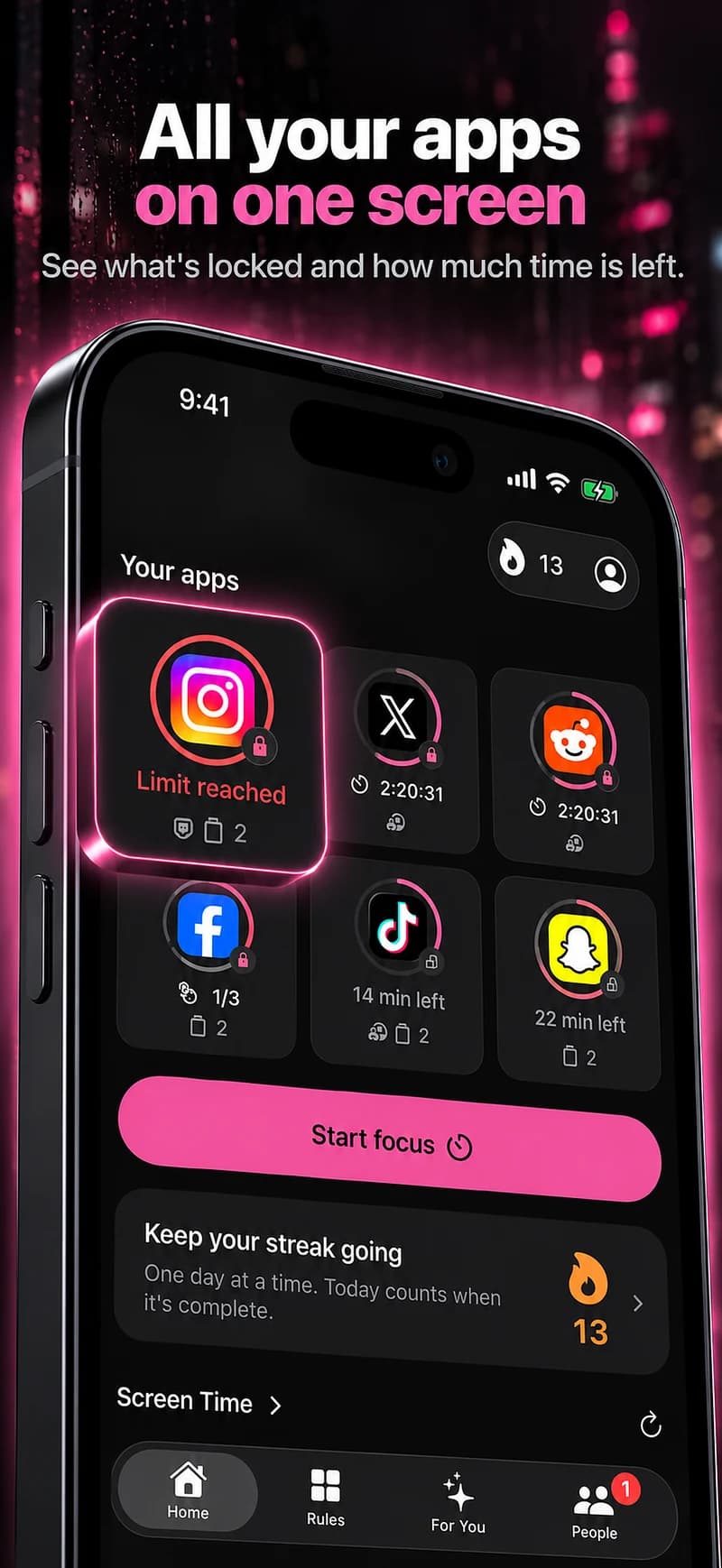
Dans Warden, Standard vous laisse décider des déblocages ordinaires. Le mode Warden envoie les demandes anticipées à une personne connectée qui a accepté de vous aider. Elle peut accepter ou refuser ; son silence ne vaut pas accord.
Lockdown empêche les déblocages anticipés ordinaires jusqu’à la fin de la règle. L’accès d’urgence est distinct. Choisissez le mode avant d’avoir besoin d’une exception et testez les demandes avec un blocage court.
Vérifier les messages et l’accès par navigateur
Un blocage de l’app Instagram ne distingue pas les Reels des messages privés. Si une conversation doit rester accessible, prévoyez de la consulter avant le blocage ou choisissez un créneau plus court. Le blocage ne supprime ni le compte ni les messages.
Testez vos accès habituels à Instagram, y compris son site. Dans Warden, vérifiez séparément les apps et les domaines sélectionnés. Le blocage de l’app installée ne prouve pas que tous les accès par navigateur sont couverts.
Exemple : Instagram bloqué de 19 h à 21 h
Vous souhaitez lire après le dîner, mais vous ouvrez sans cesse les Reels. Une limite quotidienne de 30 minutes ne réserve pas ce temps de lecture. Un blocage récurrent de 19 h à 21 h correspond aux heures visées. Consultez vos messages avant 19 h et laissez votre app de lecture accessible.
Essayez une soirée avant de répéter la règle toute la semaine. Ouvrez Instagram pendant le blocage, vérifiez le navigateur et le retour de l’accès après 21 h. En mode Warden, envoyez aussi une courte demande : demandez à votre proche d’en refuser une puis d’en accepter une autre. Ajustez le plan s’il bloque des tâches nécessaires.



