 Warden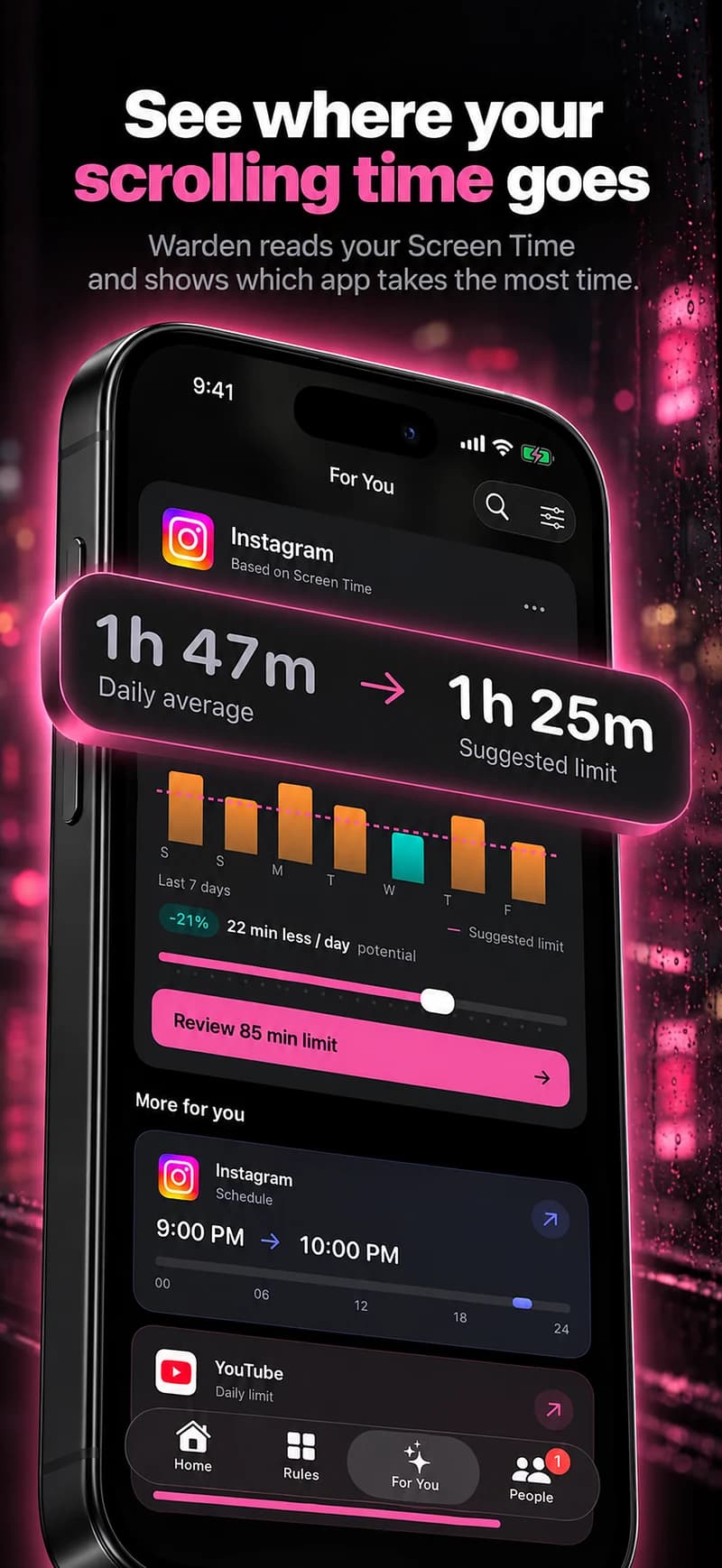
Repérez quand il commence, pas combien de temps il dure
Ouvrez Temps d’écran et notez les deux ou trois apps qui prennent le plus de votre journée. Cherchez ensuite ce qui les entoure : juste après le réveil, pendant une pause au travail, dans les transports ou tard le soir. Le total vous dit combien ; le point de départ vous dit où placer une règle.
Notez le déclencheur en une phrase, par exemple « j’ouvre l’app d’actualités quand une tâche devient difficile » ou « les vidéos courtes continuent une fois au lit ». Cette phrase indique laquelle des étapes suivantes compte le plus.
Rendez le fil plus difficile d’accès
- Retirez les apps de votre écran d’accueil pour que les ouvrir demande une recherche plutôt qu’un réflexe.
- Désactivez les notifications des fils qui vous rappellent. Un mode de concentration peut les couper à certaines heures tout en laissant passer les appels et messages de personnes choisies.
- Essayez les niveaux de gris pendant une semaine dans Réglages, Accessibilité, Affichage et taille du texte, Filtres de couleur. Certaines personnes trouvent un fil gris moins attirant ; considérez-le comme une expérience.
- Déconnectez-vous aussi des versions web, sinon le défilement risque simplement de passer à Safari.
Référence : Apple : configurer un mode de concentration
Référence : Apple : modifier les couleurs de l’écran
Choisissez une limite ou un programme
Un quota quotidien plafonne le total, mais tout le quota peut partir en une seule session tardive. Un programme rend les apps choisies indisponibles aux moments où votre déclencheur apparaît, par exemple la première heure après le réveil ou après 22 h 30. Si votre doomscrolling a une heure précise, commencez par un programme.
Temps d’écran d’Apple permet les deux. Dans iOS 27, il s’agit des temps accordés et du programme de temps d’écran ; dans iOS 26, de Limites d’app et Temps d’arrêt. Pour un adulte, le point faible reste le code que vous définissez et connaissez vous-même.
Où sont passés Limites d’app et Temps d’arrêt dans iOS 27
Comment bloquer Instagram sur iPhone
Référence : Apple : programmes et temps accordés dans Temps d’écran
Rendez le contournement plus difficile que le défilement
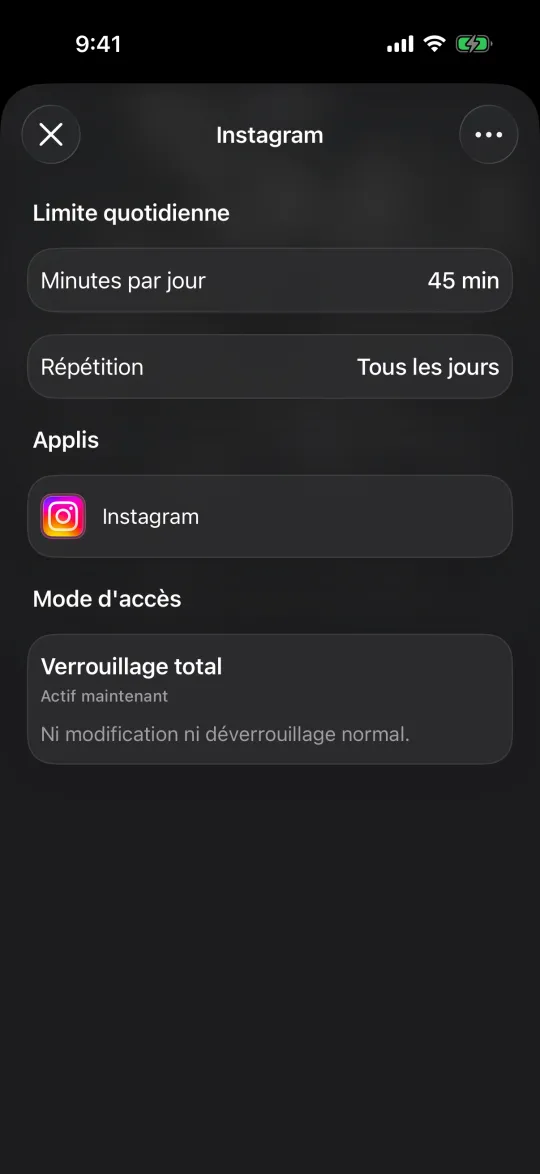
La plupart des règles échouent au moment du contournement : la limite apparaît et vous passez outre. Décidez à l’avance comment fonctionne l’accès anticipé. Dans Warden, vous pouvez le gérer vous-même en mode Standard, activer Lockdown pour que les déblocages anticipés ordinaires et les modifications de règles restent impossibles jusqu’à la fin du blocage, ou demander à une personne de confiance d’approuver du temps supplémentaire. L’accès d’urgence reste disponible.
Gardez des exceptions honnêtes. Si vous avez besoin d’un fil pour le travail, laissez cette app hors de la règle plutôt que de vous habituer à passer outre la limite.
Donnez une occupation au vide
Le blocage fonctionne mieux quand vous avez déjà décidé de la suite. Choisissez une chose simple et précise pour le moment où il apparaît : un podcast préparé à l’avance, un livre près du lit, une courte marche ou un message à un ami. Faites en sorte qu’elle soit plus petite et plus facile que l’habitude qu’elle remplace.
Une règle peut protéger une partie de votre journée, mais elle ne peut pas résoudre l’inquiétude derrière le défilement. Si cette inquiétude est difficile à gérer, parlez-en à une personne de confiance ou à un professionnel.
Exemple : la boucle d’actualités de 22 h 30
L’app d’actualités reste ouverte de 22 h 30 à plus de minuit la plupart des soirs. Le plan : la retirer de l’écran d’accueil, couper ses alertes et la programmer avec deux apps sociales de 22 h 30 à 7 h en Lockdown.
Au bout d’une semaine, comptez combien de soirs le programme a tenu et si une exception était vraiment nécessaire, puis décalez l’heure de début si elle n’était pas réaliste. La règle ne dit rien de la lecture en journée ni du sommeil ; elle protège seulement le créneau où la boucle commençait.



