Warden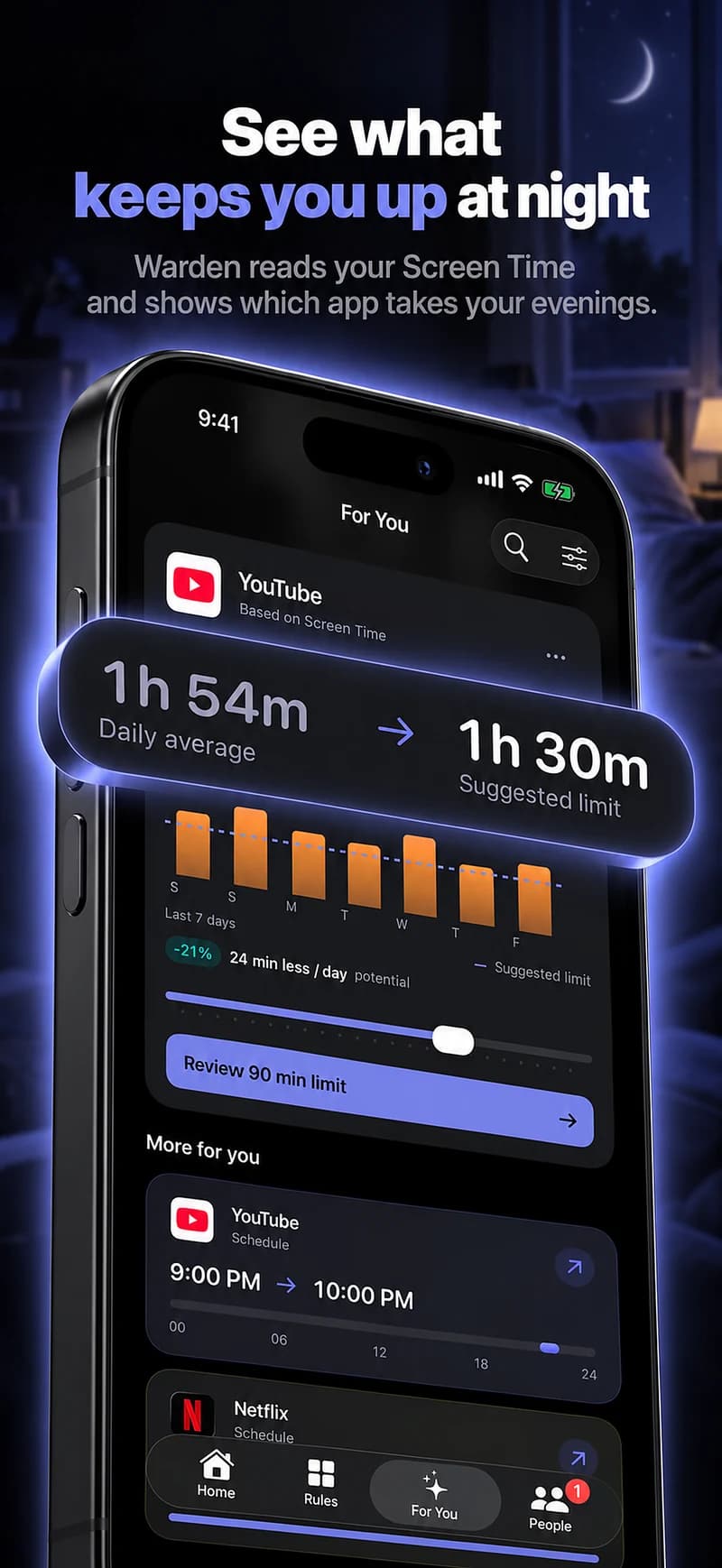
Partez de la fin réaliste de la journée
Identifiez quand vous avez l'intention d'arrêter de naviguer, en tenant compte du travail, de la famille et des horaires de travail. Un horaire fixe choisi pour la routine de quelqu'un d'autre peut créer des exceptions inutiles. Commencez par la période qui est réellement prolongée par les applications sélectionnées.
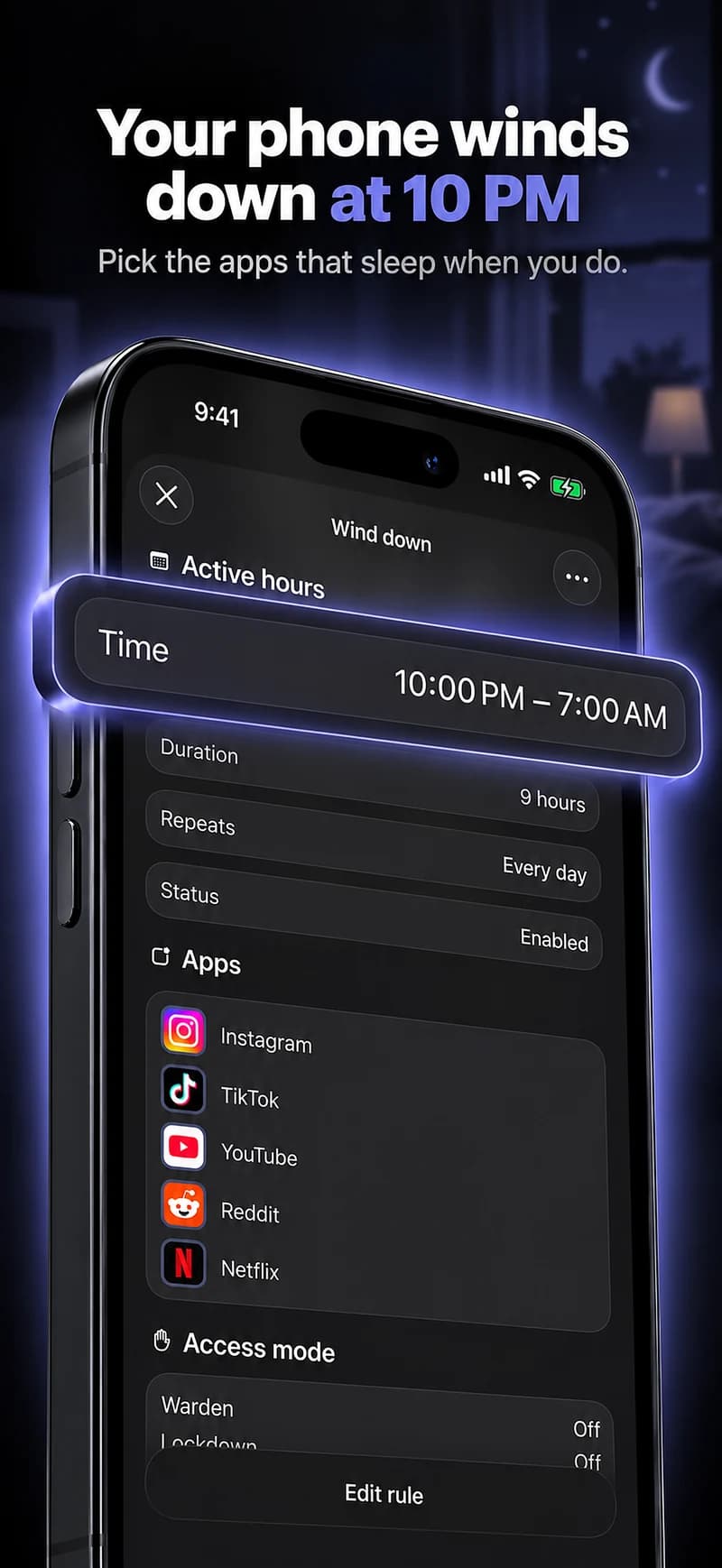
Par exemple, vous voudrez peut-être que les flux soient indisponibles pendant la dernière demi-heure avant votre heure de coucher prévue, tout en gardant une application audio, une alarme et des contacts importants accessibles. La durée exacte est un point de départ personnel, pas une promesse d'un meilleur sommeil.
Choisissez le bon contrôle pour le problème
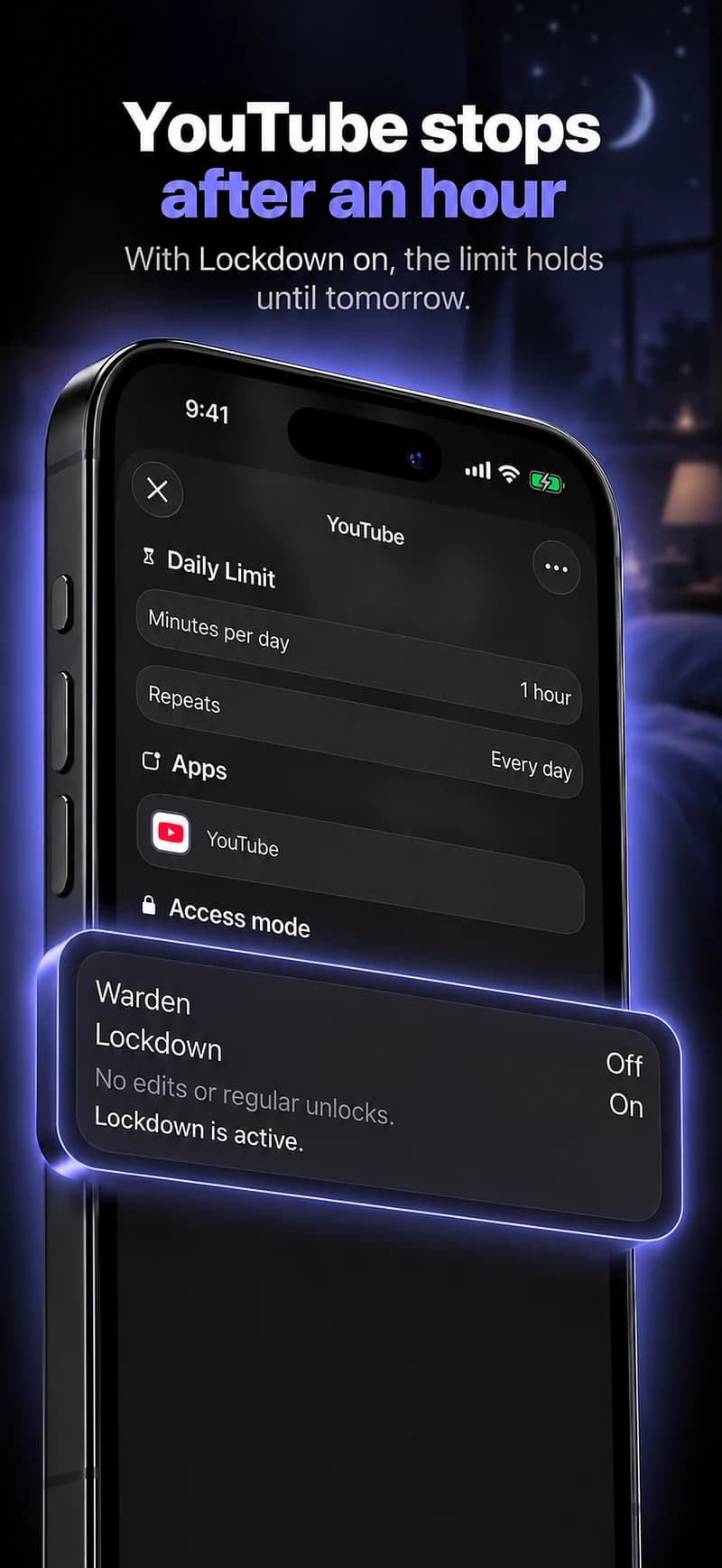
La gestion des notifications et les restrictions d'accès sont différentes. Apple Focus peut réduire les interruptions sélectionnées ; une limite d'application ou un blocage programmé gère l'ouverture de l'application elle-même. Vous pourriez avoir besoin de l'un ou des deux selon que l'interruption arrive sous forme d'alerte ou de vérification délibérée.
Vérifiez la configuration combinée sur l'appareil. Une règle de notification ne doit pas faire taire accidentellement une personne dont vous avez besoin d'entendre, et un blocage d'application ne doit pas supprimer la communication essentielle pendant une période nocturne.
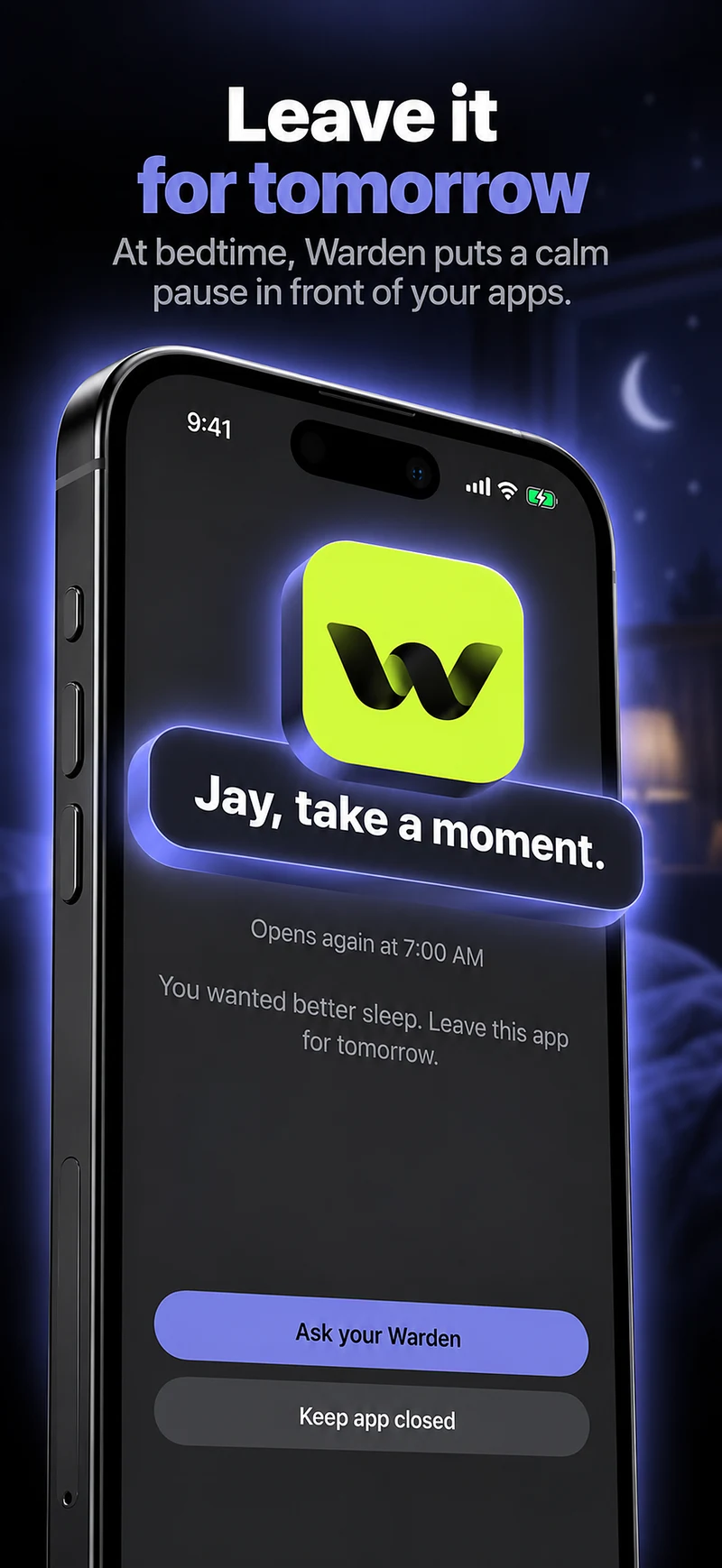
Programmer un blocage avant le coucher
Référence : Apple : configurer un mode de concentration
Rendez le point d'arrêt pratique
Décidez ce que vous ferez lorsque les applications sélectionnées se fermeront : préparer demain, lire, écouter quelque chose déjà choisi, ou laisser le téléphone de côté. Gardez l'alternative suffisamment simple pour commencer quand vous êtes fatigué.
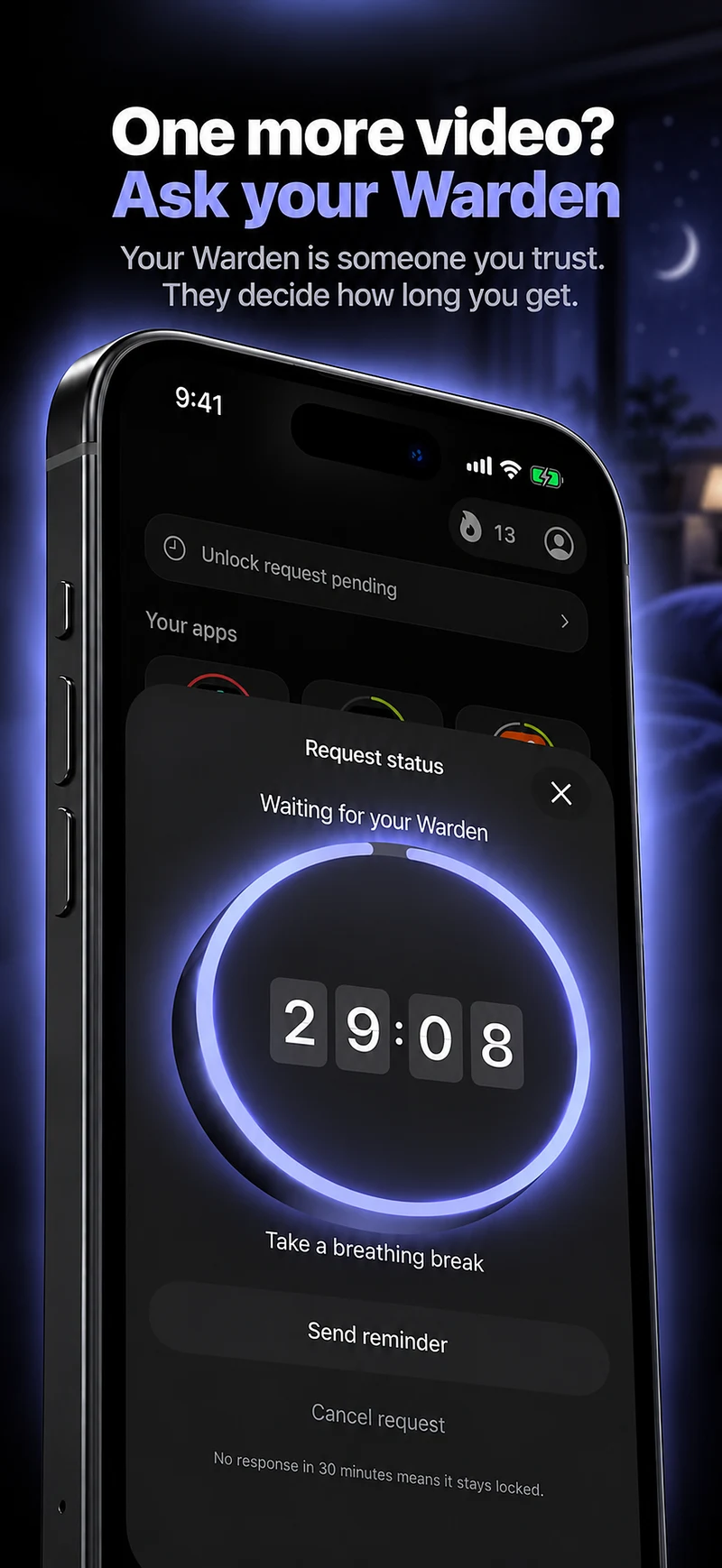
Si vous avez besoin de la même exception chaque nuit, examinez la sélection ou l'heure de début. Demander à plusieurs reprises un outil légitime peut signifier que la règle est trop large plutôt que vous ayez besoin d'un arrangement plus strict.
Gardez les preuves de temps d'écran séparées des preuves de sommeil
L'utilisation tardive signalée peut montrer si les applications sélectionnées étaient actives dans une fenêtre horaire. La protection enregistrée peut montrer quand une restriction a été appliquée. Aucune ne dit à Warden exactement quand vous vous êtes endormi, à quelle fréquence vous vous êtes réveillé ou à quel point vous vous êtes senti reposé.
Examinez la limite de l'application pour le travail qu'elle peut faire. Si le sommeil reste une préoccupation, cherchez des conseils appropriés plutôt que d'interpréter un graphique vert ou un minuteur de concentration terminé comme preuve que le problème de santé est résolu.
Gardez l'expérience téléphonique séparée du résultat du sommeil
Essayez une fenêtre ajustable avant le coucher pour les flux sélectionnés, puis n'enregistrez que ce que vous savez réellement : la règle était active, le rapport montrait une certaine quantité d'utilisation et vous avez choisi une autre activité. Un blocage se terminant le matin ne montre pas que vous avez dormi pendant toute sa durée.
Les habitudes de travail, les obligations familiales et d'autres circonstances peuvent affecter la soirée. Révisez l'horaire en tenant compte de ces réalités et évitez de transformer une mauvaise nuit en une conclusion sur l'outil. Une limite téléphonique n'est pas un traitement pour un problème de sommeil ; utilisez des conseils cliniques appropriés pour les problèmes de sommeil persistants.