 Warden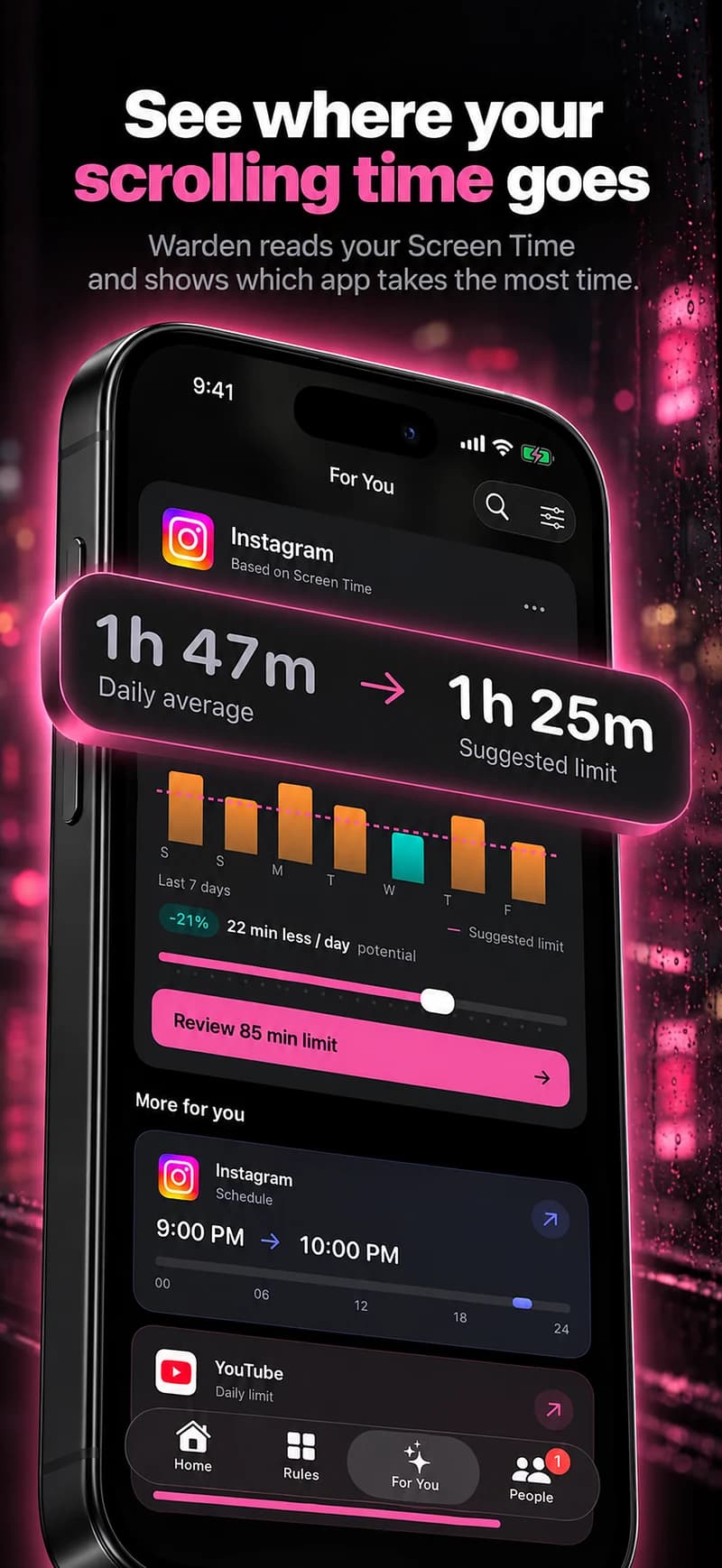
Définir une allocation quotidienne dans Temps d'écran
Sous iOS 27, commencez dans Réglages > Temps d’écran > Temps accordés. Pour un blocage récurrent, ouvrez Programme de temps d’écran. Sous iOS 26, utilisez Limites d’app pour les durées quotidiennes et Temps d’arrêt pour les horaires. Vérifiez les apps choisies et la façon de demander ou d’accorder plus de temps.
Quand plusieurs apps partagent une limite, les minutes affichées concernent le groupe. Vérifiez la sélection et le total de la catégorie ou de la journée avant de supposer que chaque app reçoit cette durée.
Comment bloquer des apps sur iPhone
Référence : Apple: définir des horaires et des allocations d'applications
Utilisez un horaire lorsque le timing est le problème
Une allocation quotidienne ne réserve pas une heure particulière. Vous pouvez dépenser toute l'allocation pendant le temps où vous aviez l'intention d'étudier. Une fenêtre récurrente est plus appropriée lorsque l'objectif est «pas de flux pendant la révision» plutôt que «pas plus de tant aujourd'hui».
Par exemple, gardez certaines applications sociales fermées de 19h à 20h les soirs d'étude, tout en laissant les cartes et la communication essentielle disponibles. Choisissez des heures qui reflètent les engagements réels. Un horaire copié de quelqu'un d'autre n'est qu'un point de départ.
Examiner les applications, catégories et sites web
Une catégorie peut être pratique, mais peut inclure des outils que vous utilisez pour l'école ou le travail. Une sélection individuelle offre plus de précision mais nécessite une révision lorsque vos habitudes d'application changent. Ne supposez pas que le nom d'une catégorie vous indique chaque application actuellement incluse.
Considérez également la version web d'un service sélectionné. L'accès aux applications et l'accès aux sites web sont des scopes distincts. Vérifiez ce que le bloqueur prend en charge et ce que vous avez réellement sélectionné plutôt que de supposer qu'une règle d'application ferme toutes les routes du navigateur.
N'ajoutez de support que là où vous en avez besoin
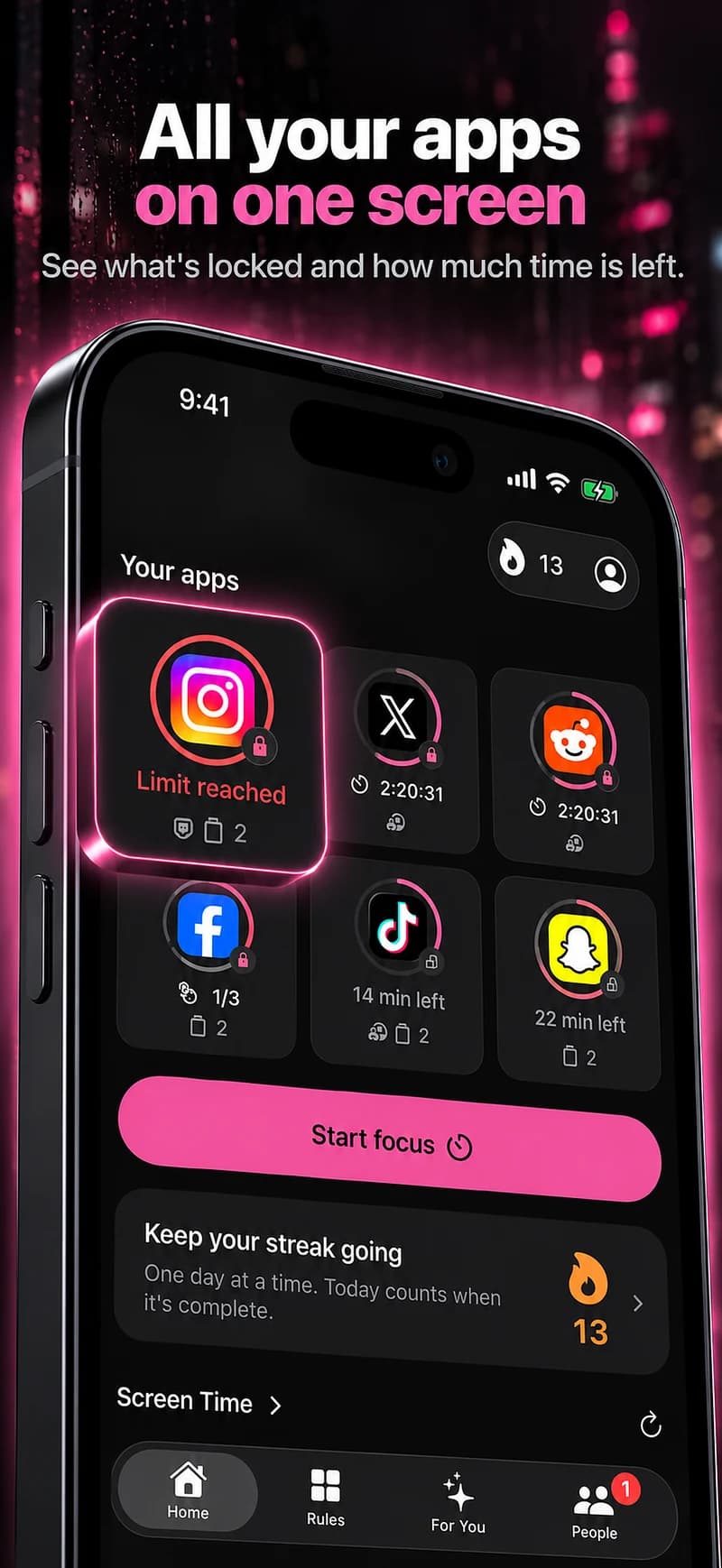
Warden vous permet de consulter des suggestions personnalisées ou de créer manuellement des limites quotidiennes et des horaires. Un Warden connecté peut examiner les demandes d'accès anticipé ordinaires; un engagement d'arrêt définitif peut rendre l'accès anticipé ordinaire indisponible jusqu'à la fin sélectionnée.
Testez un blocage sur le téléphone réel, puis examinez les lectures et les exceptions. Si la règle attrape principalement des activités utiles, affinez la sélection. Si vous utilisez à plusieurs reprises l'accès anticipé ordinaire pour la distraction que vous vouliez éviter, envisagez un accord différent plutôt que d'ajouter simplement plus d'applications.
Une plus petite première sélection
Pour une fenêtre de lecture en soirée, vous pouvez choisir les deux flux que vous ouvrez à plusieurs reprises tout en laissant les messages et votre application de lecture disponibles. Examinez les applications réellement sélectionnées, pas seulement une étiquette de catégorie. L'objectif est de supprimer une interruption tout en préservant la raison pour laquelle vous avez encore besoin de votre téléphone.
Testez une soirée, puis regardez ce qui était gênant. Si vous avez continué à passer au même service dans un navigateur, examinez ce chemin d'accès séparément. Si une application utile a été prise dans une catégorie, inspectez le champ d'application avant d'ajouter une autre règle qui se chevauche. Gardez la règle suffisamment compréhensible pour la modifier plus tard.



