Warden
Vérifier d’abord la configuration familiale
Utilisez le compte Apple propre à l’enfant et ajoutez-le à votre groupe de partage familial. L’organisateur ou un parent/tuteur peut gérer Temps d’écran depuis son propre appareil. Évitez de partager un compte Apple entre un adulte et un enfant, car les réglages et les demandes deviennent plus difficiles à suivre.
Les contrôles parentaux mis à jour par Apple exigent que les appareils de la famille respectent les versions requises et que Temps d’écran soit mis à niveau. Ajoutez aux contacts de l’enfant le parent ou tuteur qui doit recevoir les demandes. Certains réglages par défaut et choix dépendent de l’âge et de la région.
Référence : Apple : configurer le contrôle parental
Référence : Apple : gérer l’accès aux apps et les demandes de votre enfant
Choisir les apps et sites qui nécessitent une autorisation
Demander l’autorisation d’achat, Demander la permission et le blocage manuel répondent à des besoins différents. Une autorisation ajoute un élément à une liste autorisée; elle ne définit ni horaire ni budget de temps. Gardez accessibles les apps et sites nécessaires à l’école.
- Sur l’appareil du parent, ouvrez Réglages, touchez Famille, choisissez l’enfant, puis Apps et sites web. Examinez les listes Autorisés et Bloqués avant de modifier un réglage.
- Pour les téléchargements concernés, configurez Demander l’autorisation d’achat dans les réglages familiaux de l’enfant. Une demande concerne un téléchargement ou un achat, pas une limite quotidienne.
- Pour les nouveaux sites, ouvrez Apps et sites web, Restrictions, puis Filtrage. Choisissez Sites web approuvés uniquement pour utiliser demander l’accès à un nouveau site. Apple décrit cette fonction pour Safari et les navigateurs compatibles après la mise à niveau du contrôle parental.
Comment fonctionne Demander la permission
Autoriser les apps gratuites avec Ask to Buy
Référence : Apple : gérer l’accès aux apps et les demandes de votre enfant
Définir un programme et des temps accordés
Ces captures montrent les commandes Temps d’écran d’iOS 27. Sur l’appareil du parent, ouvrez d’abord le profil familial de l’enfant. Les options disponibles peuvent varier selon l’âge et la région.
Sous iOS 27, les programmes répondent à la question « quand » et les temps accordés à « combien de temps ». Le temps accordé d’une catégorie et le total quotidien peuvent tous deux compter. Toujours autorisées est une liste d’exception distincte; ajoutez-y les éléments avec discernement.
Dans les réglages Temps d’écran de l’enfant, ouvrez Horaire Temps d’écran, activez-le et ajoutez une plage pour les jours choisis.
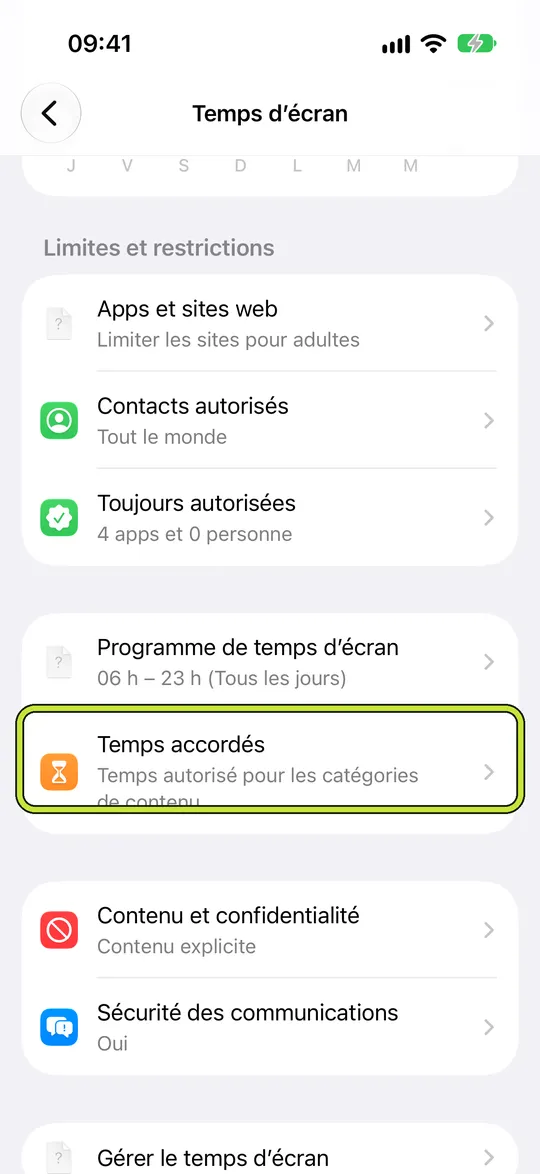
Ouvrez Temps accordés pour définir un total quotidien ou des budgets par catégorie, comme Jeux ou Réseaux sociaux. L’horaire indique quand une catégorie est disponible; le budget indique combien de temps elle peut être utilisée.
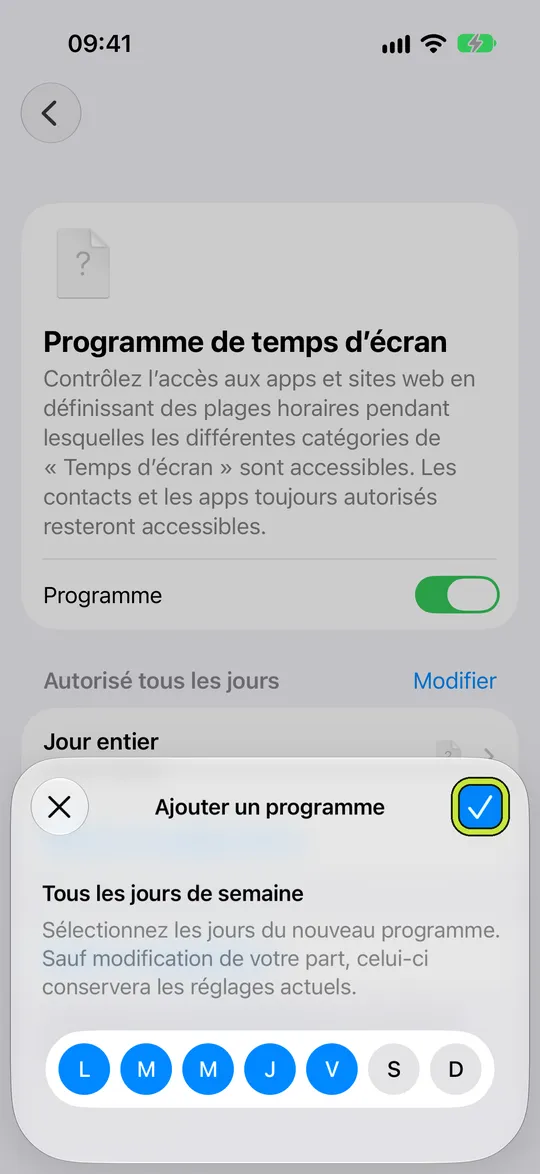
- Examinez Toujours autorisées pour les apps et contacts nécessaires, puis vérifiez que l’horaire correspond à la vraie routine de l’enfant.
Référence : Apple : programmes et budgets de temps dans iOS 27
Vérifier séparément les contacts, le contenu et la confidentialité
Dans Contacts autorisés, choisissez qui peut communiquer avec l’enfant pendant Temps d’écran et si les changements de contacts demandent une approbation. Restrictions relatives au contenu et à la confidentialité couvre d’autres réglages, comme les classifications par âge et les changements de confidentialité. Ils sont distincts du budget d’une app.
Apple indique que certains réglages sont activés par défaut ou ne peuvent pas être désactivés selon l’âge et la région de l’enfant. Consultez les informations régionales actuelles d’Apple au lieu de supposer que toutes les familles voient les mêmes options. Ne supprimez pas un contact nécessaire pour durcir une règle d’app.
Référence : Apple : configurer le contrôle parental
Référence : Apple : gérer l’accès aux apps et les demandes de votre enfant
Tester avant une journée chargée
- Choisissez une soirée ou une journée d’école ordinaire et expliquez les règles que vous voulez essayer. Commencez par un horaire court et compréhensible plutôt que de tout changer d’un coup.
- Vérifiez qu’un site scolaire autorisé s’ouvre, qu’une app bloquée suit la règle prévue et que le parent peut retrouver une demande si l’enfant demande l’accès à un nouveau site.
- Gardez un parent ou tuteur joignable ainsi que les contacts d’urgence nécessaires. Si une demande n’arrive pas, vérifiez les rôles familiaux, les contacts de l’enfant, les mises à jour et la fonction qui a créé la demande.
Exemple : une soirée d’école
Pour une soirée d’école, créez une plage qui couvre les devoirs et le coucher, puis autorisez uniquement les catégories adaptées à chaque partie. Gardez accessibles le site scolaire et les contacts nécessaires. Essayez la routine ensemble une fois, repérez ce qui interrompt les devoirs et ne modifiez qu’un réglage à la fois. C’est un point de départ, pas un horaire universel.
La place de Warden
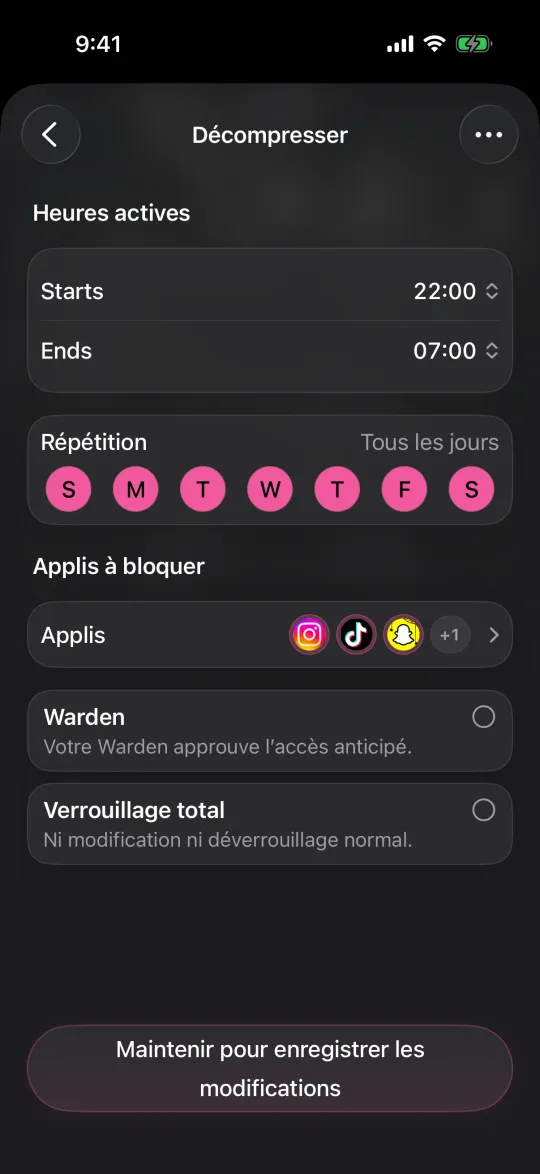
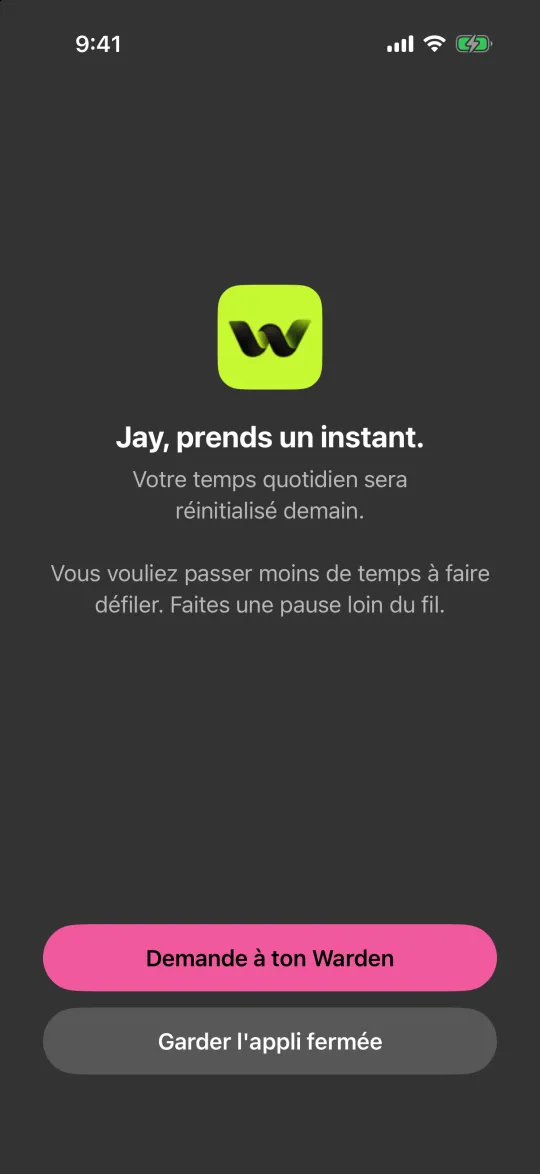
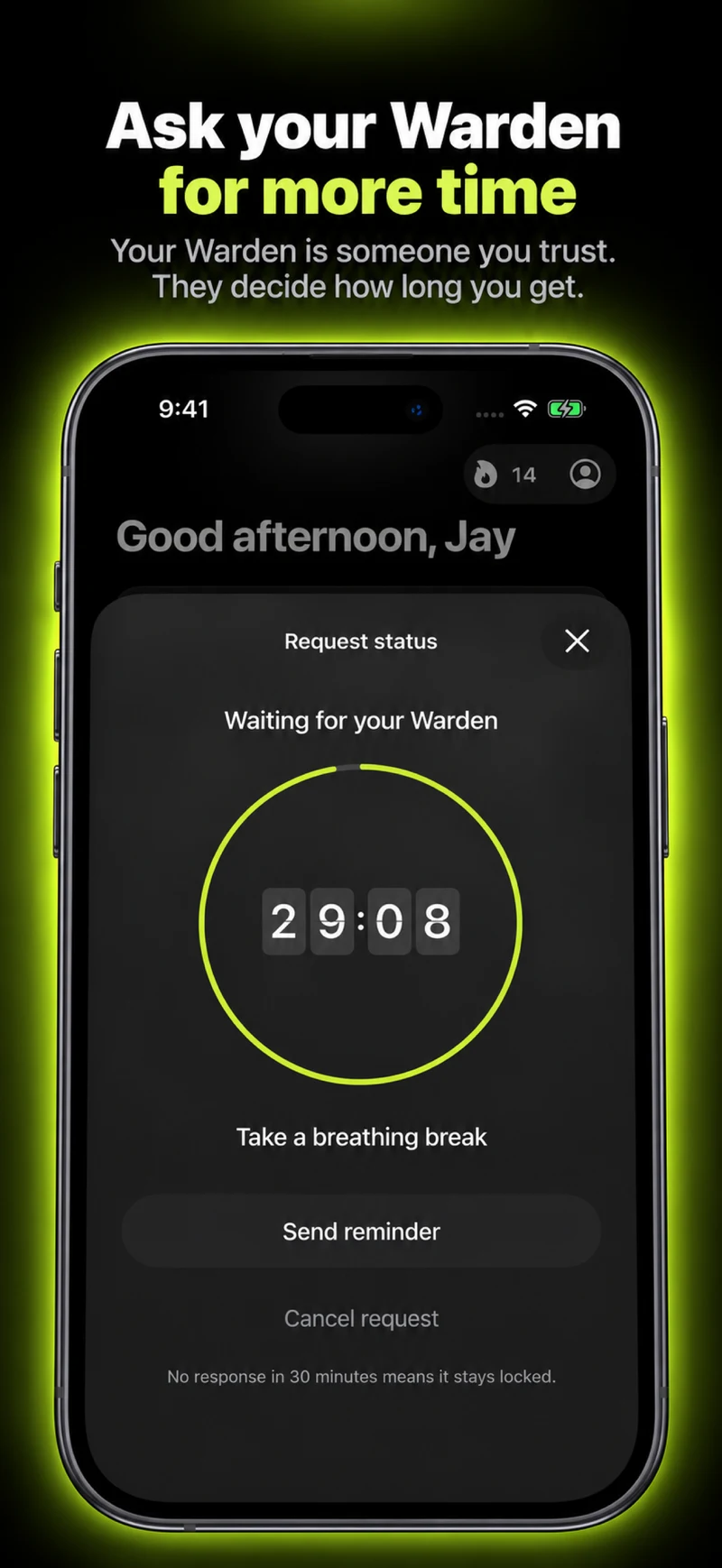
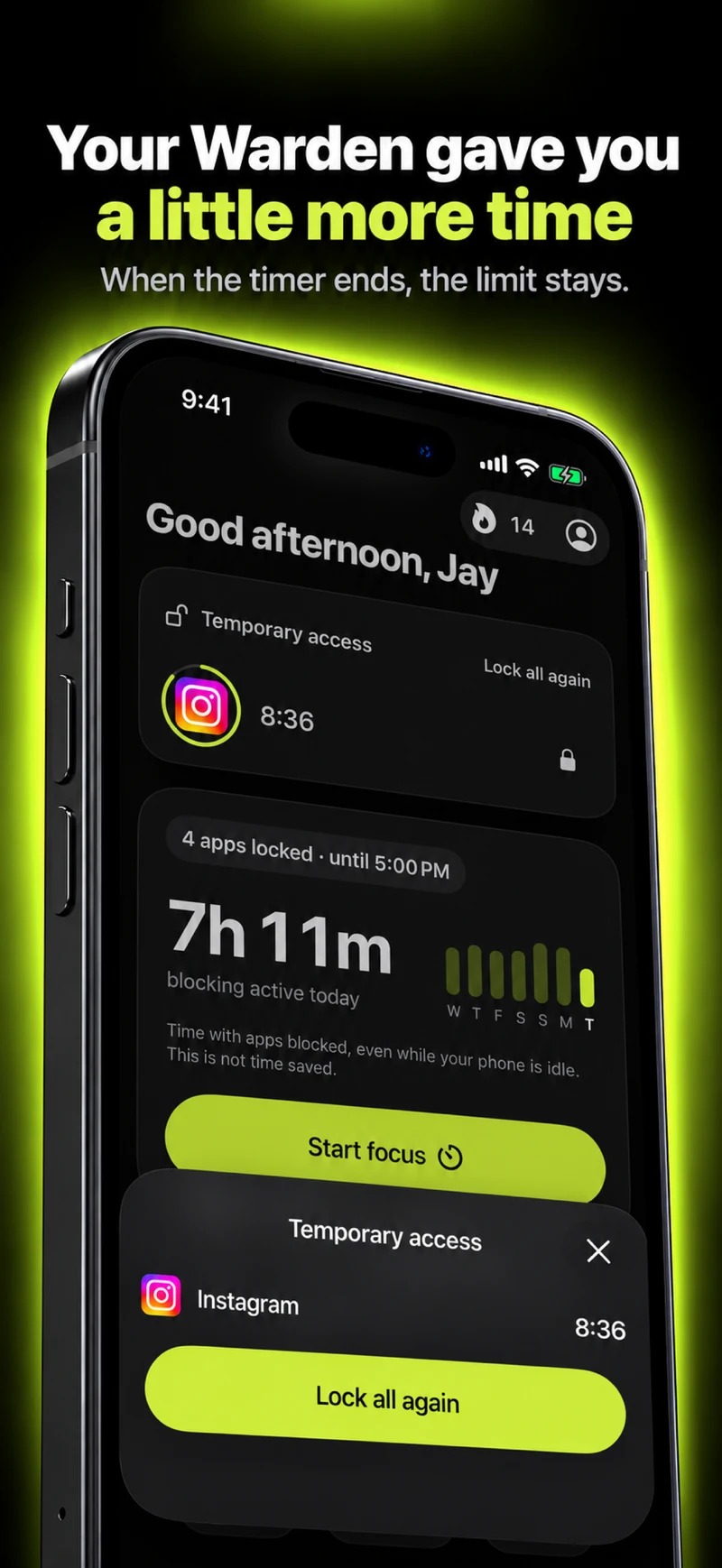
Les règles d’apps et les fonctions de personne de confiance de Warden sont séparées du partage familial et du contrôle parental d’Apple. Ce guide ne recommande pas de remplacer les réglages familiaux d’un enfant par Warden ni d’utiliser un compte adulte pour un enfant. Vérifiez les conditions d’éligibilité et la configuration actuelle avant de choisir une app tierce.