Warden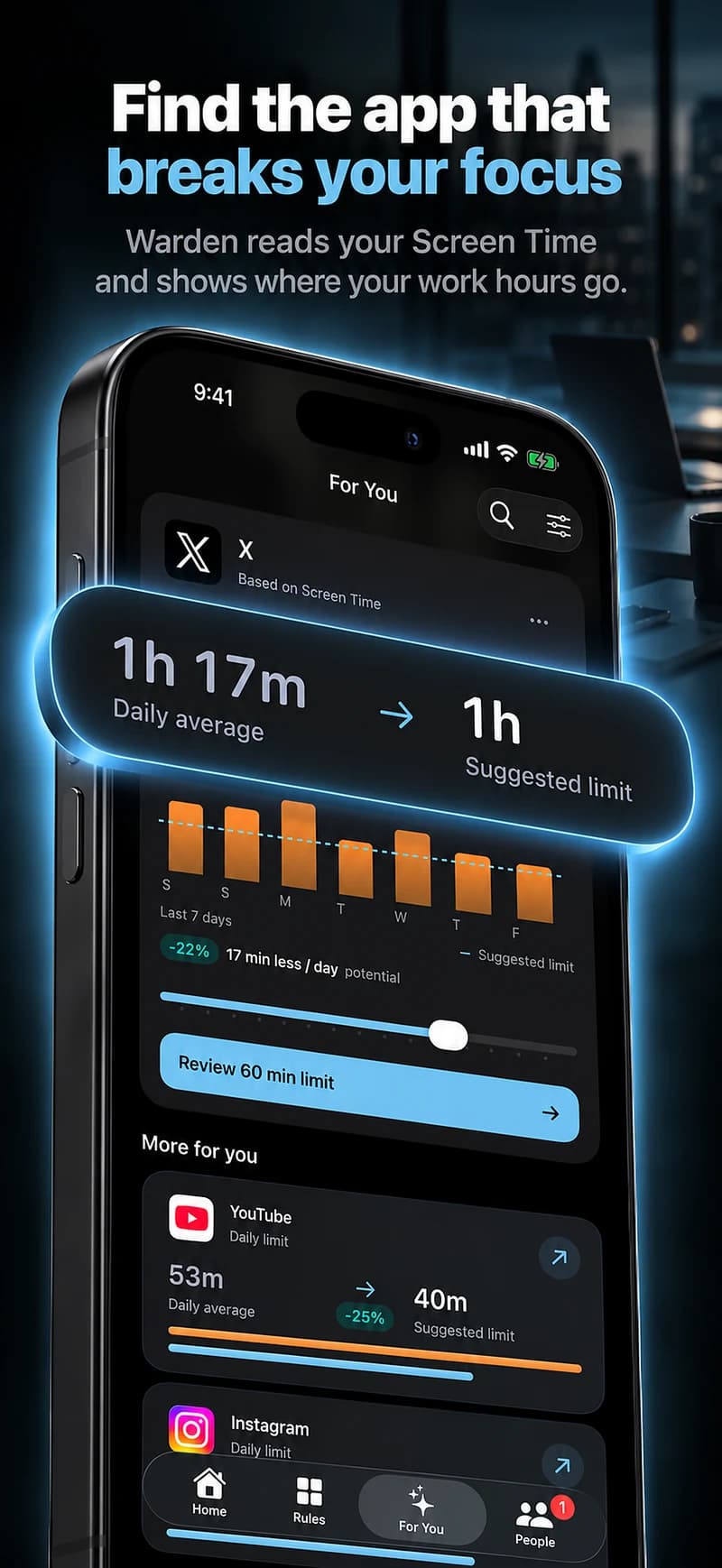
Choisir les apps à mettre en silence
Ouvrez Réglages > Concentration et choisissez un mode, par exemple Travail. Sous Apps, choisissez Masquer les notifications de et ajoutez les apps à mettre en silence. Vérifiez soigneusement la sélection : Autoriser les notifications de crée au contraire une liste d’exceptions.
Utilisez un nom qui décrit le rôle du réglage. Si vous utilisez déjà le mode Travail pour les réunions, examinez ses réglages avant de les modifier. Une nouvelle période calme ne doit pas modifier par inadvertance une configuration dont vous dépendez.
Référence : Apple : autoriser ou masquer les notifications dans un mode de concentration
Ajouter les heures et les jours
Pour le coucher, le mode Repos d’Apple suit le programme de sommeil défini dans Santé. Utilisez l’option Ouvrir Sommeil dans Santé pour vérifier ces horaires. Pour une période de travail, conservez le programme dans le mode de concentration choisi pour le travail.
Choisissez des heures auxquelles vous pouvez répondre plus tard sans créer de problème. Une courte séance d’écriture est plus facile à évaluer qu’une journée entière. Vous pourrez prolonger le créneau après avoir vérifié que les alertes utiles vous parviennent toujours.
- Revenez aux réglages de ce mode de concentration et cherchez Définir un programme.
- Touchez Ajouter un programme et choisissez l’option horaire. Définissez le début, la fin et les jours de votre période calme.
- Vérifiez le programme enregistré. Si un horaire figure déjà dans la liste, touchez-le pour ajuster le créneau existant.
Référence : Apple : activer ou programmer un mode de concentration
Vérifier les personnes et alertes autorisées à vous interrompre
Ouvrez Personnes dans ce même mode de concentration et vérifiez les contacts, les appels et les appels répétés autorisés. Sous Apps, examinez Notifications urgentes. Cette option peut laisser passer immédiatement les alertes urgentes. Sur les appareils compatibles, la fonction Gestion intelligente des notifications peut aussi laisser passer les alertes jugées importantes.
Choisissez les exceptions délibérément. Notez les une ou deux interruptions dont vous avez besoin, puis testez-les en même temps qu’une app à mettre en silence. Ne jugez pas uniquement la configuration au silence du téléphone : un appel nécessaire manqué constitue aussi un échec du test.
Référence : Apple : exceptions pour les notifications et les contacts
Tester un créneau court avant de s’y fier
Supposons que les alertes d’achats et de jeux interrompent votre première heure de travail. Prévoyez un essai de cinq minutes pour ces apps avant de passer à l’heure entière. Au début, vérifiez que le mode de concentration prévu est actif. Pendant l’essai, vérifiez une alerte ordinaire d’une app sélectionnée et demandez à un contact volontaire de tester un appel autorisé.
À la fin, confirmez que le mode se désactive et vérifiez une nouvelle notification. Notez quelle app a envoyé une alerte inattendue et si celle-ci était marquée comme urgente. Modifiez une seule exception à la fois, puis répétez le test court. Une fois le calme et les contacts nécessaires assurés comme prévu, remplacez l’essai par vos horaires habituels.
Si les notifications arrivent toujours
- Vérifiez quel mode de concentration est actif. L’activation d’un autre mode remplace le précédent.
- Vérifiez à nouveau si votre app figure dans la liste des notifications masquées ou dans celle des notifications autorisées.
- Examinez les exceptions pour les notifications urgentes et leur gestion intelligente, ainsi que les réglages des contacts et des appels répétés.
- Si vous souhaitez qu’une app reste silencieuse à toute heure, utilisez ses réglages de notifications plutôt que de prolonger le programme de concentration.
Une app silencieuse peut toujours être ouverte
Concentration agit sur les interruptions entrantes. Si vous ouvrez vous-même un fil pendant le créneau calme, cela ne signifie pas nécessairement que le programme a échoué : ouvrir l’app est un comportement distinct. Vérifiez si la réduction des alertes résout le problème avant d’ajouter une autre restriction.
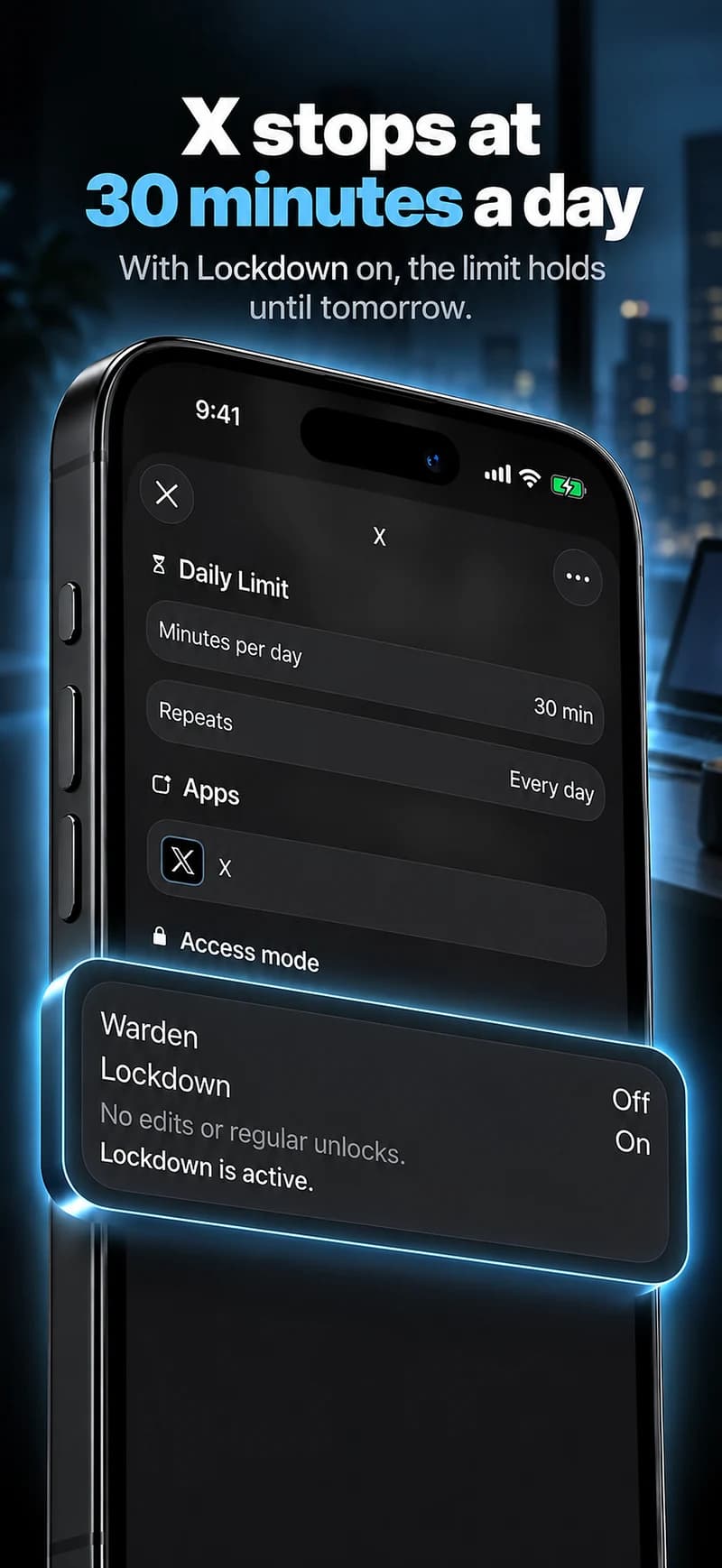
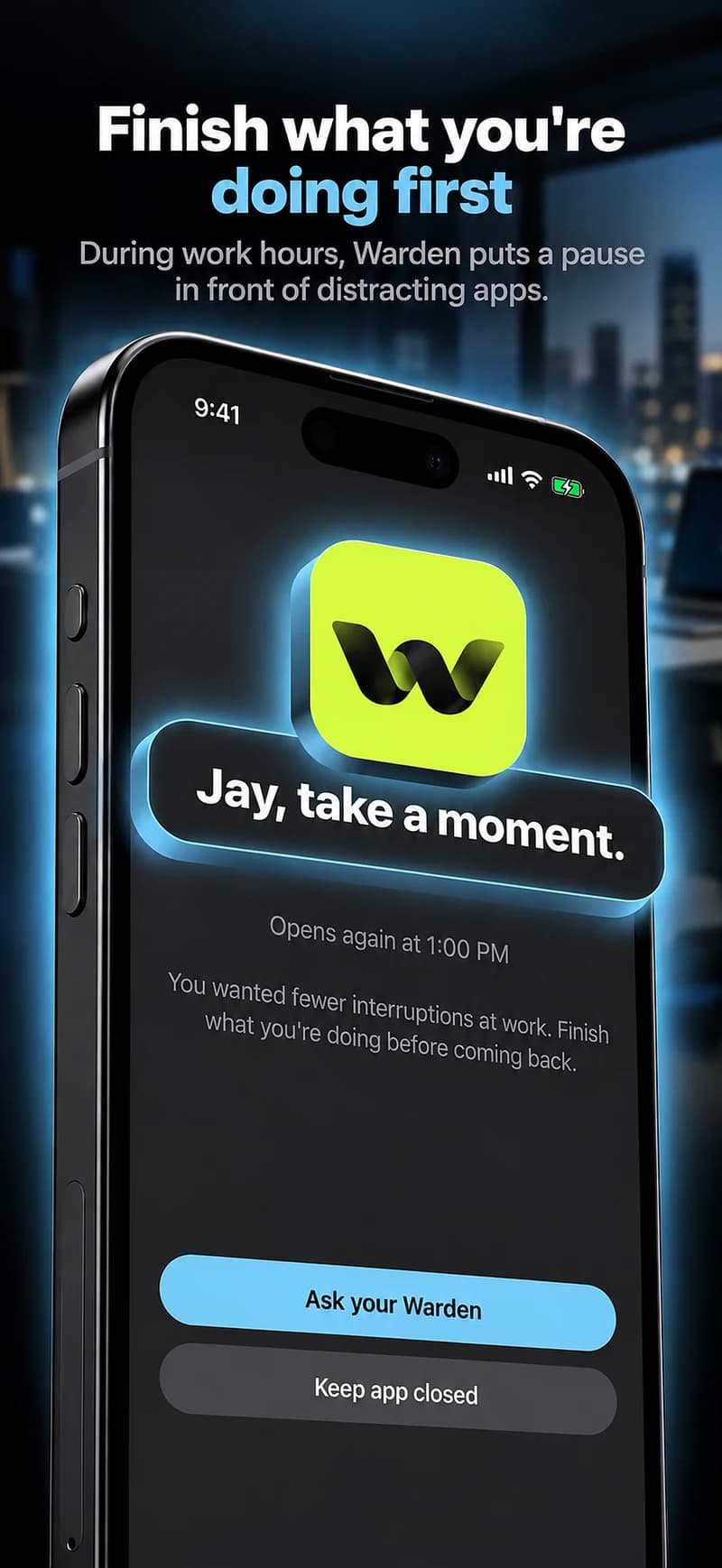
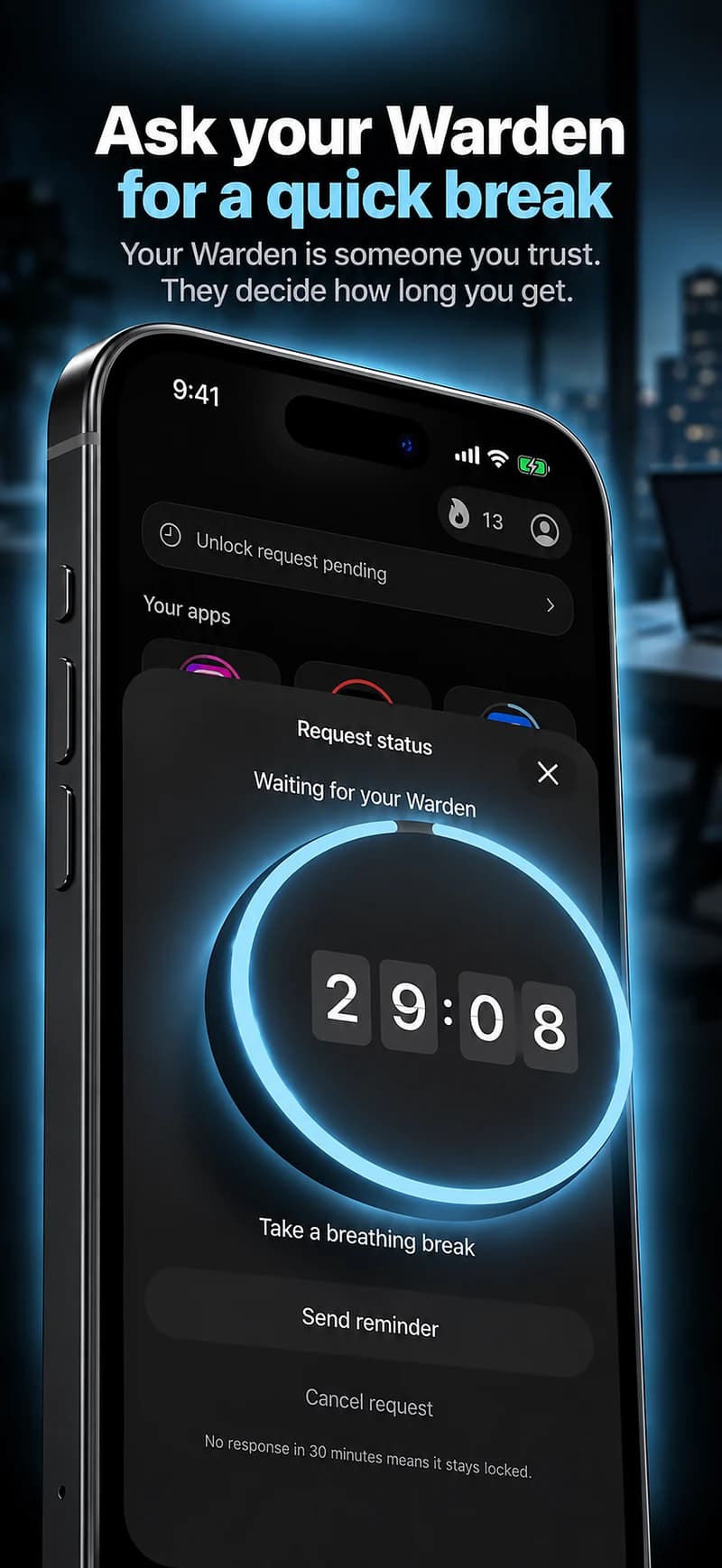
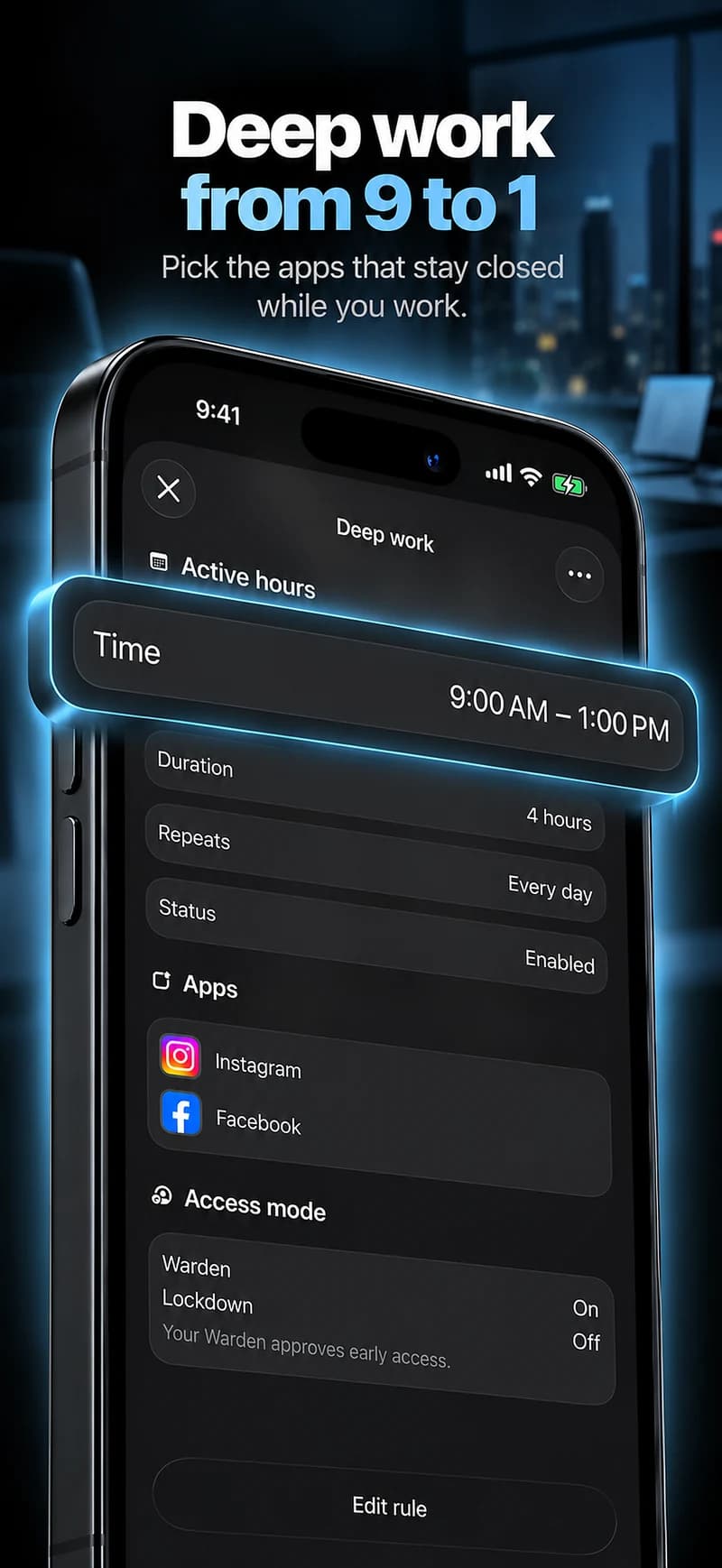
Si vous souhaitez aussi restreindre l’accès, utilisez une limite d’app ou un programme de blocage pour les apps sélectionnées. Les limites et options d’approbation de Warden encadrent l’accès séparément du mode de concentration d’Apple. Testez indépendamment les réglages de notifications et la règle d’accès afin de savoir quel réglage ajuster.
Modes de concentration et bloqueurs d’apps : les différences