Warden

Retirer de l’écran d’accueil ne supprime pas l’app
« Retirer de l’écran d’accueil » déplace une app dans la bibliothèque d’apps, mais ne la supprime pas. Pour l’enlever complètement de l’iPhone, maintenez son icône enfoncée, touchez « Supprimer l’app », puis choisissez « Supprimer l’app » et confirmez. Vous pouvez aussi essayer depuis la bibliothèque d’apps.
Si « Supprimer l’app » manque pour une app téléchargée, vérifiez ensuite la restriction de suppression. Certaines apps Apple intégrées peuvent être retirées de l’écran d’accueil, mais pas supprimées de l’iPhone.
Vérifiez le réglage Temps d’écran d’iOS 27
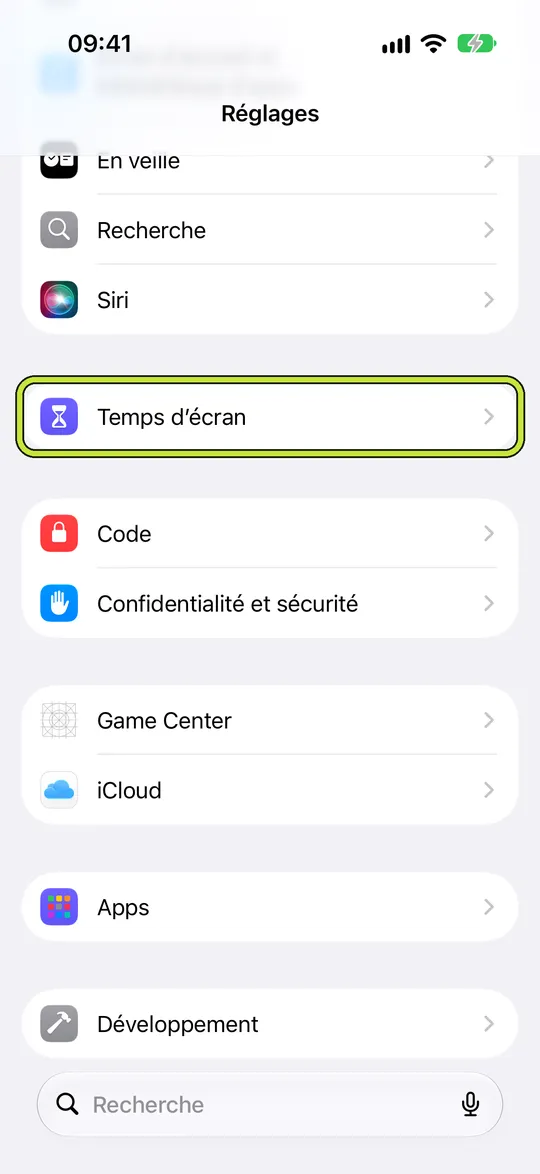
Le guide de dépannage actuel d’Apple recommande de vérifier le réglage « Suppression d’apps » dans Temps d’écran. Sous iOS 27, ouvrez Réglages > Temps d’écran > Apps et sites web > Restrictions, puis vérifiez que « Suppression d’apps » est autorisée.
Si Temps d’écran demande un code que vous ne connaissez pas, ne le devinez pas et ne supprimez pas d’autres restrictions. Si un parent ou l’organisateur de la famille gère l’appareil, demandez-lui de vérifier ce réglage. Sur un iPhone que vous gérez vous-même, suivez la procédure officielle d’Apple pour récupérer le code Temps d’écran.
Ouvrez Réglages et touchez Temps d’écran.
- Touchez Apps et sites web, puis Restrictions.
- Autorisez « Suppression d’apps » si vous êtes habilité à modifier la restriction.
Si un parent gère l’iPhone de l’enfant
Une restriction Temps d’écran définie par un parent ou l’organisateur familial peut être volontaire. L’enfant ne peut pas forcément la modifier depuis son propre iPhone. Demandez à l’organisateur de vérifier les réglages Temps d’écran de l’enfant sur son appareil et décidez ensemble si la suppression d’apps doit être autorisée.
Les commandes disponibles peuvent varier selon la version du système, la configuration familiale, l’âge et la région. Apple recommande que l’enfant utilise son propre compte Apple dans le partage familial et que les appareils de la famille soient à jour pour synchroniser les réglages. Consultez notre guide de configuration de Temps d’écran pour un enfant.
Vérifiez la gestion de l’appareil et l’app elle-même
Si l’iPhone appartient à une école ou à une entreprise, ouvrez Réglages > Général > VPN et gestion de l’appareil et cherchez un profil de gestion. Une organisation peut empêcher la suppression d’apps. Contactez son administrateur avant de modifier ou supprimer un profil professionnel ou scolaire.
Apple recommande aussi de vérifier si une app tierce restreint l’utilisation d’autres apps. Si vous utilisez un bloqueur d’apps ou une app de contrôle parental, consultez son aide ou contactez son développeur. Ne supposez pas que le réglage Temps d’écran d’Apple contrôle le comportement de toutes les apps tierces.
Vérifiez les apps intégrées et les icônes manquantes
Certaines apps Apple intégrées ne peuvent pas être supprimées, et leur disponibilité peut varier selon le pays ou la région. Si l’icône manque seulement d’une page d’accueil, cherchez d’abord dans la bibliothèque d’apps. Retirer une icône de l’écran d’accueil et supprimer l’app installée sont deux actions différentes.
Pour une app téléchargée classique, mettez iOS à jour et recommencez depuis son icône dans la bibliothèque d’apps. Notez précisément les options du menu. Si « Suppression d’apps » est déjà autorisée mais que « Supprimer l’app » reste absent, communiquez à l’assistance Apple le nom de l’app, la version iOS et le menu affiché au lieu de réinitialiser l’iPhone d’abord.
Avant de supprimer une app
La suppression d’une app enlève l’app et ses données locales de l’iPhone. Les données déjà enregistrées dans iCloud peuvent rester. Supprimer une app n’annule pas non plus automatiquement son abonnement App Store. Vérifiez les abonnements de votre compte Apple si vous ne souhaitez plus payer.
Si vous souhaitez seulement alléger l’écran d’accueil, choisissez « Retirer de l’écran d’accueil ». Pour libérer de l’espace tout en conservant les documents et données, vérifiez si « Décharger l’app » est disponible ; le déchargement n’est pas la même chose que la suppression.
Exemple : cerner le blocage
Un jeu téléchargé n’affiche plus « Supprimer l’app ». Vérifiez d’abord Réglages > Temps d’écran > Apps et sites web > Restrictions > Suppression d’apps. Si la suppression est autorisée, vérifiez si une école ou une entreprise gère l’iPhone, puis essayez le menu de l’app dans la bibliothèque d’apps. Cela aide à distinguer une restriction iOS d’une gestion de l’appareil ou d’une app tierce, sans établir toutes les causes possibles.
Gardez les autres contrôles parentaux actifs pendant le test. Si l’option manque uniquement pour une app Apple intégrée, vérifiez si elle peut être retirée dans votre région.