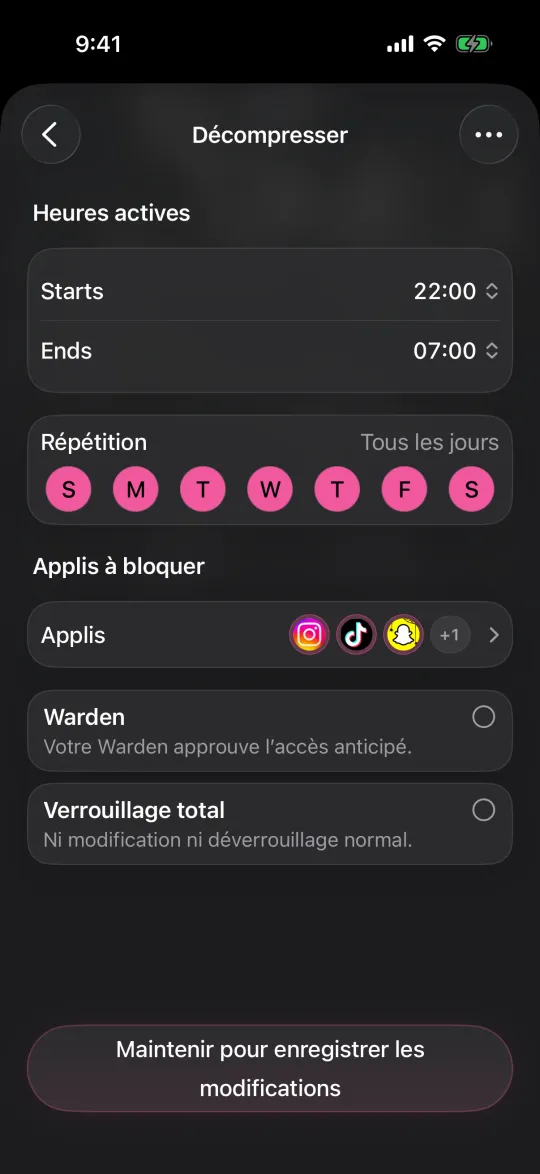
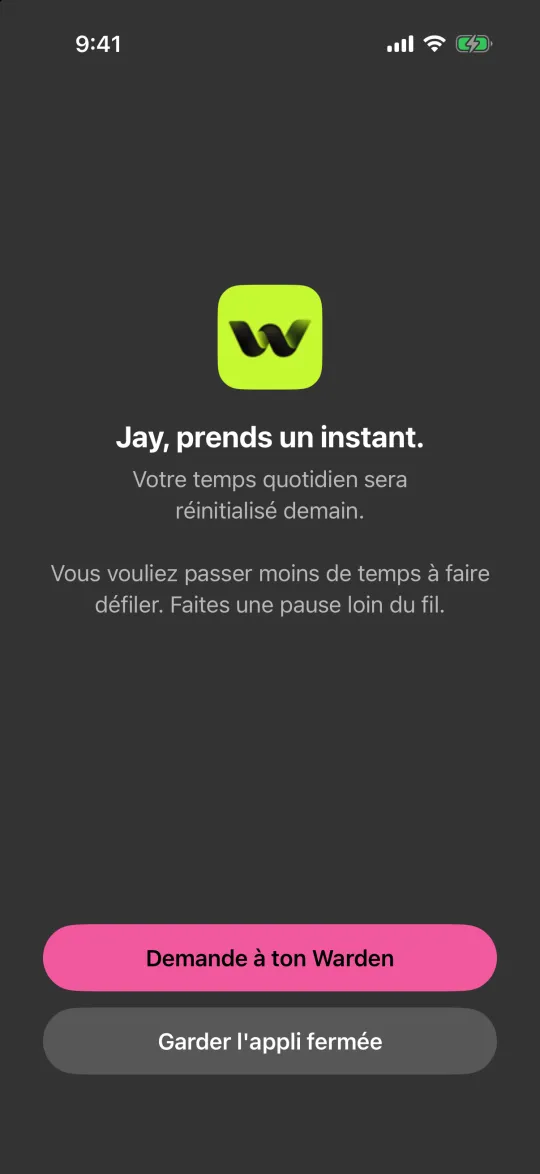
Warden

Le code verrouille les réglages, pas l’iPhone
Le code Temps d’écran d’Apple est un code distinct à quatre chiffres, demandé avant toute modification des réglages Temps d’écran. Ce n’est pas le code utilisé par votre enfant pour déverrouiller l’iPhone. Apple indique que l’enfant peut toujours consulter son activité et ses réglages, mais qu’il ne peut pas les modifier sans saisir le code Temps d’écran.
C’est le réglage à vérifier si votre enfant peut modifier une limite ou un horaire. Le fait que la page des réglages soit visible ne signifie pas à lui seul que le verrouillage est désactivé. Vérifiez d’abord le compte et le profil gérés, puis que l’option de verrouillage des réglages Temps d’écran est activée pour cet enfant.
Vérifiez d’abord le Partage familial
Pour un enfant dans le Partage familial, utilisez son propre compte Apple dans le groupe familial et gérez Temps d’écran depuis l’appareil de l’organisateur, d’un parent ou d’un responsable légal. Apple précise que l’adulte doit définir le code de l’enfant depuis son propre appareil, pas depuis l’iPhone de l’enfant.
Mettez à jour les appareils du groupe familial avant de modifier les réglages afin qu’ils puissent se synchroniser. iOS 27 introduit un nouveau parcours de contrôle parental. Si la famille ne l’a pas configuré ou si un appareil ne prend pas en charge le logiciel requis, les écrans et étapes peuvent différer. L’âge et la région peuvent aussi modifier les options disponibles.
Configurez le code depuis votre appareil
Sur l’iPhone ou l’iPad du parent ou du responsable légal, ouvrez Réglages, touchez Famille, puis le nom de l’enfant. Ouvrez Code et gestion, puis choisissez Verrouiller les réglages Temps d’écran. Saisissez un code à quatre chiffres, puis saisissez-le à nouveau pour le confirmer. Les intitulés des menus peuvent varier selon la langue et la version du système.
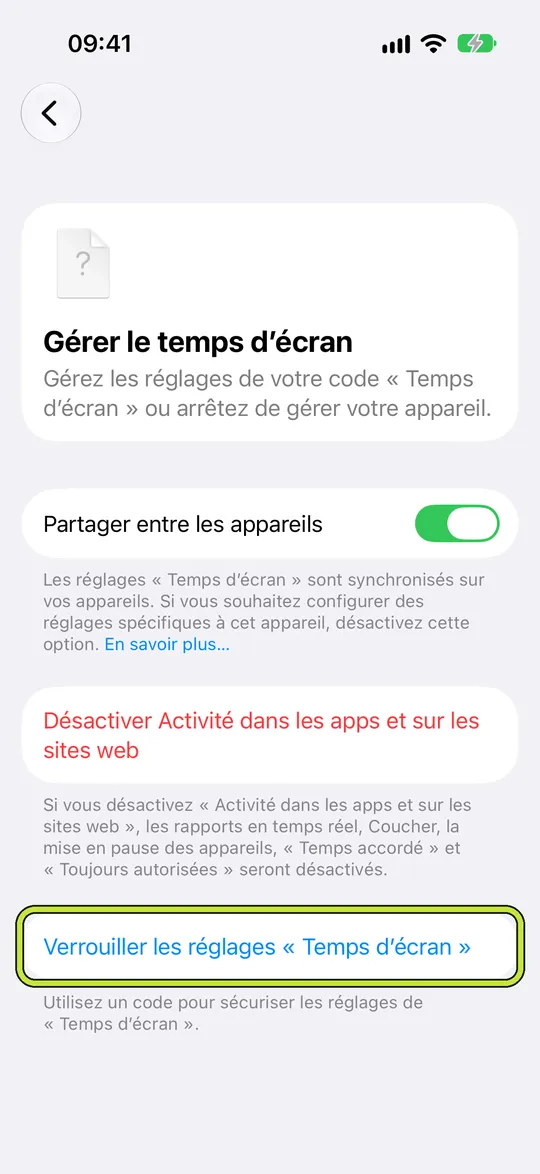
Choisissez un code que votre enfant ne devinera pas facilement. Gardez-le privé et ne réutilisez pas le code de déverrouillage de l’appareil. La capture montre la même option sur un écran Temps d’écran autogéré. Pour un enfant dans le Partage familial, commencez par Réglages > Famille > profil de l’enfant sur l’appareil du parent.
- Sur l’iPhone ou l’iPad du parent, ouvrez Réglages et touchez Famille.
- Touchez le nom de l’enfant, puis Code et gestion.
- Touchez Verrouiller les réglages Temps d’écran et saisissez deux fois un code à quatre chiffres.
Vérifiez si le code a été utilisé
Revenez à l’écran Code et gestion du profil de l’enfant. Le guide actuel d’Apple indique qu’il peut afficher la dernière utilisation du code Temps d’écran. L’horodatage peut aider à savoir si le code a été saisi, mais il n’indique ni qui l’a saisi ni pourquoi un réglage a changé.
Si vous connaissez le code actuel et pensez que votre enfant le connaît aussi, modifiez-le depuis l’appareil du parent, dans le même profil. Si vous l’avez oublié, suivez les instructions de récupération Apple correspondant à votre version logicielle et au Partage familial ; la procédure diffère du code de déverrouillage de l’iPhone.
Si un réglage semble encore modifiable
Commencez par les vérifications les plus simples : le bon enfant est-il sélectionné dans Famille ? Utilise-t-il son propre compte Apple ? L’écran Code et gestion indique-t-il que le verrou est activé ? Si cet écran manque, Apple indique qu’il peut être nécessaire de configurer d’abord l’utilisation de l’appareil et le contrôle parental.
Vérifiez que les appareils de la famille sont à jour et que la règle a été modifiée dans le profil de l’enfant, pas dans vos propres réglages Temps d’écran. Apple indique que le code est requis pour modifier ces réglages. Le témoignage Reddit à l’origine de ce guide ne prouve pas pourquoi une famille a constaté un comportement différent. Ne partez pas du principe qu’il existe une seule cause et n’effacez pas l’appareil en première intention.
Si le verrou est activé mais que l’enfant peut modifier un réglage sans saisir le code Temps d’écran, notez le réglage concerné, l’heure et les versions logicielles des appareils familiaux. Contactez l’assistance Apple avec cet exemple précis. Ne publiez pas le code ni les informations privées du compte.
Exemple : tester un réglage ordinaire
Un parent définit une limite de 30 minutes pour les jeux depuis le profil familial de l’enfant, puis verrouille les réglages Temps d’écran. Ils vérifient ensemble l’iPhone : l’enfant peut consulter la limite, mais une tentative de modification devrait demander le code Temps d’écran. Sinon, ils notent les versions logicielles et l’écran exact avant de changer autre chose.
Pour ce test, choisissez un réglage sans importance. Le but est de vérifier où le verrou s’applique, pas de tester l’enfant à son insu.
Séparez les contrôles Apple et Warden
Un code Temps d’écran protège les réglages Temps d’écran d’Apple. Il ne rend pas tous les réglages de l’iPhone inaccessibles et n’est ni une règle Warden ni un code de déverrouillage. Pour gérer le Temps d’écran Apple d’un enfant, utilisez les contrôles du Partage familial.
Warden est indépendant du Partage familial Apple. Ses fonctions de blocage d’apps et de personne de confiance ne définissent ni ne récupèrent le code Temps d’écran Apple d’un enfant, et ne remplacent pas le contrôle parental Apple. Consultez notre guide de configuration de Temps d’écran pour un enfant.