Warden

Bloquer le site, pas le navigateur
Safari est une app ; un site Web est un domaine consulté dans un navigateur. Si vous sélectionnez Safari, vous risquez de perdre l’accès à tous les sites dans Safari. Si vous sélectionnez seulement un site dans Warden, la règle vise ce domaine tandis que l’app Safari reste sélectionnée nulle part.
Un site peut aussi s’ouvrir depuis Chrome, un autre navigateur ou dans une app. Les contrôles de domaines Web d’Apple utilisent les jetons de domaines sélectionnés, mais testez chaque navigateur ou lien intégré dont vous avez besoin au lieu de supposer que toutes les pages intégrées réagissent pareil.
Verrouiller une app sur iPhone : pourquoi un verrou n’est pas une limite
Choisir le site exact et la bonne règle
Avant d’ouvrir le sélecteur, notez le site visé. Un service peut utiliser des domaines différents pour sa page d’accueil, la connexion, les vidéos ou le paiement. Bloquer un domaine ne signifie pas automatiquement que tous les sites associés sont couverts.
Choisissez une règle dont l’horaire correspond au problème : un programme pour les heures de travail ou de sommeil, ou une limite quotidienne pour réserver quelques visites courtes. Commencez par une règle peu risquée. Si le site est nécessaire au travail, aux études, à la récupération d’un compte ou aux paiements, prévoyez une exception avant de le bloquer.
Par exemple, pour éviter un site vidéo pendant le travail tout en gardant Safari pour votre banque, sélectionnez le site dans la règle et laissez Safari désélectionné. Vérifiez d’abord la connexion à votre banque.
- Gardez les connexions et paiements essentiels accessibles tant que vous ne les avez pas testés.
- Ne sélectionnez pas Safari si vous souhaitez garder le navigateur pour les autres sites.
- Dans Warden, les catégories et les sites Web peuvent partager une seule limite dans une règle de pool. Vérifiez le résumé enregistré avant de les associer.
Créer une règle pour un site dans Warden
L’éditeur de règles de Warden ouvre le sélecteur Family Activity d’Apple, qui peut présenter des apps, des catégories et des sites Web. Les valeurs choisies pour les sites sont des jetons respectueux de la vie privée qu’Apple décrit comme opaques pour l’app. Cela concerne le jeton, pas toutes les pratiques d’analyse d’une app ; consultez l’avis de confidentialité de Warden pour les questions plus générales sur les données.
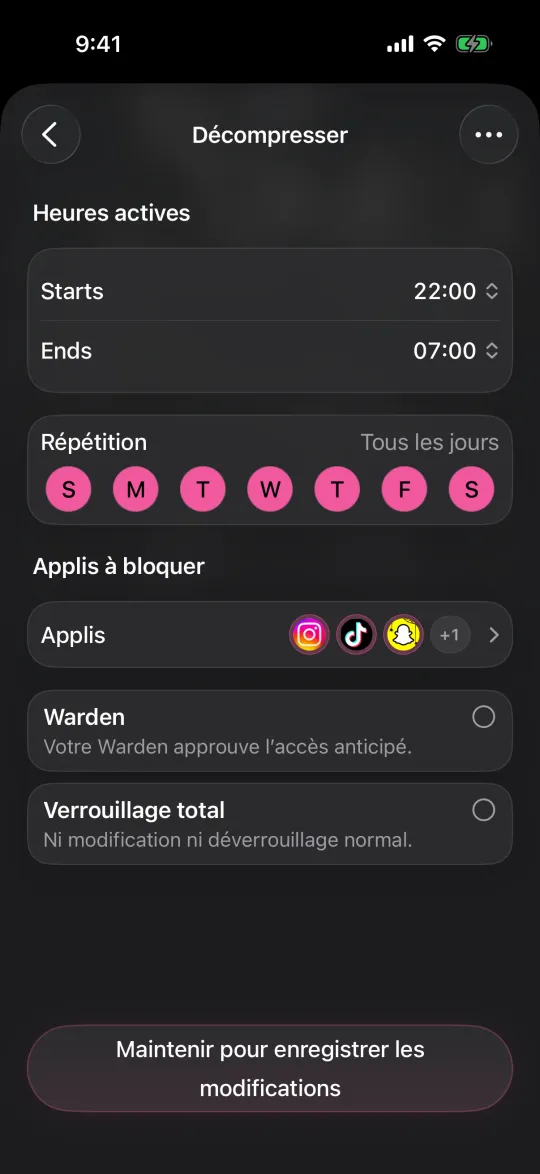
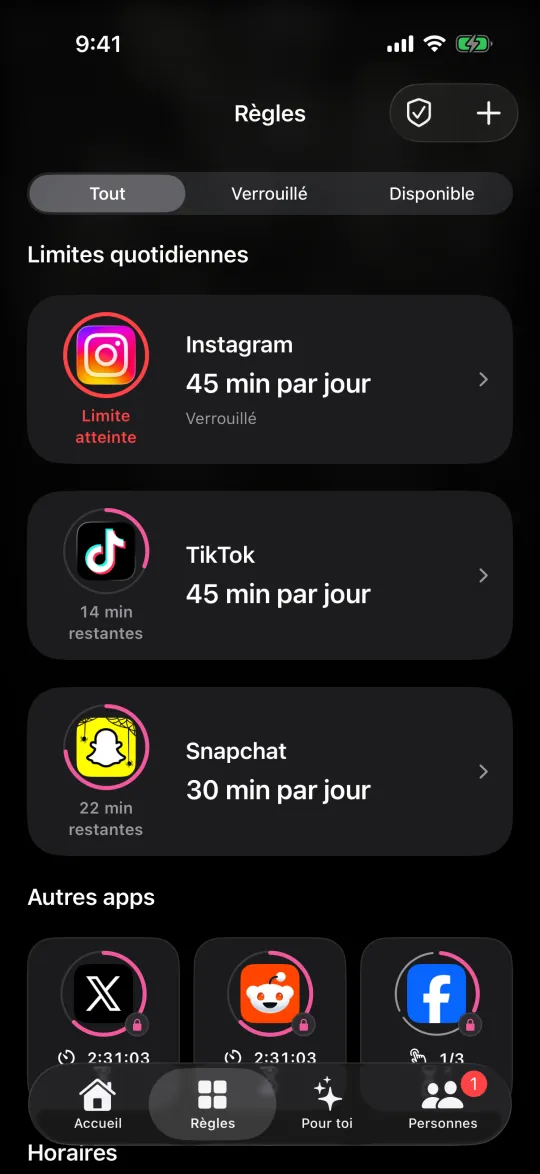
- Ouvrez Règles dans Warden, puis ajoutez une règle ou modifiez-en une.
- Touchez le contrôle de sélection des apps. Selon l’écran, il peut s’appeler « Choisir des apps » ou « Choisir des apps et des sites Web ».
- Dans le sélecteur d’Apple, choisissez le site à limiter. Laissez Safari non sélectionné si vous voulez conserver l’accès aux autres sites.
- Choisissez le programme ou la limite adaptés à votre objectif. Vérifiez le résumé, y compris toute limite partagée entre catégories et sites Web.
- Enregistrez la règle et confirmez qu’elle apparaît dans Règles avec l’horaire et le mode de protection prévus.
Référence : Apple Developer : FamilyActivitySelection
Référence : Apple Developer : protéger des domaines Web sélectionnés
Tester le parcours avant de compter sur le blocage
Essayez d’abord le site sélectionné dans Safari. Vérifiez ensuite les autres navigateurs, la navigation privée, les liens d’apps ou les pages de connexion qui comptent pour vous. Suivez une redirection et repérez le domaine affiché. Si une page associée s’ouvre encore, voyez si elle utilise un autre domaine à sélectionner ; n’ajoutez pas tout le navigateur comme solution de contournement si ce n’est pas ce que vous souhaitez bloquer.
Pour tester correctement, vérifiez que la règle Warden est enregistrée et active, puis notez la version d’iOS et l’heure. Ne changez qu’un élément à la fois. Ne comptez pas sur la règle pour un accès essentiel à un compte ou à un paiement avant d’avoir vérifié que les services nécessaires restent accessibles.
- Testez la page d’accueil, la connexion et les redirections utilisées.
- Vérifiez un lien intégré à une app seulement si ce parcours vous concerne.
- Si l’accès ne correspond pas à la règle, vérifiez le site sélectionné et l’horaire dans Warden avant d’élargir d’autres restrictions.
Distinguer l’approbation parentale du blocage personnel
Ask to Browse et les listes de sites approuvés d’Apple font partie des contrôles familiaux pour les enfants. Un parent ou tuteur peut gérer les sites auxquels un enfant accède. Ce n’est pas la même chose que choisir un domaine distrayant pour votre propre règle Warden. Utilisez les réglages familiaux pour créer une liste autorisée pour un enfant et vérifiez les exigences d’âge, de région et de logiciel indiquées par Apple.
Pour votre propre usage, gardez la règle ciblée et compréhensible. Si le site est utile à certaines heures, programmez le blocage au lieu de supprimer Safari ou de considérer tout le Web comme le problème.
Ask to Browse sur iPhone : approuver les sites Web de votre enfant
Référence : Apple : contrôles parentaux et approbation de sites pour les enfants
Référence : Apple : configurer Temps d’écran pour soi-même