Warden

Définissez d’abord ce que signifie « chaque heure »
Une limite quotidienne compte le temps sur la journée. Une limite horaire attribue une nouvelle durée à une heure fixe. Une fenêtre glissante peut la rendre une heure après l’usage. Ce sont trois mécanismes différents.
Un horaire définit quand les apps sélectionnées sont accessibles. Une limite quotidienne d’ouvertures compte le nombre de lancements. Aucun des deux ne signifie automatiquement que de nouvelles minutes arrivent chaque heure.
| Limite quotidienne | Un total de temps pour la journée |
|---|---|
| Recharge horaire | Une nouvelle durée à une heure précise |
| Horaire | Accès pendant des heures et jours choisis |
| Limite d’ouvertures | Un nombre défini d’ouvertures, généralement par jour |
Ce que Temps d’écran d’Apple permet
Le guide actuel d’Apple décrit des limites quotidiennes et des plages horaires qui déterminent quand les catégories sont accessibles. Il ne décrit pas de recharge automatique à chaque début d’heure. Si ce comportement précis est indispensable, vérifiez-le sur votre version d’iOS avant de vous y fier.
- Sous iOS 27, ouvrez Réglages > Temps d’écran > Limites de temps pour définir une durée quotidienne par catégorie ou pour l’appareil.
Ouvrez l’horaire Temps d’écran pour choisir les plages où les catégories sont disponibles.
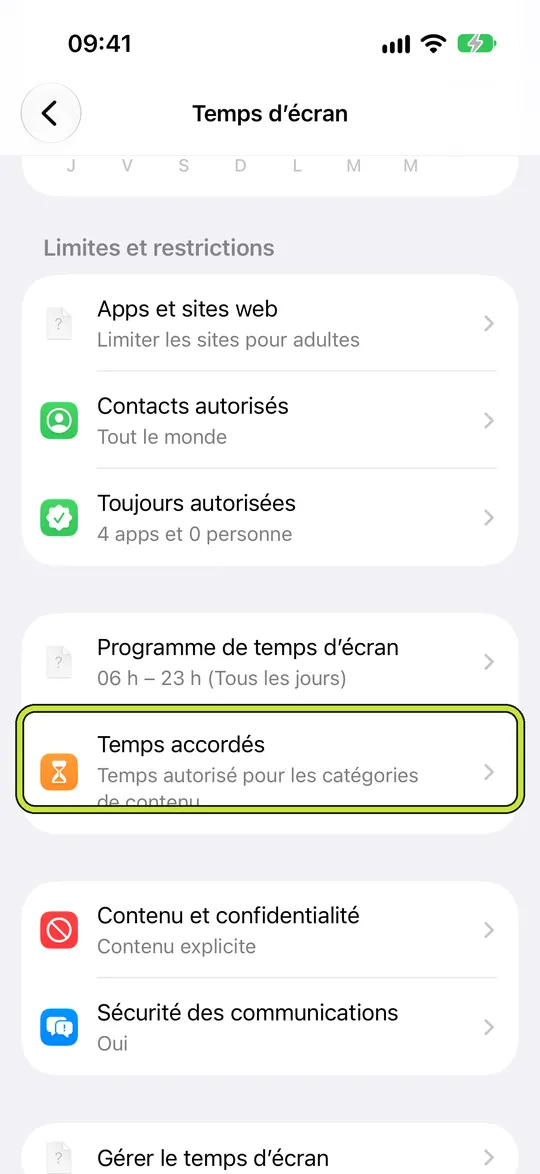
- Dans Limites de temps, vérifiez l’option qui fait suivre les limites à l’horaire Temps d’écran.
Sous iOS 26 et les versions précédentes, recherchez Limites d’app pour les quantités quotidiennes et Temps d’arrêt pour les plages horaires. Les quantités peuvent varier selon le jour.
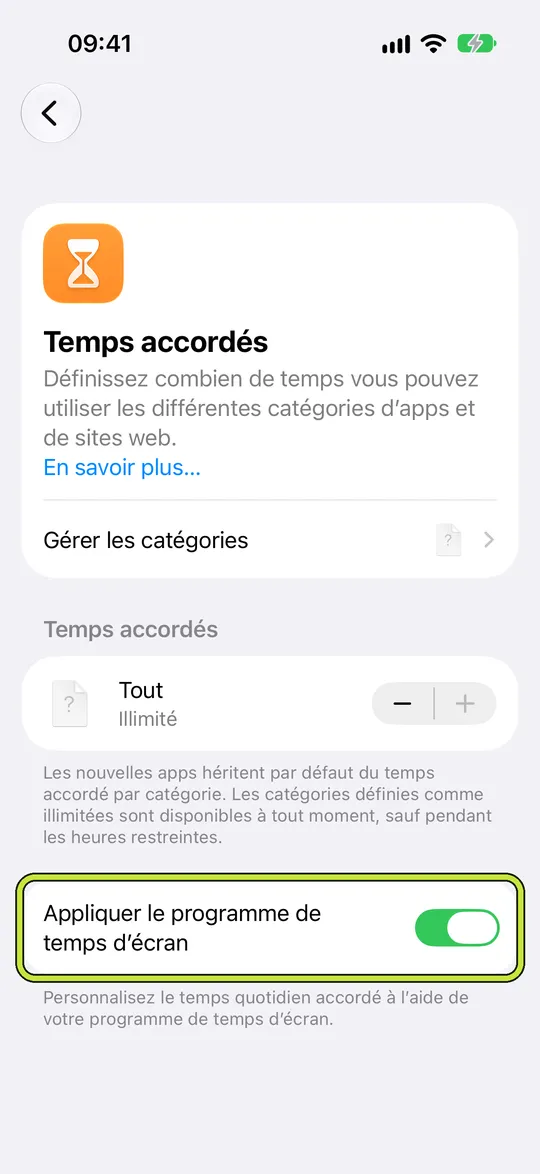
Référence : Apple : horaires et limites de temps de Temps d’écran
Référence : Apple : horaires Temps d’écran sous iOS 26
Ce que Warden propose aujourd’hui
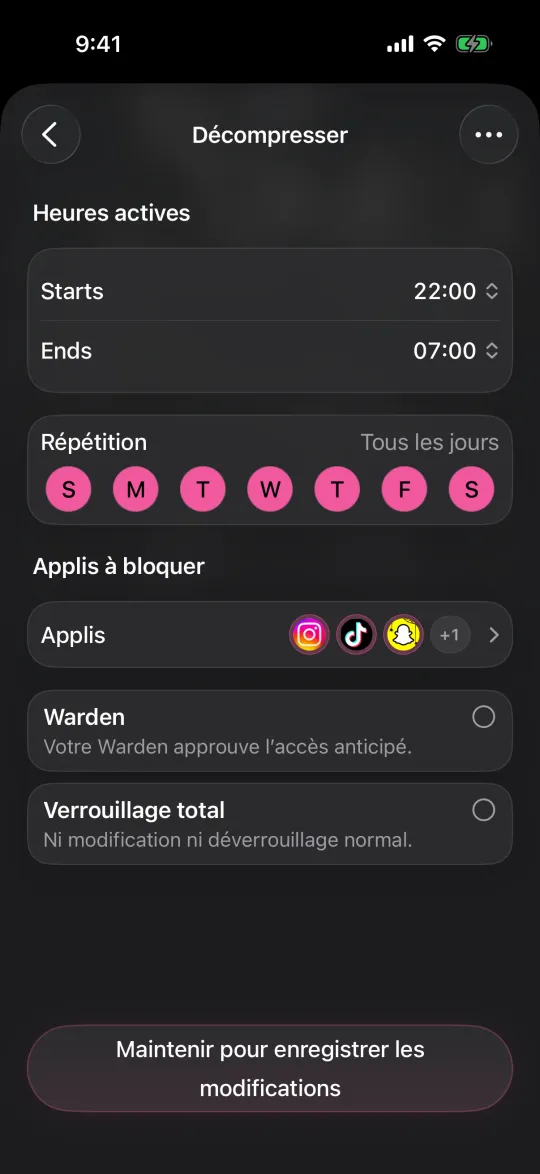
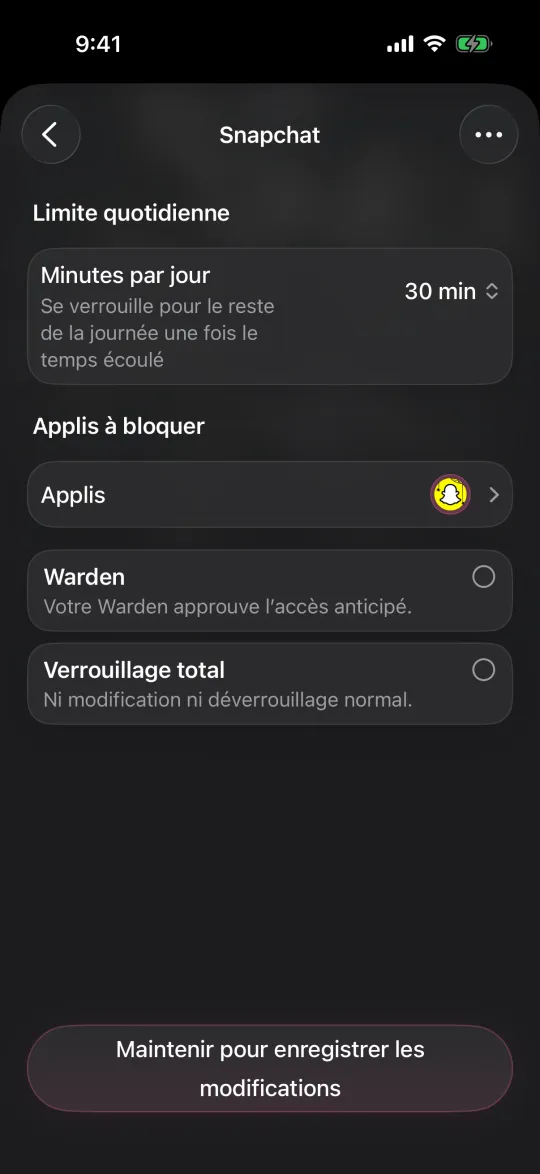
Warden propose une limite quotidienne, un horaire récurrent et une session de concentration ponctuelle. La limite quotidienne compte les minutes par jour ; l’horaire restreint les apps choisies aux jours et heures définis. Une session de concentration est un blocage unique et minuté, pas un budget horaire répétitif.
Warden propose aussi une limite d’ouvertures : elle compte un nombre choisi d’ouvertures d’une app dans la journée et fixe une durée pour chacune. Cela peut convenir à quelques vérifications planifiées, mais ne recharge pas de minutes au début de chaque heure. Choisissez la règle qui correspond à votre objectif.
Comprendre les limites d’ouvertures de Warden
Choisissez une limite adaptée à votre journée
Si votre objectif est « pas plus de 40 minutes aujourd’hui », utilisez un budget quotidien. Si vous voulez que l’app soit inaccessible de 9 h à 11 h, utilisez un horaire. Pour trois courtes visites, une limite d’ouvertures avec une durée peut convenir.
Si vous voulez précisément « cinq minutes au début de chaque heure », choisissez un outil qui décrit explicitement une recharge horaire et précise si elle suit l’horloge ou une fenêtre glissante. Un budget quotidien et un horaire peuvent limiter le total ou la disponibilité, mais ne garantissent pas cinq nouvelles minutes par heure.
- Précisez si vous voulez une heure fixe ou une fenêtre glissante de 60 minutes.
- Décidez si la durée concerne une app ou un groupe d’apps.
- Vérifiez ce qui se passe quand la durée est épuisée puis réinitialisée.
- Gardez à l’esprit les communications essentielles, la navigation et les urgences avant de bloquer une app.
Testez la réinitialisation avant de compter dessus
Faites le test à un moment où vous pouvez modifier la règle sans risque si elle ne fonctionne pas comme prévu. Laissez les apps essentielles disponibles et vérifiez les règles qui se chevauchent : une autre restriction peut empêcher l’accès même après la réinitialisation d’un budget.
- Choisissez une app non essentielle et une petite limite ; ne modifiez pas toutes les règles d’un coup.
- Notez la version d’iOS, le fuseau horaire local, les jours choisis et le libellé exact de la réinitialisation.
- Utilisez le temps près de la limite annoncée, puis vérifiez si l’accès revient au moment attendu.
- Répétez le test à une autre limite. Une notification ou un compte à rebours ne prouve pas à lui seul qu’un nouveau budget est disponible.
- Si le résultat diffère, notez les réglages et l’heure du test sans partager d’informations de compte ou de paiement.