Warden

Kurz gesagt: Teste genau diese Sperre
Eine App kann am Öffnen gehindert werden, obwohl Mitteilungen eingeschaltet sind. Das beweist nicht, dass Hinweise bei aktiver Bildschirmzeit-Sperre ankommen oder angezeigt werden.
Apple erklärt, wie Mitteilungen verwaltet und Apps gesperrt werden, garantiert aber keine reine Mitteilungsausnahme für eine gesperrte App. Entwickler berichten ebenfalls von verschwindenden Hinweisen. Prüfe das auf deinem Gerät, statt dich auf ein Versprechen der Blockier-App zu verlassen.
Drei Steuerungen können zusammenwirken
Mitteilungseinstellungen bestimmen, ob eine App Hinweise senden darf und wie sie erscheinen. Ein Fokus kann bestimmte Personen und Apps zeitweise zulassen oder stummschalten. Bildschirmzeit oder eine Drittanbieter-Sperre regelt, ob du ausgewählte Apps öffnen kannst. Sie können sich beeinflussen, lösen aber unterschiedliche Probleme.
Selbst wenn ein Banner erscheint, kann ein Tippen zur Sperrseite führen. Eine Vorschau ist nicht dasselbe, wie die aktuelle Unterhaltung lesen oder beantworten zu können.
- App-Mitteilungen: Einstellungen > Apps > [App] > Mitteilungen prüfen.
- Fokus filtert unterbrechende Hinweise, verhindert aber nicht das Öffnen der App.
- Eine App-Sperre beschränkt den Zugriff; Apple garantiert keine allgemeine Zustellung von Hinweisen während der Sperre.
Teste deine Einrichtung, bevor du dich darauf verlässt
Verwende ein Testkonto oder eine unkritische Nachricht, keinen Notfall. Vorschauen, Fokus, geplante Übersicht und App-Einstellungen können Hinweise ebenfalls verbergen. Halte diese Bedingungen beim Vergleich fest.
- Notiere iPhone-Modell, iOS-Version, App und ob die Sperre von Apple Bildschirmzeit, Warden, einer anderen App oder mehreren Regeln stammt.
- Prüfe die Mitteilungsfreigabe der App und ob ein Fokus oder eine geplante Übersicht aktiv ist. Ändere nicht mehrere Einstellungen gleichzeitig.
- Bitte eine vertraute Person bei aktiver Regel um eine harmlose Testnachricht. Prüfe Sperrbildschirm und Mitteilungszentrale, ohne die gesperrte App zu öffnen.
- Schalte die Regel aus und wiederhole denselben Test. Vergleiche, was wann erscheint und ob das Tippen die App oder die Sperrseite öffnet.
- Teste nach einem iOS-Update oder einer Änderung an App, Fokus oder Sperrregel erneut.
Wähle für wichtige Nachrichten einen verlässlichen Weg
Wenn dich jemand nur über die App erreicht, die du sperren willst, vereinbart zuerst einen anderen Weg: etwa Anruf, SMS oder eine verfügbare App. Lasse diesen Kanal aus der Sperrauswahl heraus und teste ihn.
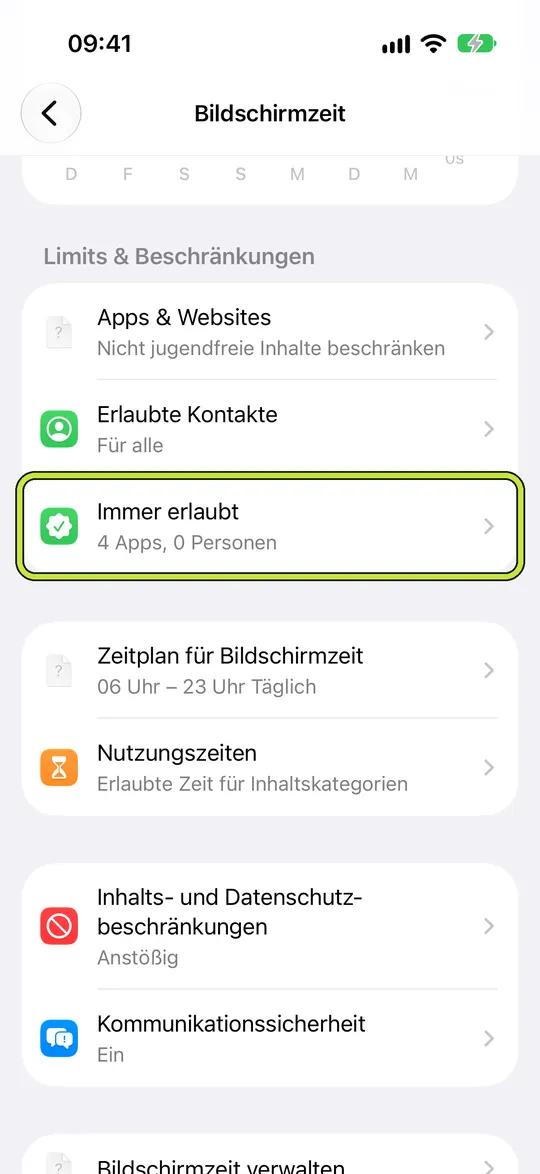
Fokus kann Unterbrechungen verringern, während eine App verfügbar bleibt; das Öffnen verhindert er nicht. Apples „Immer erlauben“ kann Apps während Apple-Bildschirmzeit-Zeitplänen verfügbar halten. Es ist keine reine Mitteilungsausnahme und sollte eine separate Warden-Sperre nicht umgehen.
- Für dringende Kontakte einen Weg verwenden, den du bei aktiver Sperre getestet hast.
- Wenn du die soziale App für Nachrichten öffnen musst, plane einen kurzen Check-in, statt anzunehmen, Hinweise würden die Sperre umgehen.
- Prüfe wichtige Apps und Ersatzkontakte vor einer strengen Sperre.
Was Warden steuert
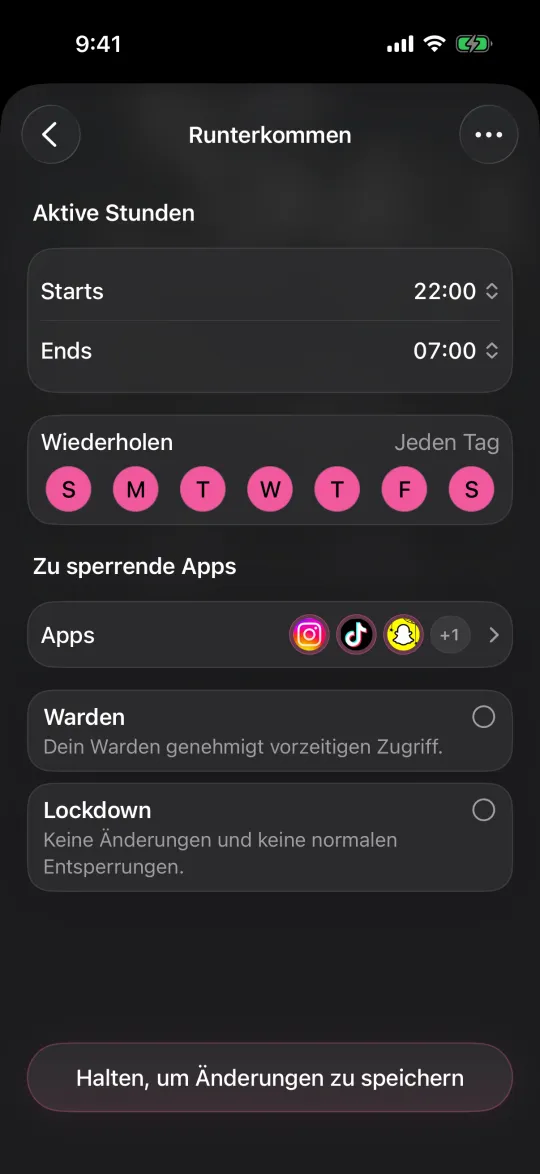
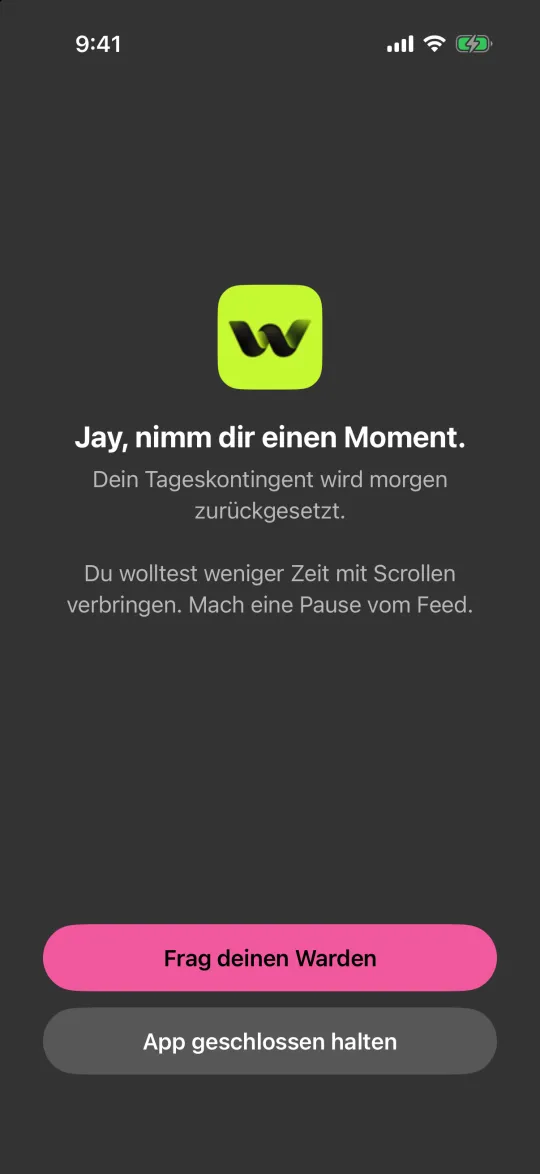
Warden setzt mit Apple Bildschirmzeit eine Sperre für ausgewählte Apps. Eine Warden-Regel ändert weder iOS-Mitteilungsrechte noch garantiert sie, dass Hinweise derselben App sichtbar bleiben, wenn das Öffnen blockiert ist.
Wenn Mitteilungen wichtig sind, lasse die notwendige Kommunikations-App aus der Warden-Auswahl heraus oder vereinbare einen getesteten Ersatzkanal. Eine gespeicherte Regel und eine Mitteilungsfreigabe beweisen nicht, dass während einer Sperre eine Nachricht erscheint.
iPhone-Mitteilungen deaktivieren oder zeitlich planen
Beispiel: Dringende Nachrichten getrennt halten
Maya sperrt Instagram für eine konzentrierte Schreibphase, erhält dort aber manchmal zeitkritische Nachrichten von einem Familienmitglied. Vorher vereinbaren beide, dass dringende Nachrichten per Anruf oder SMS kommen. Maya testet eine harmlose Instagram-Mitteilung mit ein- und ausgeschalteter Warden-Regel. Erscheint sie während der Sperre nicht, bleibt Instagram gesperrt und sie nutzt den getesteten Ersatzkanal; daraus leitet sie kein allgemeines iPhone-Verhalten ab.