 Warden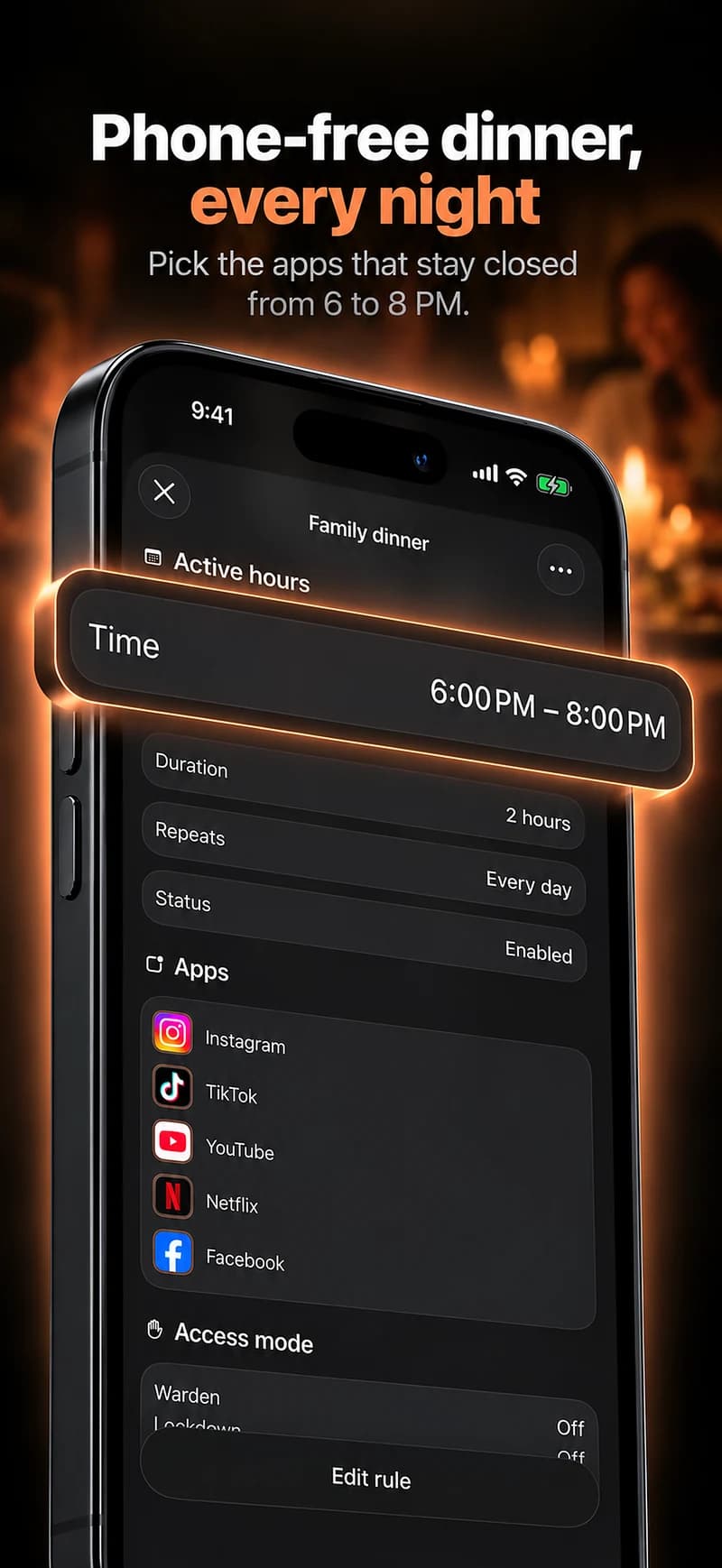
Beginne mit einem gemeinsamen Moment.
Ein Essen, ein Gespräch oder eine gemeinsame Aktivität hat einen klareren Zweck als eine ganztägige Familien-Bildschirmzeit. Bespreche, welche Apps diesen Moment unterbrechen und was verfügbar bleiben muss.
Verschiedene Haushaltsmitglieder benötigen möglicherweise unterschiedliche Stunden oder Ausnahmen. Ein Schichtarbeiter, eine Pflegeperson oder eine Person, die ein Hilfsmittel nutzt, sollte nicht die Auswahl einer anderen Person kopieren müssen.
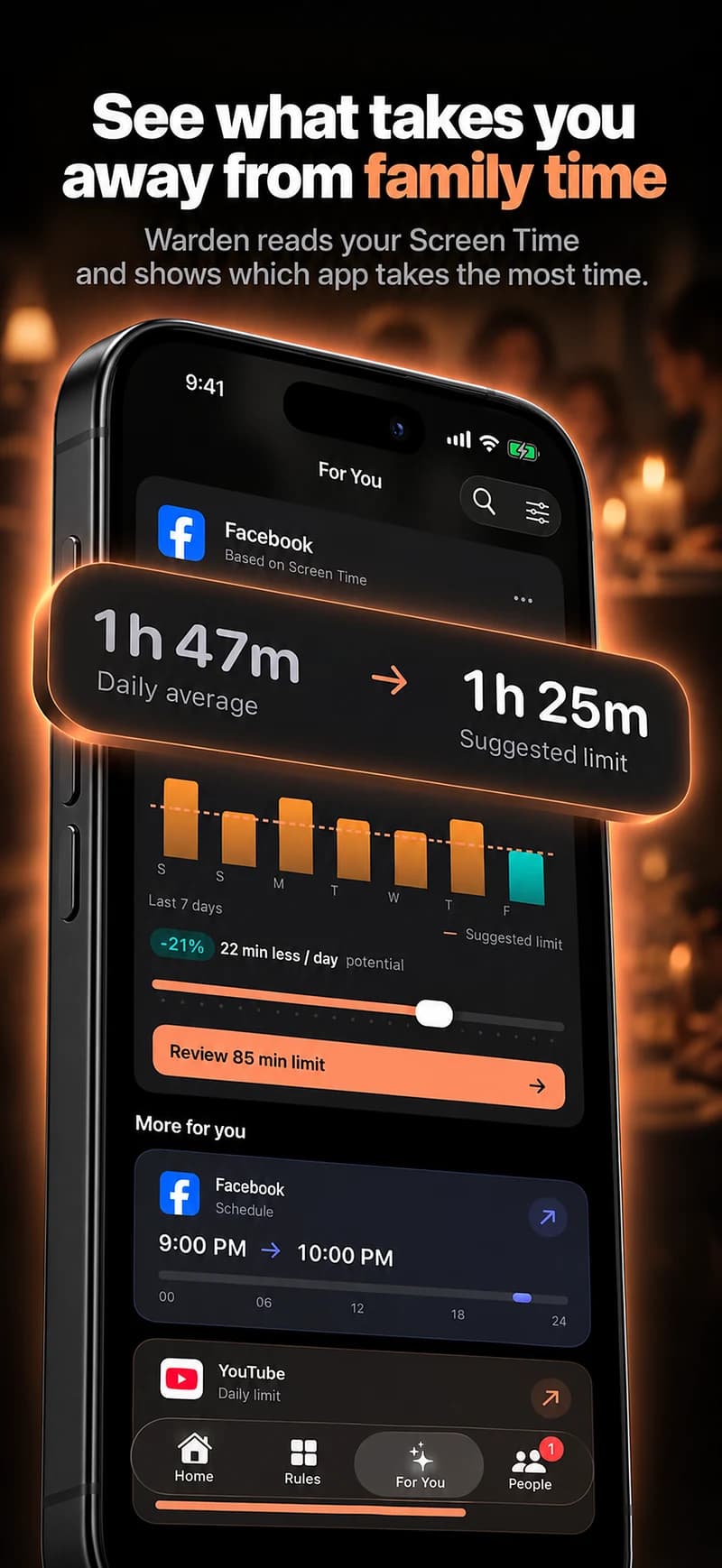
Ein Ausgangspunkt, um Ihre eigenen zu erstellen
| Routine | Beispielzeit | Zweck |
|---|---|---|
| Gemeinsames Abendessen | 19 Uhr – 20 Uhr | Eine Beispielroutine für eine Mahlzeit. Halten Sie wesentliche Kommunikation verfügbar. |
| Ein Elternteil hilft | Gemeinsam einrichten | Nutzen Sie Apples Familienfreigabe und altersgerechte Zustimmung. Ein Kontrollkästchen eines Elternteils allein ist kein Zustimmungsystem für Kinderkonten. |
Warden für iPhone
Einrichten ohne unnötige Regeln
Tägliche Limits, Zeitpläne und Fokus-Sitzungen
Installiere Warden und verbinde die Bildschirmzeit, wenn iOS fragt. Öffne dann „Regeln“ und tippe auf das Plus.
Wählen Sie die Apps oder den Geltungsbereich, die/der an dieser bestimmten Unterbrechung beteiligt ist. Verwenden Sie ein Nutzungslimit für die Gesamtnutzung, einen Zeitplan für wiederkehrende Stunden oder eine Sitzung für eine einmalige Aufgabe.
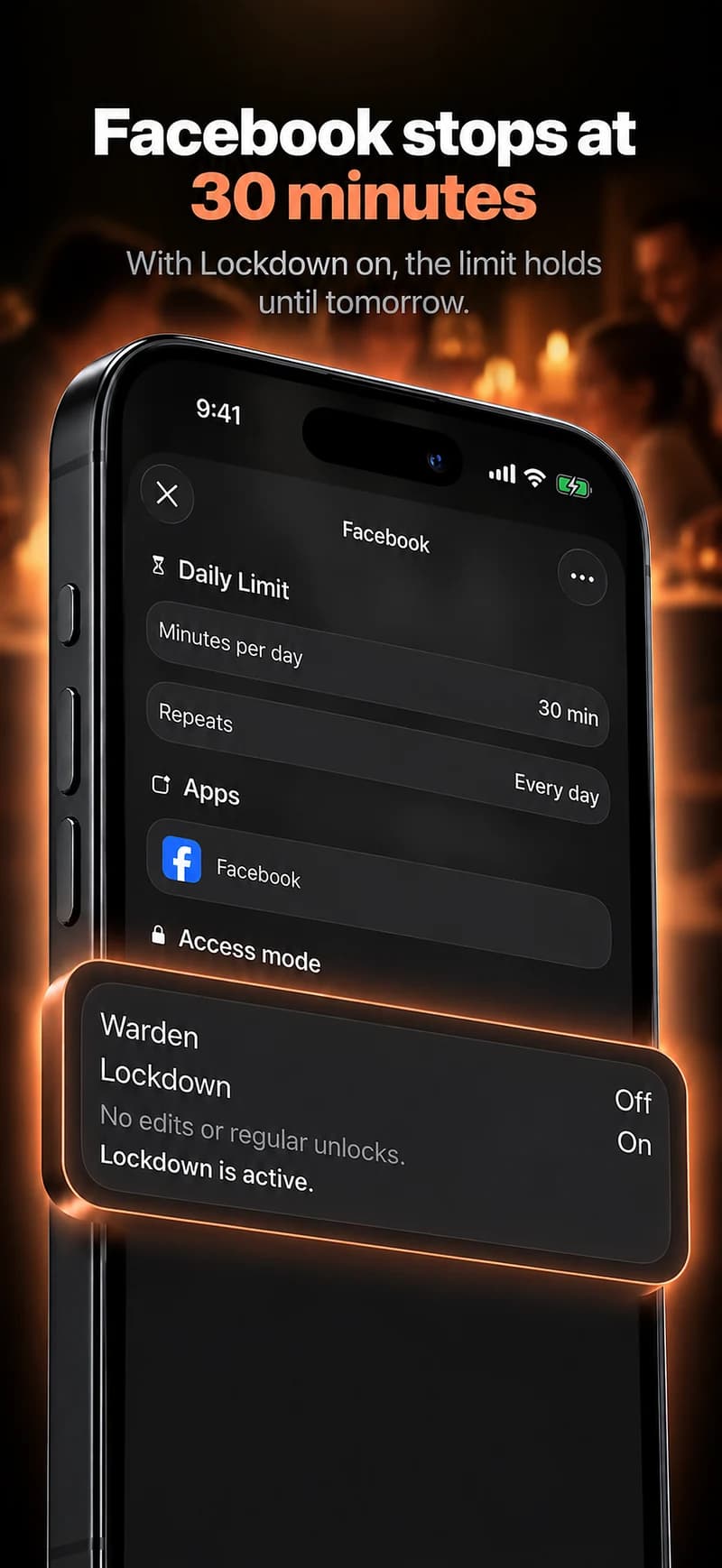
Was Standard, Warden und Lockdown bewirken
Wählen Sie Standard, wenn Sie das Limit selbst verwalten möchten. Wählen Sie Warden, wenn eine Person Ihres Vertrauens Anfragen für vorzeitigen Zugriff überprüfen soll. Wählen Sie Lockdown, um normale vorzeitige Entsperrungen bis zum Ende des Blocks zu unterbinden.
Wähle den Zugriffsmodus und halte dann die Speichern-Taste gedrückt, um die Regel festzulegen. Teste zuerst eine kurze Sperre, bevor du eine längere nutzt. Der Notfallzugriff bleibt von normalen Freigabeanfragen getrennt.
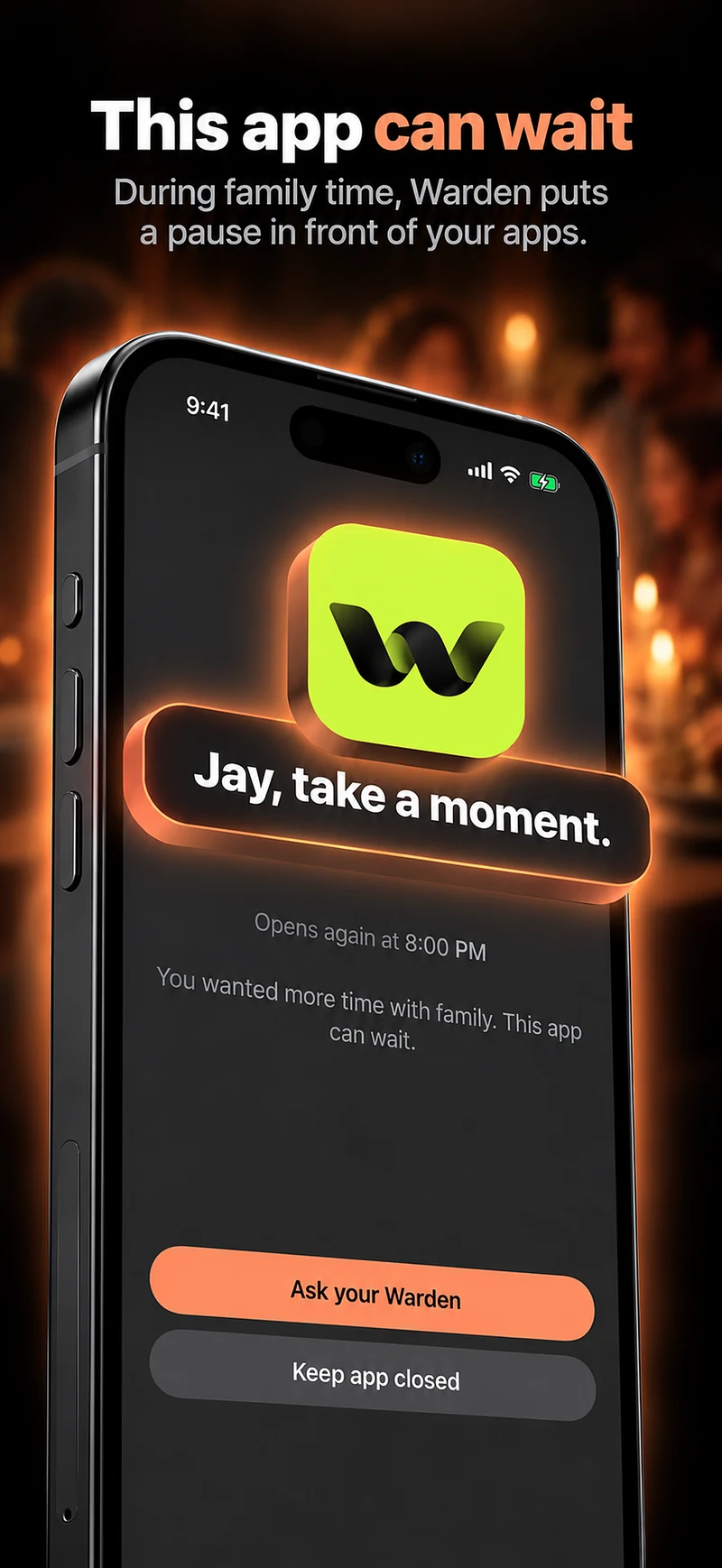
So funktioniert die Warden-Genehmigung
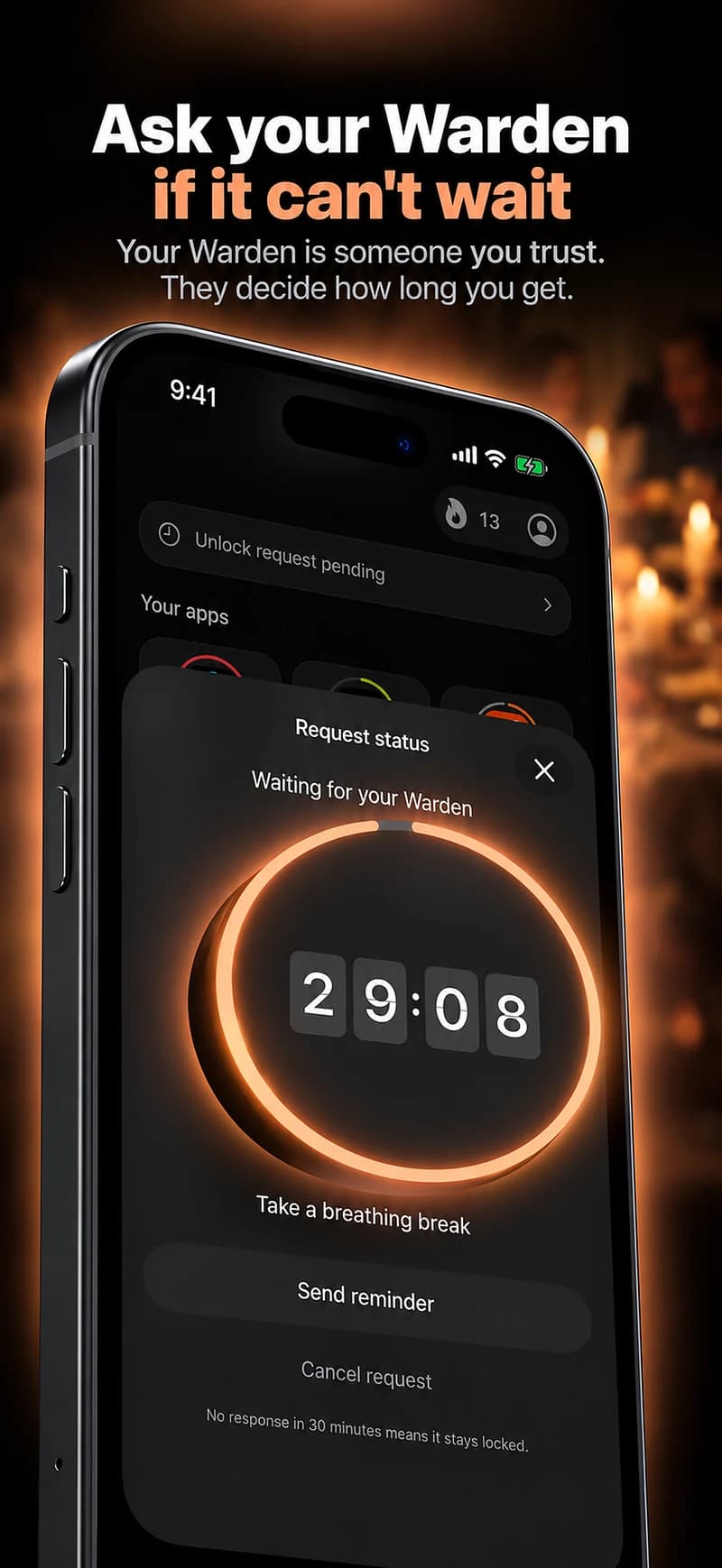
Wähle, wie viele Minuten du brauchst, schreib eine Notiz und halte gedrückt, um zu senden. Antwortet niemand innerhalb von 30 Minuten, läuft die Anfrage ab und die App bleibt gesperrt.
Eine Genehmigung gilt für den in der App angezeigten Umfang und die angezeigte Zeit. Eine abgelehnte oder unbeantwortete Anfrage hebt den Block nicht auf. Der Notfallzugriff bleibt eine separate Option auf Ihrem Gerät.

Unterscheide Vereinbarungen von Erwachsenen von Kinderkontrollen.
Nutze Apples Bildschirmzeit mit Familienfreigabe, wenn Eltern App-, Inhalts- oder Downloadbeschränkungen eines Kindes verwalten möchten. Die Familienorganisation oder ein Elternteil beziehungsweise Erziehungsberechtigter richtet dies mit dem Apple Account des Kindes ein. Apples Altersanforderungen und verfügbare Funktionen unterscheiden sich je nach Region und Betriebssystemversion.
Warden ergänzt vereinbarte App-Regeln auf dem Gerät und die optionale Prüfung von Anfragen für vorübergehenden Zugriff. Es installiert sich nicht aus der Ferne, wählt keine Apps auf fremden Geräten aus und bietet kein Überwachungsdashboard für Kinder. Die Einrichtung für unter 13-Jährige erfordert elterliche Hilfe und Apples Bildschirmzeit-Autorisierung für Kinder; eine gewöhnliche Warden-Einladung erteilt diese Autorisierung nicht.