 Warden
Warden für iPhone
So richtest du Warden ein.
Installiere die App, verbinde die Bildschirmzeit, wähle die Apps und entscheide, wie streng jede Regel ist: Standard, Warden oder Lockdown. Zu jedem Schritt siehst du den passenden Bildschirm.
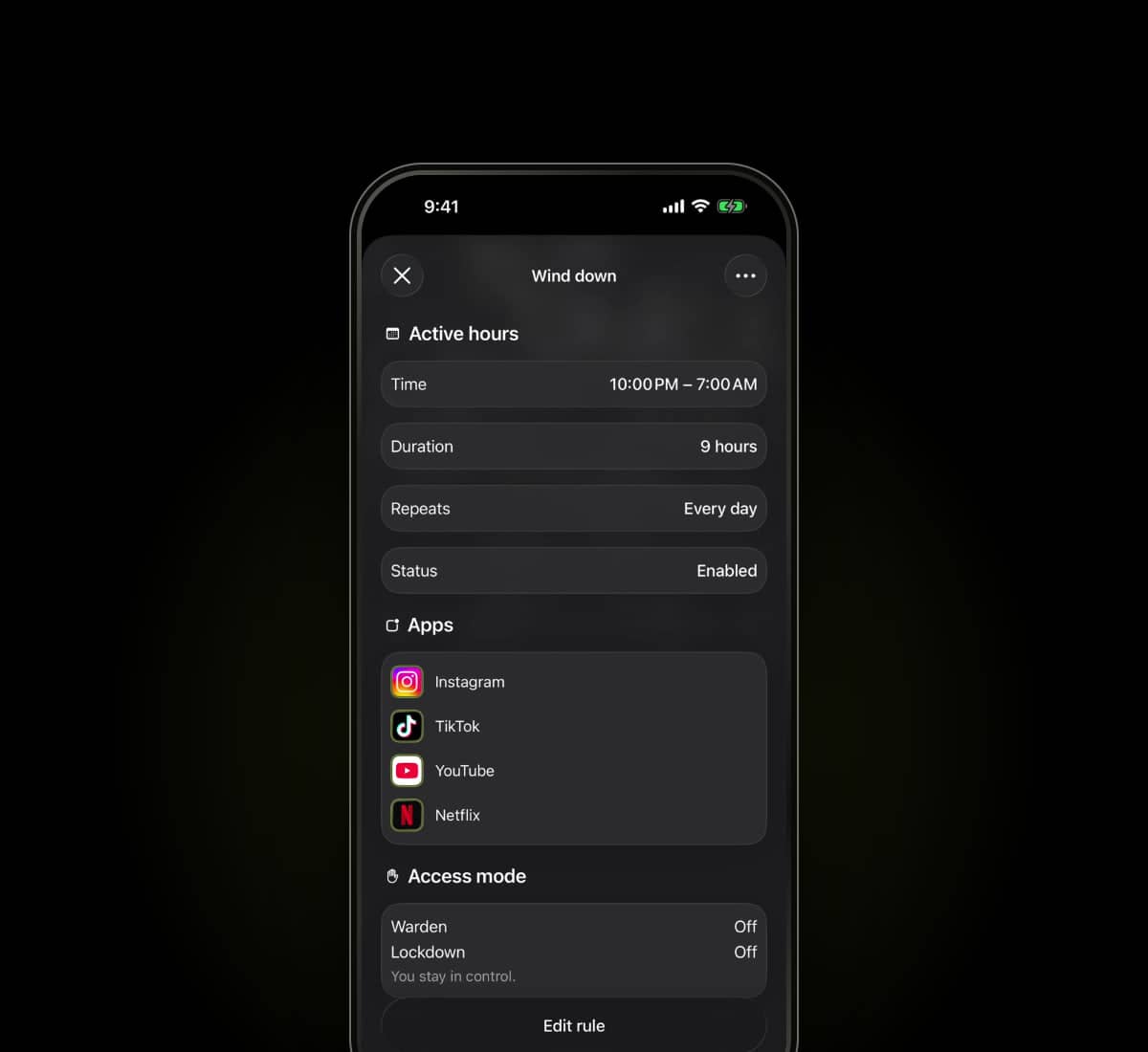
Warden installieren.
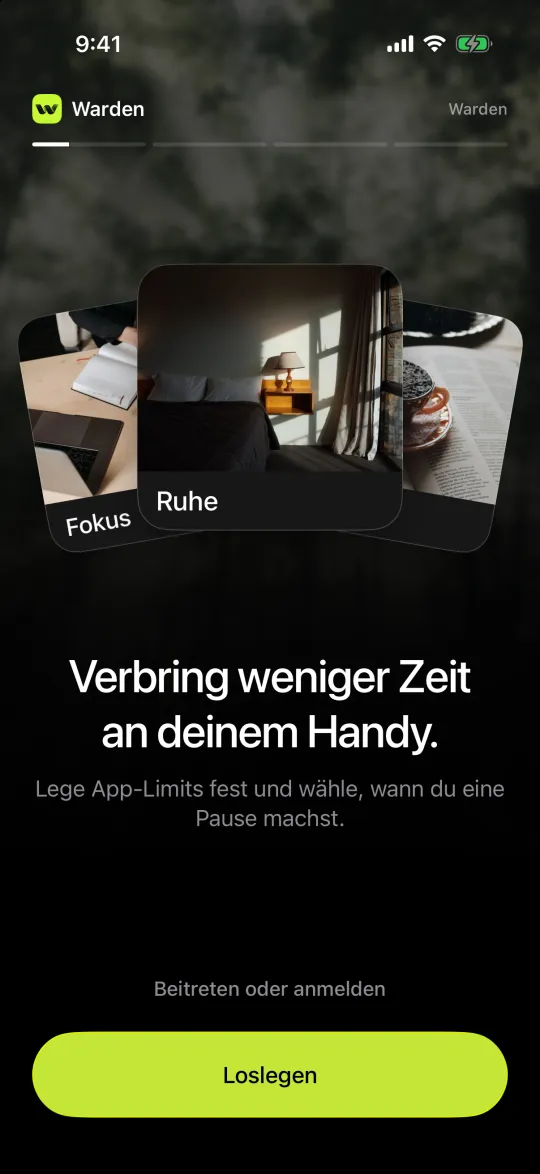
Installiere Warden auf deinem iPhone aus dem App Store. Öffne Warden und tippe auf Loslegen.
Warden für iPhone erhaltenWähle, wie du anfängst.
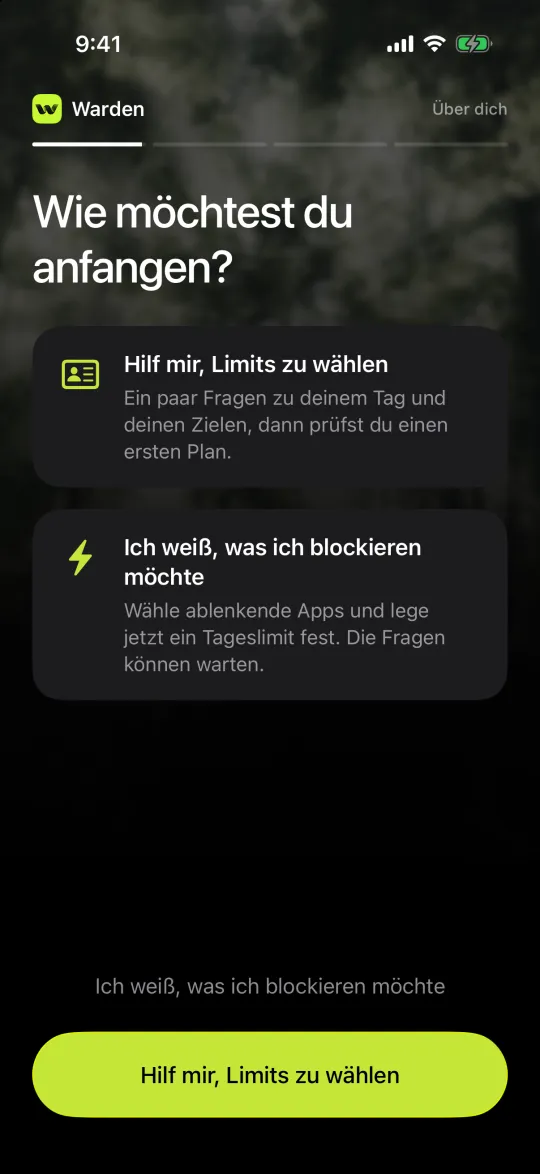
Wähle „Hilf mir, Limits zu wählen“, um ein paar Fragen zu deinem Tag zu beantworten und einen ersten Plan zu prüfen, oder „Ich weiß, was ich blockieren möchte“, um sofort Apps auszuwählen und ein Limit festzulegen. Du kannst alles später ändern.
Bildschirmzeit verbinden.
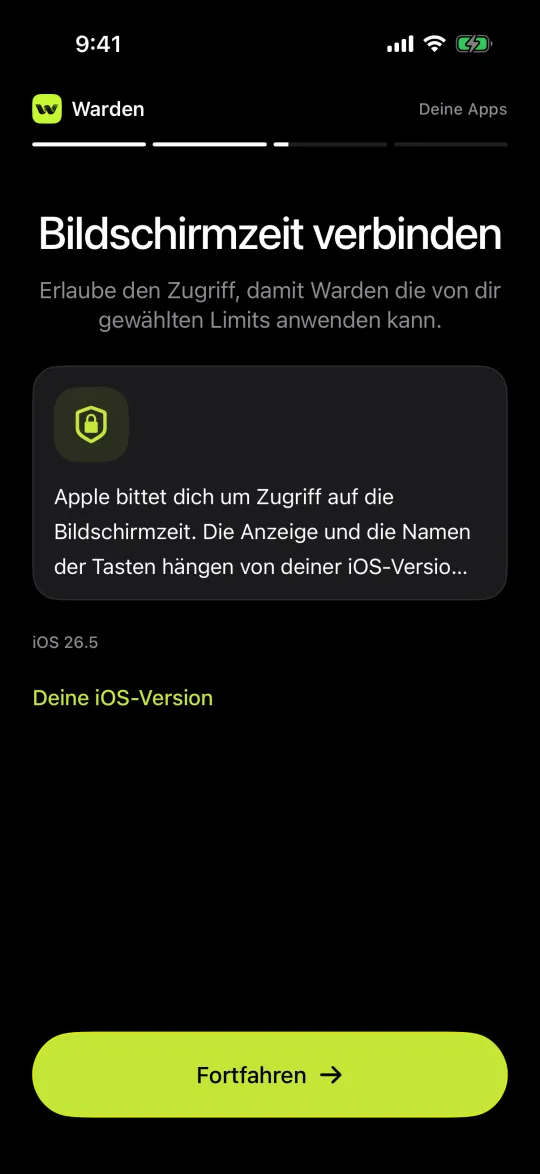
Warden blockiert Apps über Apples Bildschirmzeit-System, deshalb fragt iOS nach deiner Erlaubnis. Tippe auf „Fortfahren“ und bestätige Apples Abfrage. Der genaue Wortlaut hängt von deiner iOS-Version ab.
Warden wendet Limits auf die Apps an, die du auswählst. Deine Nachrichten und dein Browserverlauf werden nicht gelesen. Für Vorschläge auf Basis deiner App-Nutzung ist ein eigener, unterstützter Zugriff nötig; ohne ihn kannst du trotzdem jede Regel selbst anlegen.
Wie sich Screen Time-Berechtigungen und Berichte unterscheidenEin Tageslimit festlegen.
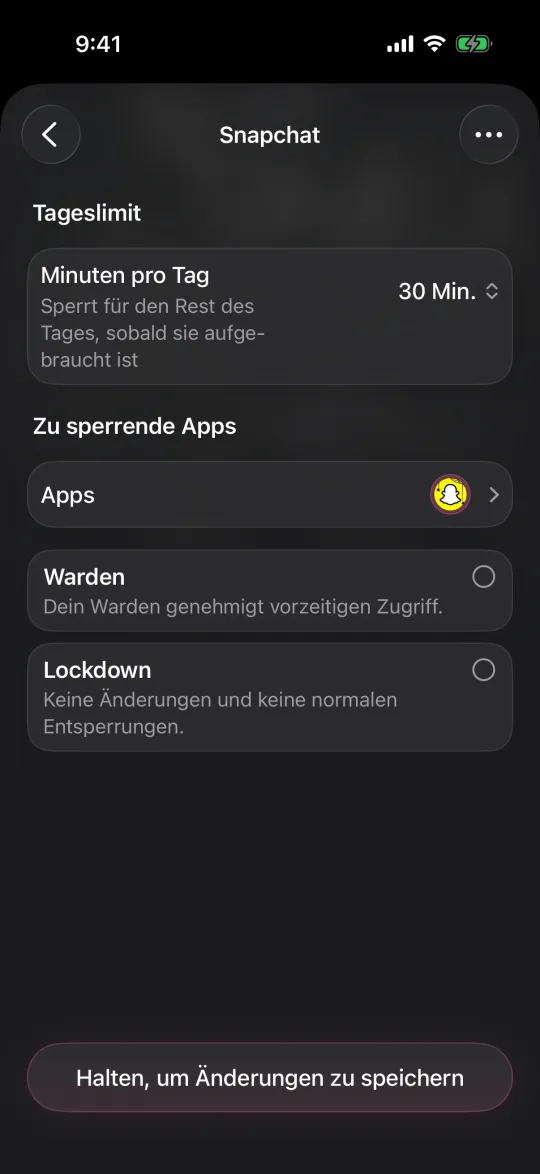
Ein Tageslimit gibt ausgewählten Apps eine bestimmte Anzahl Minuten pro Tag. Jede App kann ihr eigenes Limit haben, und der Bildschirm „Regeln“ zeigt, wie viele Minuten bei jeder noch übrig sind.
- Öffne „Regeln“ und tippe auf das Plus.
- Wähle „Tageslimit“, tippe auf „Apps“ und wähle die Apps aus.
- Lege „Minuten pro Tag“ fest. Sind die Minuten aufgebraucht, bleiben die Apps für den Rest des Tages gesperrt.
- Wähle den Zugriffsmodus und halte dann die Speichern-Taste gedrückt, um die Regel festzulegen.
Oder Apps zu festen Zeiten blockieren.

Wähle „Benutzerdefinierter Zeitplan“, um Apps zu festen Zeiten zu blockieren, etwa von 22:00 bis 7:00 Uhr. Lege Beginn und Ende fest, an welchen Tagen er gilt und welche Apps er blockiert.
Nutze eine „Einmalige Sperre“ für eine einzelne Pause oder ein „Öffnungslimit“, das statt eines Zeitbudgets ein paar kurze Öffnungen am Tag erlaubt.
Standard, Warden oder Lockdown wählen.
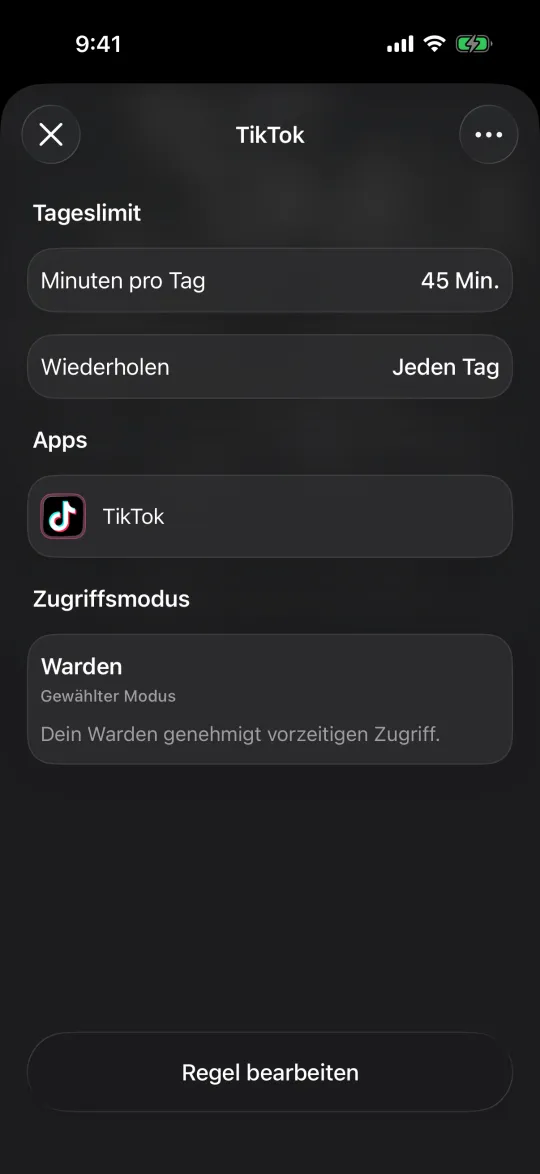
Jede Regel hat einen Zugriffsmodus. Er legt fest, was passiert, wenn du eine blockierte App vor dem Ende der Regel öffnen willst. Lass beide Optionen leer für Standard oder wähle Warden oder Lockdown. Du entscheidest pro Regel: Ein Zeitplan für die Nacht kann streng sein, während ein Tageslimit flexibel bleibt.
- Standard
- Du kannst eine blockierte App selbst für 1 bis 15 Minuten öffnen, indem du eine Taste gedrückt hältst, und die Regel jederzeit ändern. Kostenlos.
- Warden
- Früher Zugriff läuft über die Person, die du eingeladen hast. Sie genehmigt eine Anfrage für eine bestimmte Anzahl Minuten oder lehnt sie ab. Ohne Antwort bleibt die App gesperrt. Pro.
- Lockdown
- Keine vorzeitigen Entsperrungen und keine Änderungen, solange die Regel aktiv ist. Dafür brauchst du niemanden sonst. Pro.
- Notfallzugriff
- Funktioniert in jedem Modus, auch im Lockdown, ohne Genehmigung.
Was Lockdown sperrt.
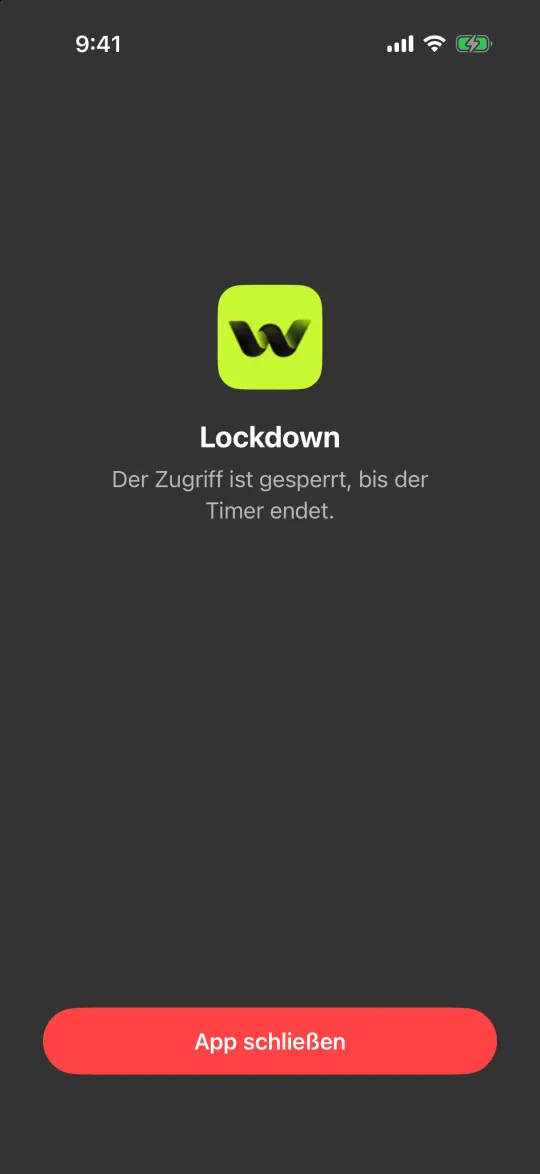
Lockdown ist für die Regel, die du immer wieder aufhebst. Solange eine Lockdown-Regel aktiv ist, hat der Sperrbildschirm nur eine Taste: „App schließen“. Die Regel lässt sich weder ändern noch löschen, Apps lassen sich nicht aus ihr entfernen, und das Abmelden ist pausiert. Neue Regeln kannst du trotzdem hinzufügen, denn eine neue Regel blockiert nur zusätzlich.
Ein Lockdown-Zeitplan ist während seiner Uhrzeiten aktiv. Ein Lockdown-Tageslimit wird aktiv, sobald seine Minuten aufgebraucht sind, und bleibt es, bis das Limit am nächsten Tag zurückgesetzt wird. Danach kannst du die Regel ändern oder wieder auf Standard stellen.
Lockdown macht eine Regel in Warden schwerer rückgängig zu machen. Es hindert dich nicht daran, iOS-Berechtigungen zu ändern, und der Notfallzugriff bleibt verfügbar.
Deinen Warden hinzufügen.
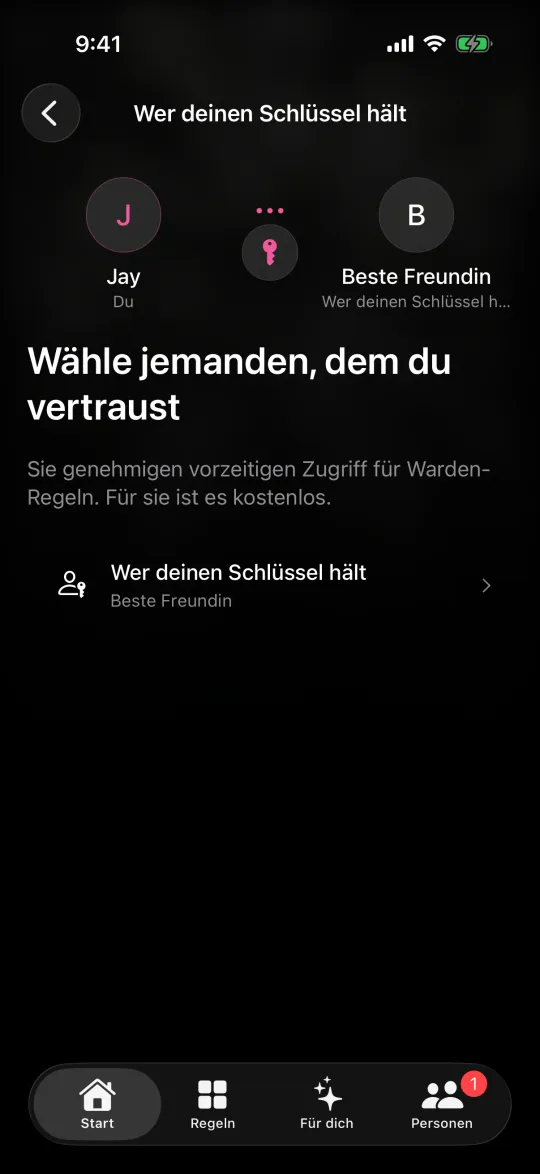
Dein Warden ist ein Freund, Partner oder ein Familienmitglied, der für Regeln im Warden-Modus vorzeitigen Zugriff genehmigt. Öffne „Personen“ und lade deinen Warden per Link, Code oder QR-Code ein. Die Einladung wird in der Warden-App angenommen. Warden zu sein ist kostenlos.
Dein Warden sieht die Anfragen, die du sendest, und den Fortschritt, den du teilst, aber nicht deinen Bildschirm, deine Nachrichten oder deinen Browserverlauf. Du kannst gleichzeitig Warden für jemand anderen sein; dessen Anfragen erscheinen auf demselben Bildschirm „Personen“.
Wie der vertrauenswürdige Personen-Support funktioniertWenn du eine blockierte App öffnest.

iOS zeigt statt der App den Sperrbildschirm von Warden. Er sagt, warum die App blockiert ist und wann sie wieder öffnet. „App geschlossen halten“ bringt dich zurück. Die andere Taste hängt von der Regel ab: „Frag deinen Warden“ im Warden-Modus oder eine kurze Entsperrung, die du im Standard-Modus durch Gedrückthalten startest.
Um ein paar Minuten bitten.
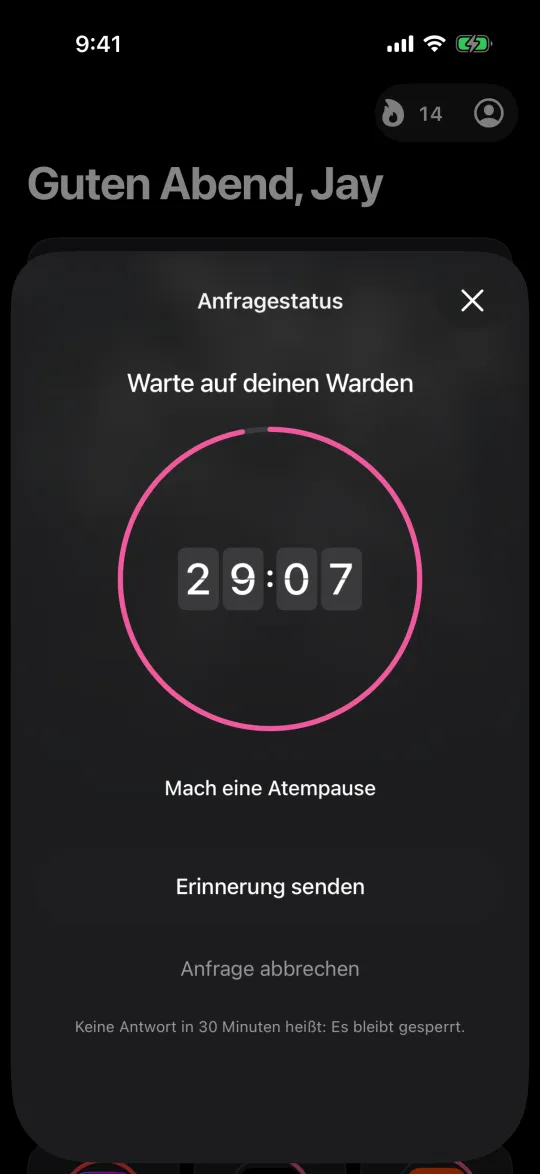
Wähle, wie viele Minuten du brauchst, schreib eine Notiz und halte gedrückt, um zu senden. Antwortet niemand innerhalb von 30 Minuten, läuft die Anfrage ab und die App bleibt gesperrt.
Dein Warden genehmigt oder lehnt ab.
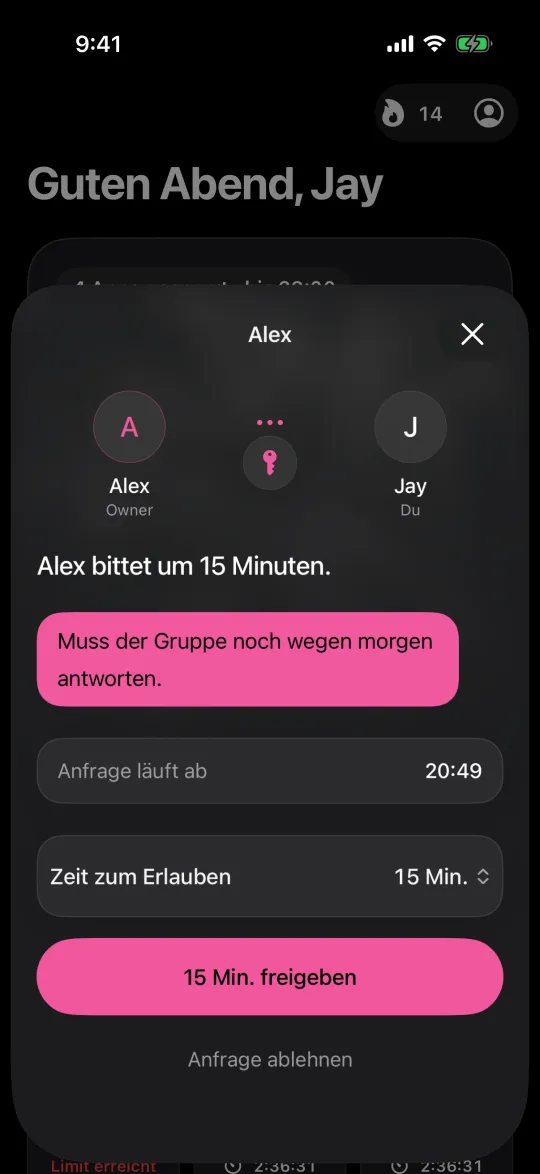
Dein Warden bekommt eine Mitteilung, liest deine Notiz und wählt, wie viele Minuten er erlaubt, oder lehnt ab. Schweigen gilt nie als Zustimmung.
Beispiele für eine klare AntwortDie App öffnet für diese Minuten.
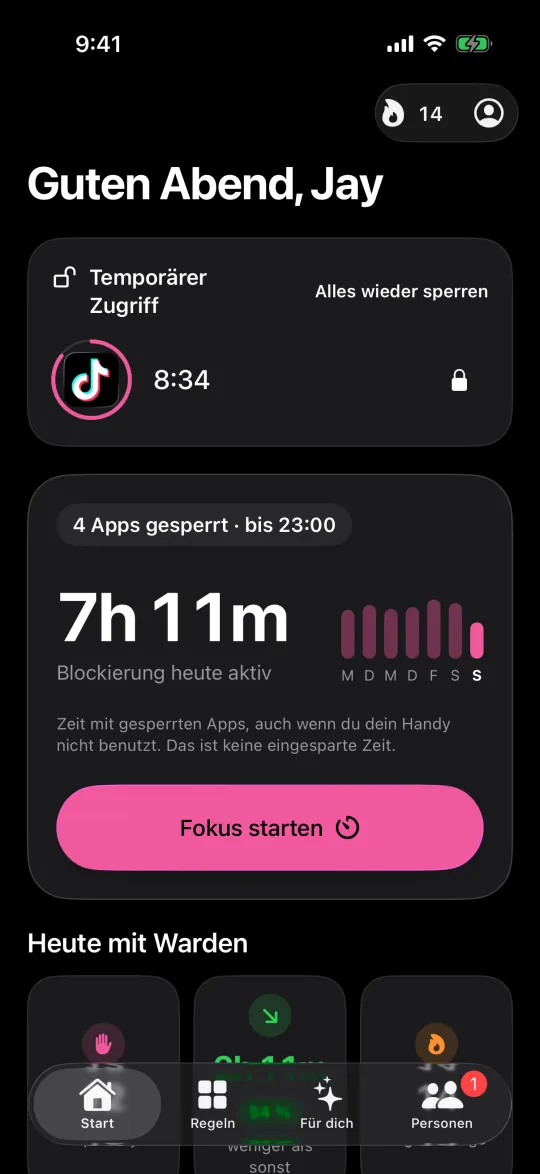
Genehmigte Zeit erscheint auf „Start“ als Countdown. Ist sie abgelaufen, wird die App wieder gesperrt. Mit „Alles wieder sperren“ beendest du sie früher.
Wenn es wirklich ein Notfall ist.
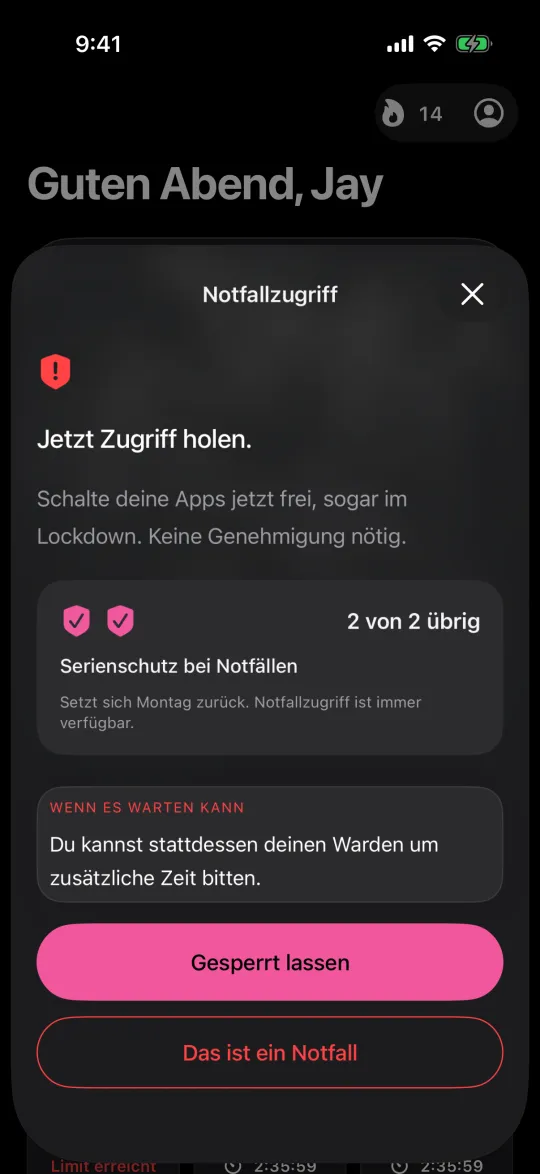
Der Notfallzugriff entsperrt deine Apps sofort, auch im Lockdown, ohne Genehmigung und ohne Netz. Dein Warden erfährt, wenn du ihn nutzt. Die ersten zwei Nutzungen pro Woche erhalten deine Serie; danach setzt jede weitere sie zurück.
Sehen, wie es läuft.
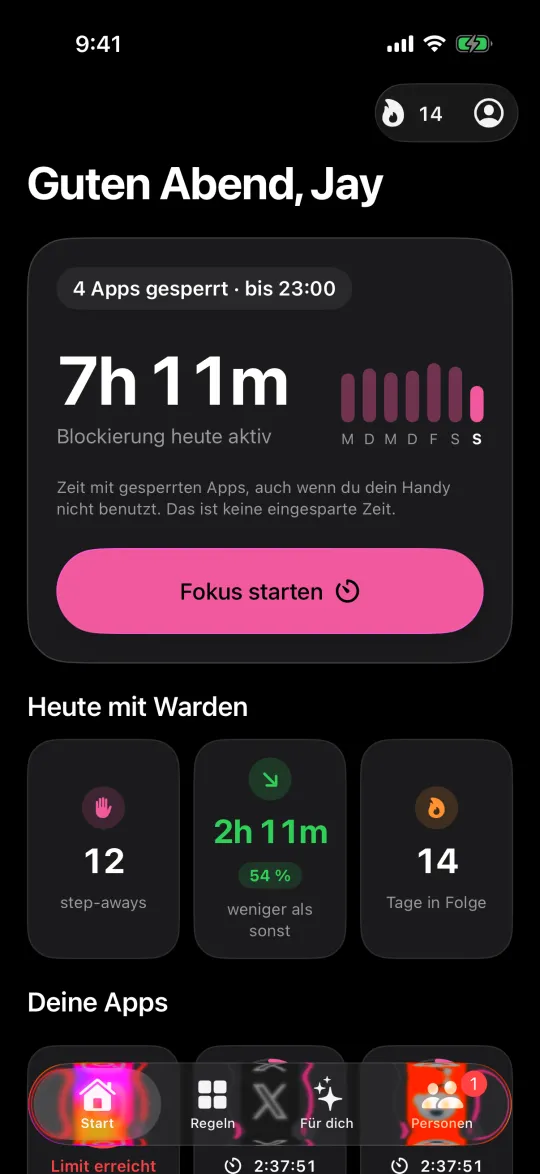
„Start“ zeigt, wie lange heute Sperren aktiv waren, wie oft du eine blockierte App geschlossen hast, und deine Serie. Sperrzeit zählt auch, wenn dein Handy ungenutzt liegt, sie ist also keine gesparte Zeit.
„Für dich“ schlägt Limits auf Basis deines Bildschirmzeit-Verlaufs vor, wenn diese Daten verfügbar sind. Nichts ändert sich, bevor du einen Vorschlag prüfst und speicherst. Blockiert eine Regel immer wieder etwas, das du brauchst, passe ihre Apps oder Uhrzeiten an.
Hilfe bei einer Regel erhalten