Warden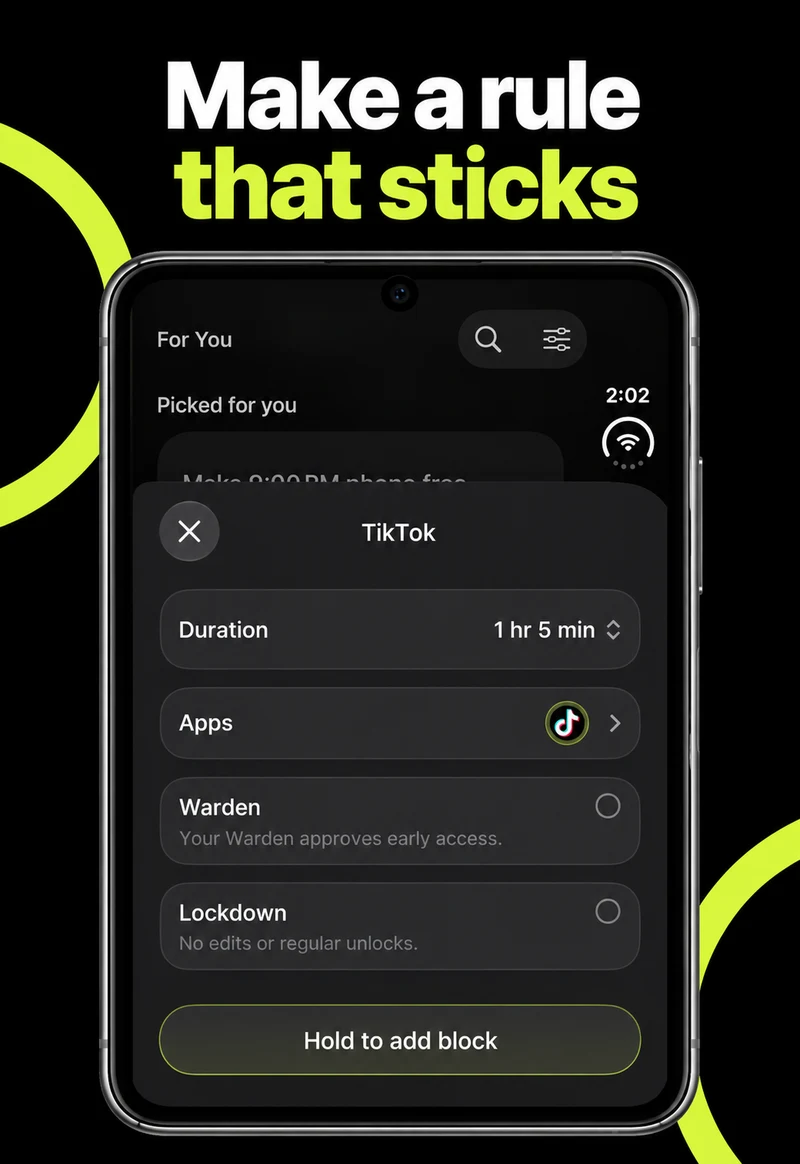
Einrichtung vor der Ankunft deines iPhone planen
Apple nennt den 23. Oktober 2026 als Beginn der Verfügbarkeit des iPhone Duo. Notiere vor dem Wechsel auf dein neues iPhone, welche Apps du begrenzen und welche Einstellungen du beibehalten möchtest.
Nutze diese Liste beim Einrichten der Bildschirmzeit. Beginne mit einer kurzen Einschränkung, die du überprüfen kannst, und verlängere sie, sobald wichtige Apps und Kontakte wie erwartet verfügbar sind.
Referenz: Apple: iPhone Duo
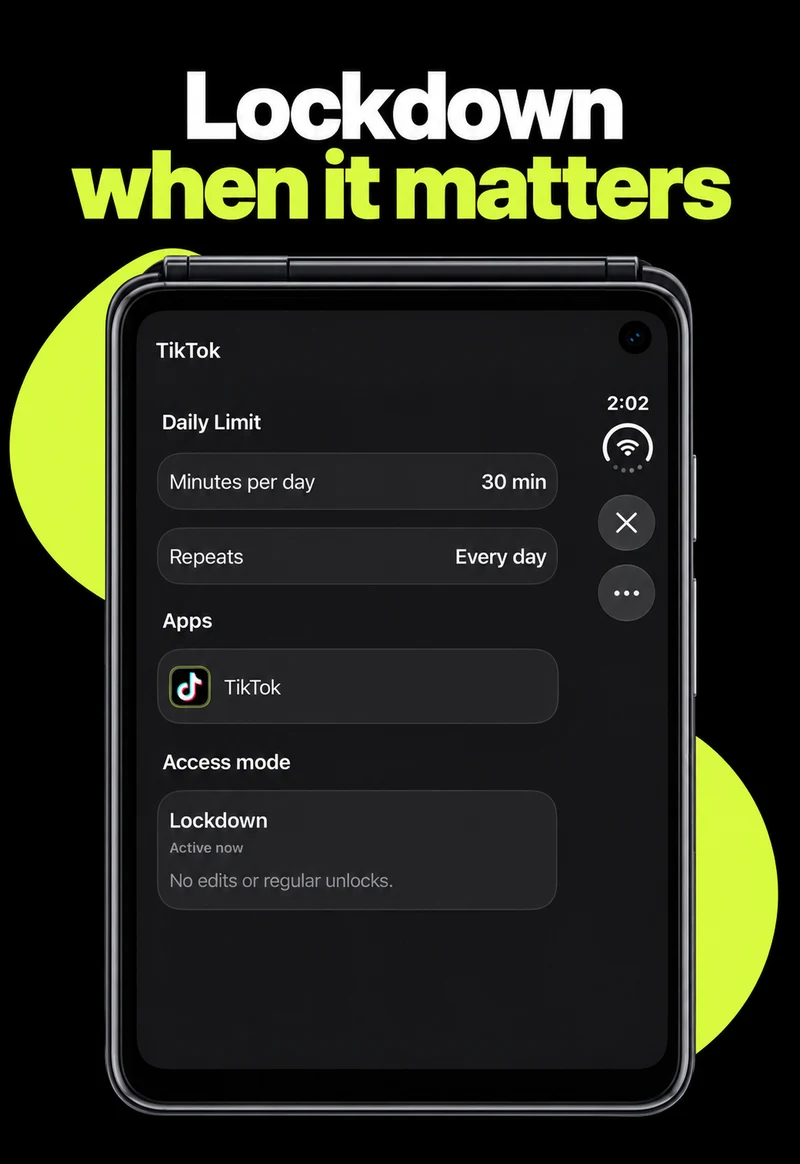
Tägliches Zeitbudget oder wiederkehrende Zeitfenster wählen
Beginne unter iOS 27 in Einstellungen > Bildschirmzeit. Time Allowances (Zeitbudgets) regelt das tägliche Budget für App-Kategorien. Screen Time Schedule (Bildschirmzeit-Zeitplan) legt fest, in welchen Zeitfenstern Kategorien verfügbar sind. Wähle die Funktion passend zu der Unterbrechung, die du verändern möchtest.
Für ein tägliches Budget öffnest du Time Allowances und passt die betreffende Kategorie an. Mit Manage Categories (Kategorien verwalten) kannst du die Gruppierung ändern. Für wiederkehrende Zeiten öffnest du Screen Time Schedule, aktivierst Schedule (Zeitplan) und ergänzt die gewünschten Tage und Zeitfenster. Prüfe, welche Kategorien in jedem Zeitfenster erlaubt sind.
Laut Apple benötigen diese neuen Funktionen auf allen beteiligten Apple-Geräten Version 27 oder neuer, auch auf Geräten innerhalb einer Familienfreigabe. Ältere Anleitungen mit den Bezeichnungen App-Limits oder Auszeit beschreiben eine andere Version. Prüfe die Versionsauswahl in der Apple-Anleitung.
Der vollständige Leitfaden zur Bildschirmzeit unter iOS 27
Referenz: Apple: Bildschirmzeit-Zeitpläne und Zeitbudgets auf dem iPhone
Wichtigen Zugriff von Unterhaltung trennen
Liste vor dem Verschärfen einer Regel die Apps auf, die du für Nachrichten, Reisen, Authentifizierung und die eigentliche Aufgabe brauchst. Prüfe unter Einstellungen > Bildschirmzeit > „Immer erlaubt“, welche Apps und Kontakte verfügbar bleiben sollen.
Eine Lese-App und ein Video-Feed können beide nützlich sein, brauchen aber nicht dieselbe Regel. Wähle die kleinste Kategorie oder Auswahl, die die tatsächliche Unterbrechung verhindert. Eine pauschale Einschränkung erschwert den Umgang mit vorhersehbaren Ausnahmen.
Einrichtung prüfen, sobald dein Gerät da ist
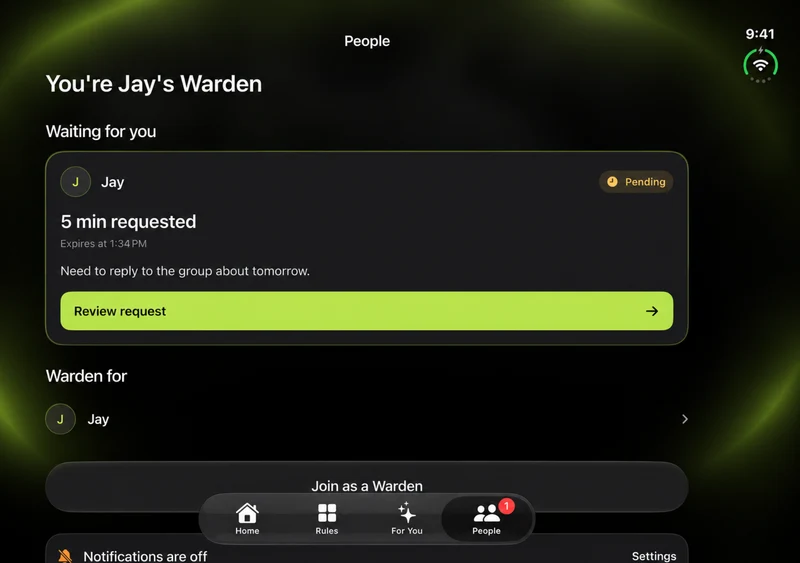
Prüfe nach dem Wiederherstellen deines iPhone und dem Aktualisieren deiner Apps die Bildschirmzeit-Einstellungen auf dem neuen Gerät. Wenn du Warden nutzt, öffne die App und prüfe ihre Verbindung zur Bildschirmzeit, bevor du dich auf eine bestehende Regel verlässt. Gehe nicht davon aus, dass mit dem Übertragen eines Accounts auch dessen Berechtigungen geprüft sind.
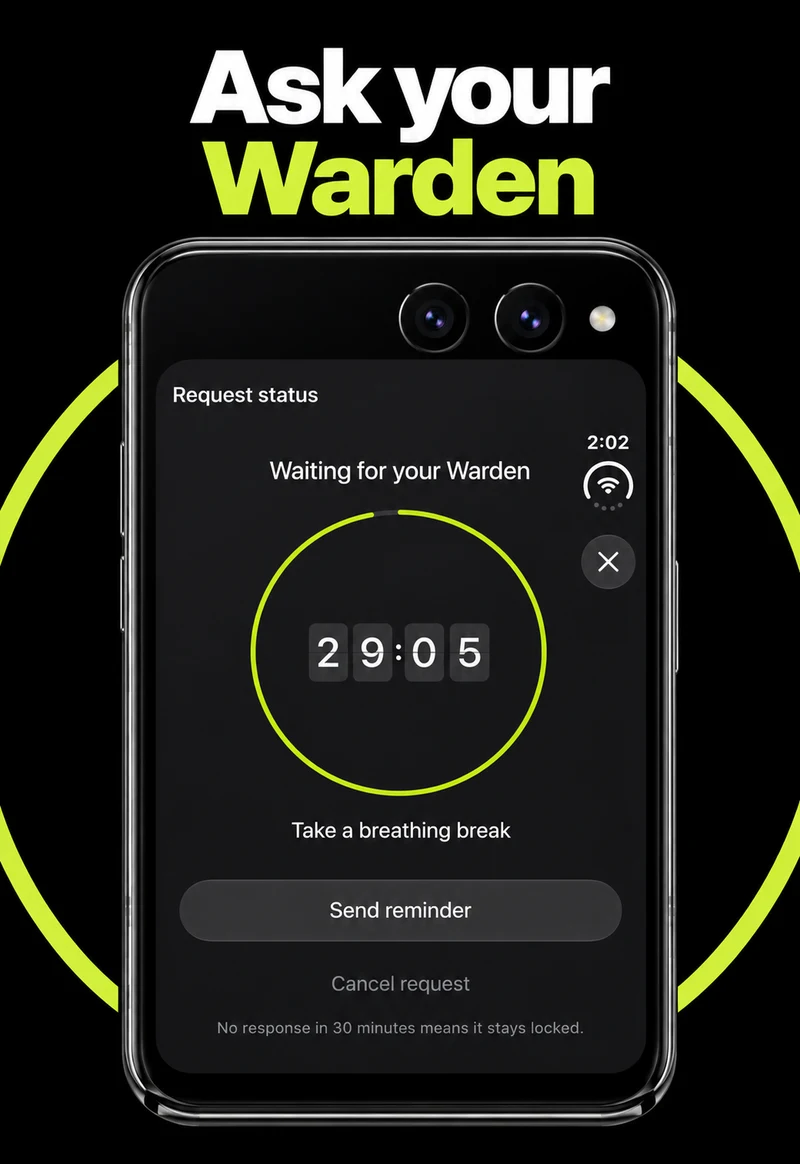
Mache einen kurzen Test mit geringem Risiko. Öffne bei aktiver Regel eine ausgewählte App und prüfe danach eine wichtige App, die verfügbar bleiben soll. Wiederhole die Prüfungen mit aufgeklapptem und zugeklapptem Duo. Wenn du Freigaben durch eine Vertrauensperson nutzt, prüfe, ob die Anfrage bei ihr und ihre Antwort bei dir ankommt.
Notiere unerwartetes Verhalten und kläre es, bevor du eine lange oder strenge Einschränkung verwendest.
Eine erste Lesesitzung auf dem größeren Display
Angenommen, du möchtest zwanzig Minuten lang ein Kapitel lesen. Halte dein Buch und deine Notizen verfügbar und wähle nur den Feed aus, der dich gewöhnlich unterbricht. Beginne mit einer kurzen Regel, damit du das Ergebnis in Ruhe prüfen kannst.
Prüfe anschließend, ob du lesen und Notizen machen konntest, ohne den Feed erneut zu öffnen. Passe die App-Auswahl an, bevor du die Dauer verlängerst. Das Falten des iPhone verändert die Darstellung, ist aber kein Beleg dafür, dass ein Limit begonnen, geendet oder sich zurückgesetzt hat.