Warden
Was sich in iOS 27 geändert hat
Apples Benutzerhandbuch für iOS 27 beschreibt zwei Werkzeuge. Nutzungszeiten legen fest, wie lange du App-Kategorien wie Unterhaltung, Spiele und Social Media nutzen kannst, dazu ein Tageslimit. Der „Zeitplan für Bildschirmzeit“ teilt deinen Tag in benannte Zeitfenster und bestimmt, welche Kategorien in jedem Fenster verfügbar sind.
Laut Apple brauchen diese Funktionen iOS 27, iPadOS 27, macOS 27, watchOS 27, visionOS 27 oder neuer auf all deinen Apple-Geräten. In einer Familienfreigabegruppe müssen alle Geräte aktualisiert sein.
| Früher App-Limits | Nutzungszeiten |
|---|---|
| Früher Auszeit | Zeitplan für Bildschirmzeit |
| Immer erlaubt | Heißt weiterhin „Immer erlaubt“ |
| Wo du sie findest | Einstellungen, dann Bildschirmzeit |
Eine Nutzungszeit festlegen
Apps einer Kategorie bleiben nutzbar, bis sie das Limit der Kategorie oder das Tageslimit erreichen. Wenn eine App eine zugehörige Website angibt, gilt die Nutzungszeit laut Apple für beide.
Öffne die App „Einstellungen“ und tippe auf „Bildschirmzeit“.
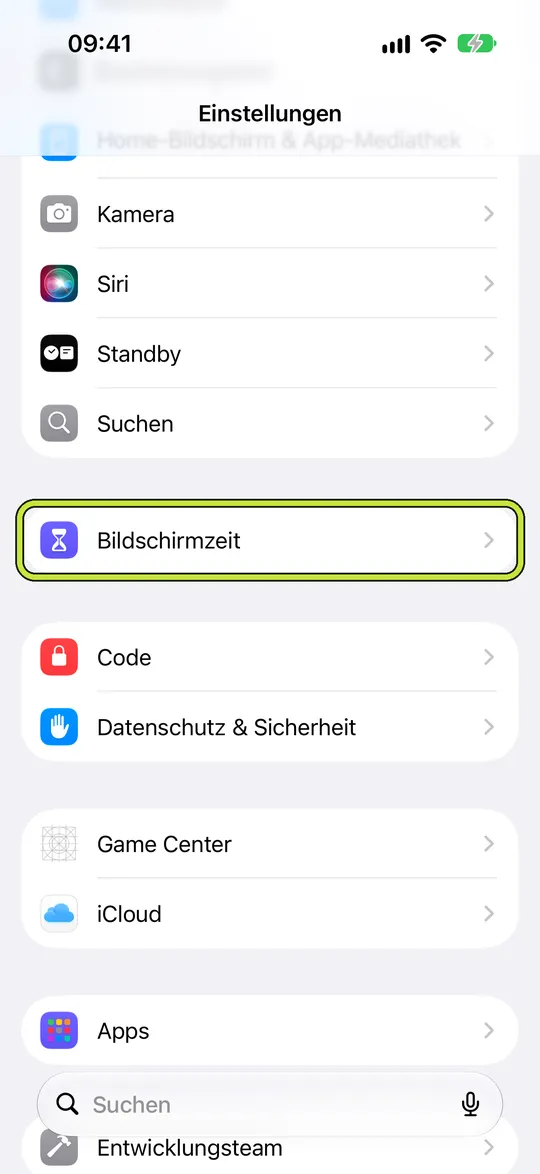
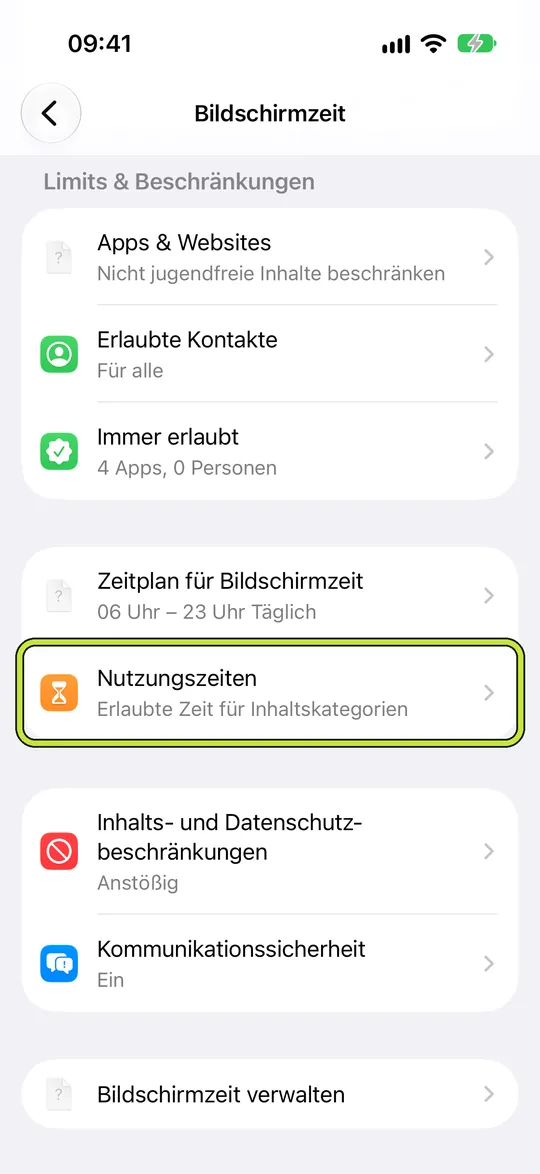
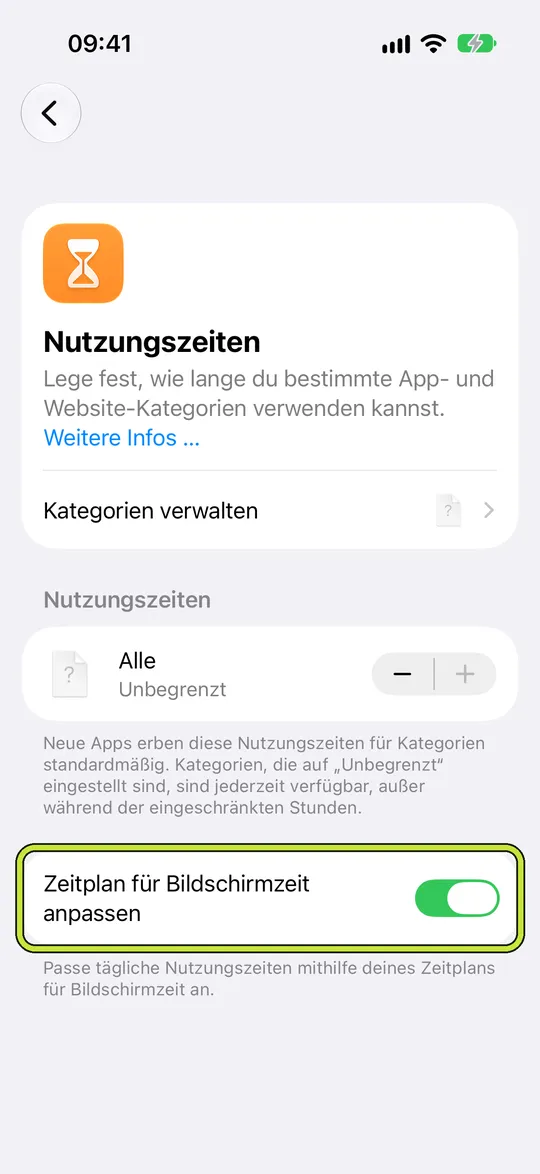
Tippe auf „Nutzungszeiten“. Falls gefragt, aktiviere „App- & Websiteaktivität“.
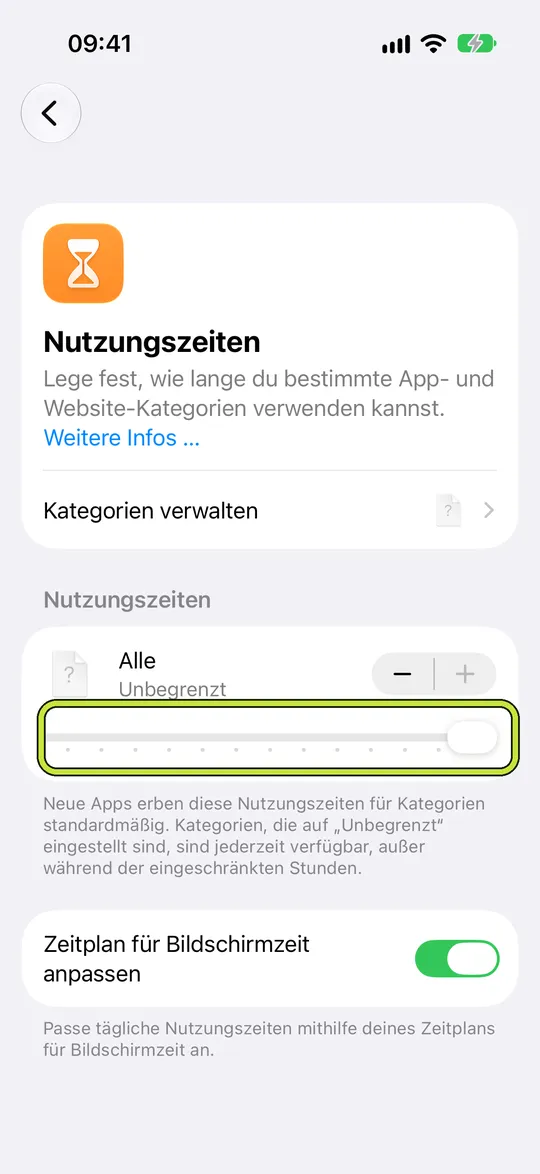
Tippe auf „Alle“ und ziehe den Schieberegler, um deine Gesamtzeit auf dem Gerät pro Tag festzulegen.
Um eine Kategorie wie Social Media zu begrenzen, tippe auf „Kategorien verwalten“, tippe auf die Hinzufügen-Taste und wähle die Kategorie.
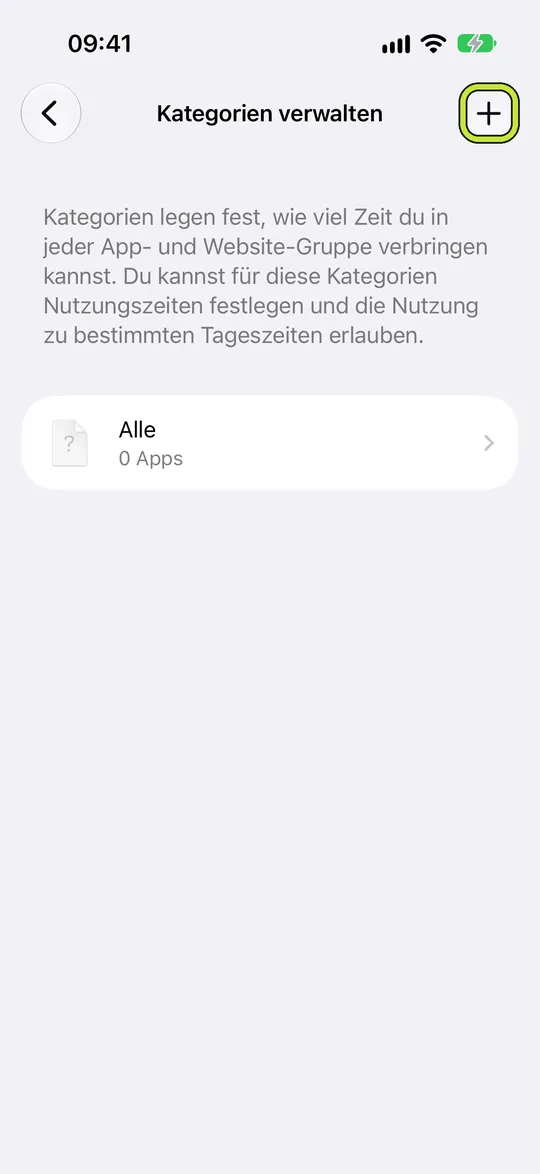
- Tippe zurück in „Nutzungszeiten“ auf die neue Kategorie und ziehe ihren Schieberegler, um ihre Zeit festzulegen.
Einen Zeitplan für Bildschirmzeit einrichten
Ein einfacher Anfang ist ein Abendfenster von 22 bis 7 Uhr ohne die Kategorie Social Media. Füge weitere Fenster erst hinzu, wenn das erste hält.
Öffne „Einstellungen“, tippe auf „Bildschirmzeit“, dann auf „Zeitplan für Bildschirmzeit“ und aktiviere „Zeitplan“.
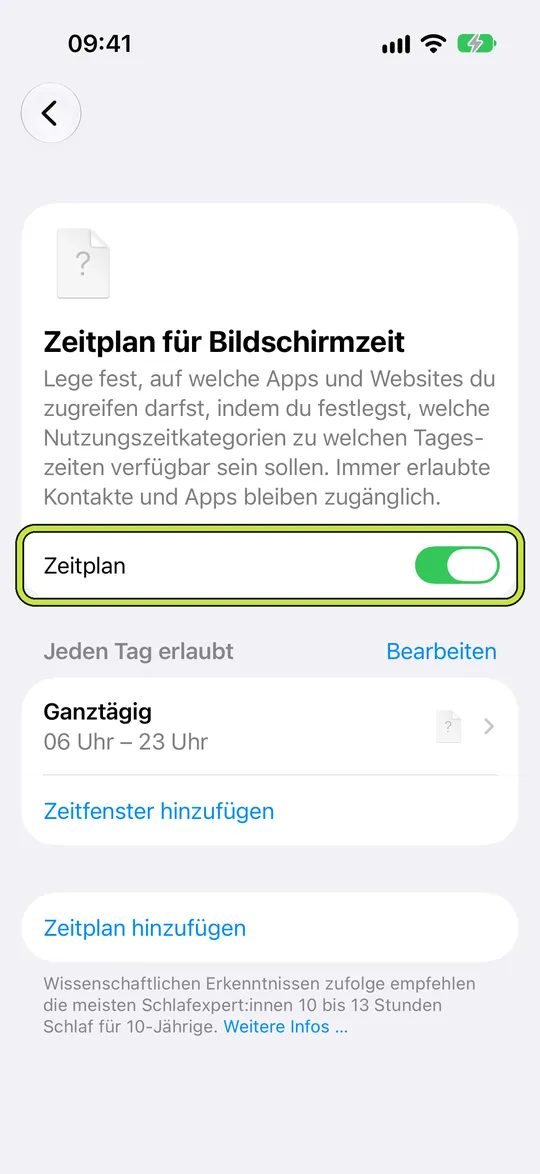
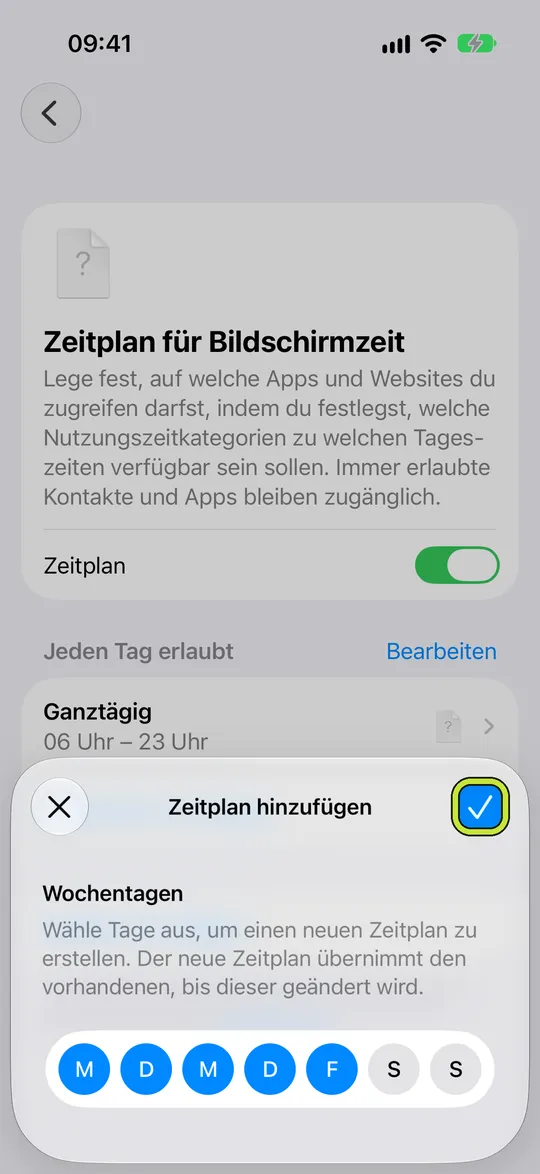
Tippe auf „Zeitplan hinzufügen“, wähle die Tage, zum Beispiel Montag bis Freitag, und tippe auf „Fertig“.
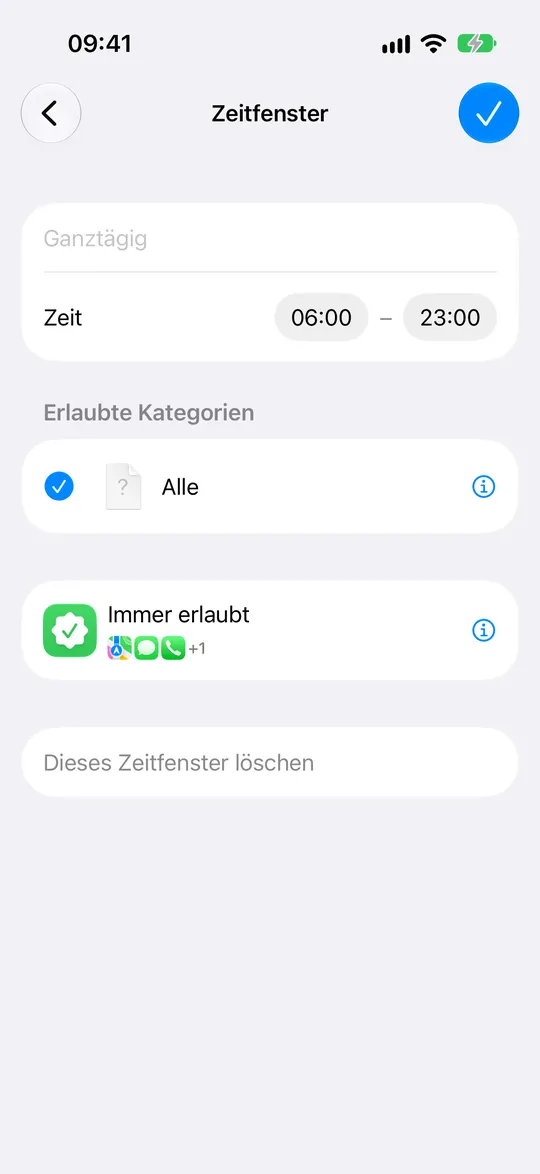
Tippe auf ein Zeitfenster, um seine Start- und Endzeit und die darin erlaubten Kategorien zu ändern.
Prüfe in „Nutzungszeiten“, dass „Zeitplan für Bildschirmzeit anpassen“ aktiviert ist, damit deine täglichen Nutzungszeiten deinem Zeitplan folgen.
Erreichbar bleiben für die Menschen, die du brauchst
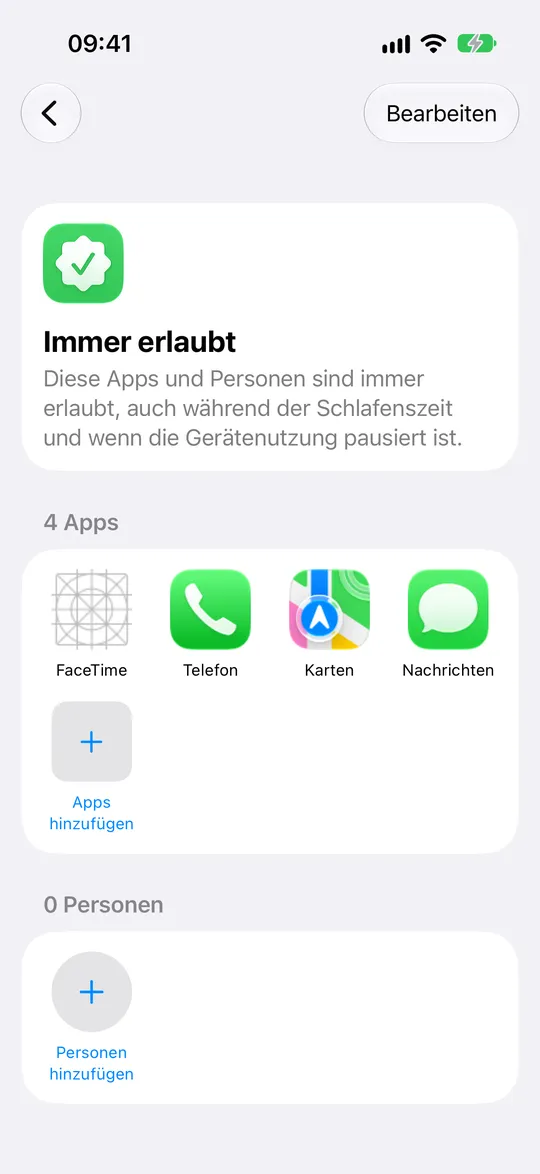
„Immer erlaubt“ listet Apps und Kontakte, die unabhängig von Zeitplänen und Nutzungszeiten verfügbar bleiben. Apple schlägt Familienmitglieder oder die Health-App für Notfälle vor. Öffne „Einstellungen“, tippe auf „Bildschirmzeit“, dann auf „Immer erlaubt“ und auf „Apps hinzufügen“ oder „Personen hinzufügen“.
Um dieselben Regeln auf iPad und Mac zu nutzen, tippe auf „Bildschirmzeit verwalten“ und aktiviere „Geräteübergreifend teilen“. Laut Apple werden Zeitpläne, Nutzungszeiten und Nutzungsdaten dann auf allen Geräten mit demselben Apple Account geteilt.
Wenn eine Einstellung fehlt oder das Limit anders wirkt
- Prüfe die Version unter Einstellungen → Allgemein → Info. Anleitungen mit App-Limits oder Auszeit beschreiben die frühere Oberfläche; unter iOS 27 heißen die Bereiche „Nutzungszeiten“ und „Zeitplan für Bildschirmzeit“.
- Wenn eine Kategorie früher als erwartet gesperrt wird, prüfe ihr Kontingent und das Tagesgesamtlimit. Das zuerst erreichte Limit kann den Zugriff beenden; nur das Kategorienkontingent zu erhöhen reicht dann möglicherweise nicht.
- Bleibt eine App während eines Zeitfensters verfügbar, prüfe die dort erlaubten Kategorien und „Immer erlaubt“. Ein Tageskontingent und ein Zeitplan beantworten unterschiedliche Fragen: wie lange und wann.
- Teste eine neue Regel zunächst in einem kurzen Zeitfenster, während du wach bist. Öffne eine ausgewählte App und prüfe danach eine wichtige App oder einen Kontakt. Kontrolliere den gewünschten Zugriff, bevor du die Regel über Nacht nutzt.
„Immer erlaubt“ verstehen, bevor du einen Zeitplan einrichtest
Ein Abendplan von Anfang bis Ende
Angenommen, deine Abende verschwinden in kurzen Videos. Lege einen Zeitplan für jeden Tag an, mit einem einzigen Zeitfenster von 22 bis 7 Uhr, und lass die Kategorie Social Media darin weg. Füge deine Partnerin, deinen Partner oder ein Elternteil zu „Immer erlaubt“ hinzu.
Ändere in der ersten Woche nichts anderes. Wenn du merkst, dass du die Nutzungszeit abends erhöhst, ist das der Moment, eine stärkere Regel oder die Freigabe durch eine andere Person auszuprobieren.
Was die neuen Namen nicht ändern
Wenn du die Bildschirmzeit für dich selbst verwaltest, kannst du deine Nutzungszeit weiterhin genau dann ändern, wenn du willst. Der neue Aufbau macht Limits leichter einzurichten, aber nicht schwerer aufzuheben. Bei einem Kind bleiben diese Einstellungen über die Familienfreigabe bei den Eltern.
Warden setzt eigene Regeln auf Apples Bildschirmzeit-Berechtigung auf: tägliche Limits, Zeitpläne, Lockdown und optionale Freigabe durch eine Vertrauensperson. Apples Einstellungen ändert Warden nicht, du kannst also beides nebeneinander nutzen.