 Warden
Was Bildschirmzeit schon gut kann
Prüfe vor einem Wechsel, was du schon hast. In iOS 27 beschreibt Apple Nutzungszeiten dafür, wie lange du Apps oder Kategorien nutzt, den Zeitplan für Bildschirmzeit dafür, wann sie verfügbar sind, und die Liste „Immer erlaubt“. In iOS 26 heißen dieselben Einstellungen App-Limits und Auszeit. Beim iPhone eines Kindes liegt der Code dank Familienfreigabe bei den Eltern, genau dafür wurde es gebaut.
Wenn dir eine sanfte Erinnerung reicht, genügt Bildschirmzeit vielleicht. Die folgenden Alternativen sind wichtig, wenn die Erinnerung erscheint und du sie trotzdem wegtippst.
Warum Erwachsene nach etwas anderem suchen
- Du kennst den Code, also braucht das Ignorieren eines Limits nur einen Tipp und eine Zahl, die du dir gemerkt hast.
- Ein Tageskontingent kann in einer späten Session aufgebraucht werden, und eine Gesamtzeit allein verhindert das nicht.
- Niemand sonst ist beteiligt, außer du teilst den Code, und damit gibst du mehr als eine Regel aus der Hand.
- Bildschirmzeit deckt Apple-Geräte ab, ein Windows-Laptop oder ein Android-Handy bleibt außen vor.
Wenn eine andere Person beteiligt sein soll: Warden
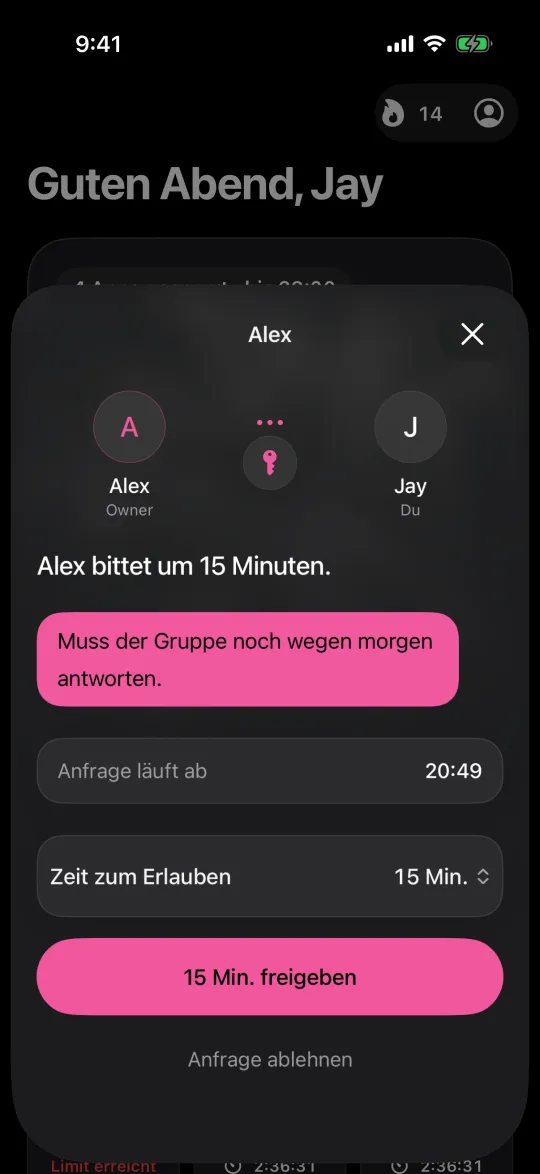
Warden ist ein App-Blocker fürs iPhone, der sich um den Moment dreht, in dem du ein Limit übergehst. Seine Regeln können Lockdown nutzen, das gewöhnliche vorzeitige Entsperrungen und Änderungen an aktiven Regeln bis zum Ende der Sperre verhindert, oder eine Vertrauensperson, deinen Warden, die vorzeitigen Zugriff für die Regeln deiner Wahl freigibt. Warden kann außerdem aus deinen Zielen und verfügbaren Bildschirmzeit-Mustern Apps, Kontingente und Sperrzeiten vorschlagen, und du bestätigst jede Regel.
Standardregeln und Lockdown funktionieren ohne Partner, und der Notfallzugang bleibt verfügbar. Warden hat einen kostenlosen Plan.
Wenn du eine Pause oder eine strengere Session willst
one sec unterbricht schon den Griff zur App. Die Website beschreibt eine Atempause und andere Aktionen, bevor sich eine ausgewählte App öffnet, dazu geplante Sperren und Zeitlimits. Das passt, wenn du Apps automatisch öffnest.
Opal beschreibt Focus Rules, einen Focus Timer und eine Deep-Focus-Option, die das vorzeitige Beenden einer Session einschränkt, auf iPhone, Mac und Android. ScreenZen bietet tägliche Limits und geplante Sperren mit einem Sperrmodus, der das Umgehen erschweren soll, und beschreibt sich als kostenlos mit freiwilligen Spenden.
Referenz: one sec
Referenz: Opal
Referenz: ScreenZen
Wenn das Problem nicht nur dein iPhone ist
Freedom beschreibt das Sperren von Apps und Websites auf unterstützten Handys und Computern, mit wiederkehrenden Zeitplänen und einem Locked Mode für laufende Sessions. Jomo nennt iPhone, iPad und Mac, mit Regeln nach festen Zeiten, Kontingenten oder Aktionen.
Brick verlegt den Stopp-Punkt ganz vom Handy weg: Du startest eine Session, indem du dein Handy an ein physisches Gerät hältst, und die Website nennt eine strenge Option und Notfall-Entsperrungen.
Referenz: Freedom
Referenz: Jomo
Referenz: Brick
Beispiel: das Limit um 23 Uhr, das du immer verlängerst
Du setzt eine Stunde Kontingent für soziale Apps und erreichst sie um 22 Uhr. Um 23 Uhr tippst du mit dem selbst gewählten Code daran vorbei. Eine andere Zahl hilft nicht; wer über das Übergehen entscheidet, schon. Probiere Lockdown für das späte Zeitfenster oder bitte eine Woche lang einen Freund, zusätzliche Zeit freizugeben, und behalte Bildschirmzeit für die sanfte Erinnerung am Tag.
Werte die Woche ehrlich aus. Wenn das Übergehen das einzige Problem war, geht es vielleicht weniger um eine neue App als um einen Code, den du nicht mehr kennst.



