 Warden
Führen Sie gemeinsam einen kleinen Test durch
Wählen Sie eine App und eine Nutzungszeit, die Sie beide verstehen. Überprüfen Sie die relevanten Screen Time-Einstellungen auf dem tatsächlichen Gerät, einschließlich wie zusätzliche Zeit gewährt und wie der Passcode wiederhergestellt werden kann. Verwechseln Sie einen Screen Time-Passcode nicht mit dem Geräte-Entsperrcode oder dem Apple-Account-Passwort.
Apple bietet unterschiedliche Kontrollmöglichkeiten für Ihr eigenes Gerät und ein Kind in der Familienfreigabe. Befolgen Sie die Anweisungen für das Setup, das Sie tatsächlich haben. Eine erwachsene Beziehung wird nicht zu einer Familienmanagement-Vereinbarung, nur weil eine Person einen Code wählt.
Warden und Apple Screen Time im Vergleich
Referenz: Apple: Screen Time Zeitpläne und Limits
Vereinbaren Sie Ausnahmen vor der ersten Anfrage
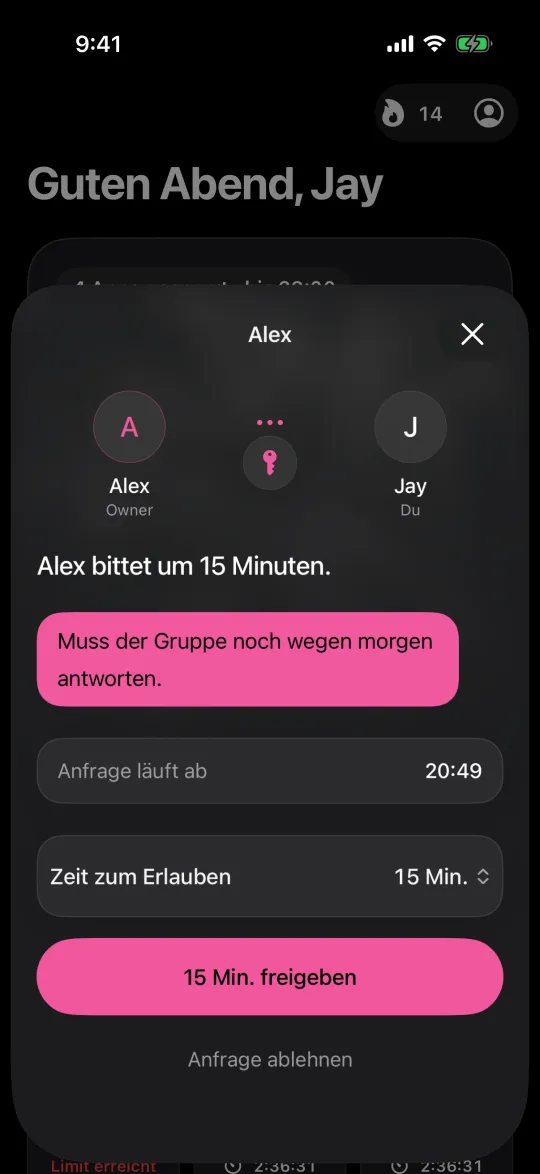
Schreiben Sie ein kurzes Beispiel dessen auf, was Sie genehmigt haben möchten: „Eine Nachricht von der Gruppe, die die morgige Reise organisiert“ ist klarer als „Etwas Wichtiges“. Entscheiden Sie, ob eine kurze Nutzungszeit ausreicht, ob der Partner während dieser Stunden verfügbar sein muss und was passiert, wenn er nicht antworten kann.
Vermeiden Sie es, die Anfrage zu einem Test der Zuneigung oder Loyalität zu machen. Ein Partner sollte nicht zustimmen müssen, um einen Streit zu beenden. Wenn die Vereinbarung Spannungen erzeugt, überarbeiten Sie die Grenze oder beenden Sie die Vereinbarung, anstatt den Druck zu erhöhen.
Halten Sie Zugriff und Privatsphäre verhältnismäßig
Geben Sie keine Kontozugangsdaten preis und laden Sie keine unbeteiligte Überwachung ein. Der Zweck ist eine gewählte App-Begrenzung, nicht die Erlaubnis, Gespräche, Einkäufe oder den Standort zu überprüfen. Überprüfen Sie, welche Informationen in der jeweiligen Familien- oder App-Einrichtung, die Sie verwenden, sichtbar sind.
Halten Sie die wesentliche Kommunikation zugänglich und überprüfen Sie die Wiederherstellung bewusst. Ein Passcode ist keine Garantie dafür, dass ein entschlossener Kontoinhaber keinen Ausweg hat. Dieses Limit zu verstehen ist besser, als es in einer dringenden Situation zu entdecken.
Wann ein dedizierter Anfragefluss sinnvoll ist
Eine spezielle App kann Anfragen und Entscheidungen an einem Ort zusammenfassen, anstatt die Koordination einer Passcode-Eingabe zu erfordern. Warden unterstützt, dass eine verbundene Person den vorzeitigen Zugriff von ihrem iPhone aus genehmigt; es erfordert keine gemeinsame Nutzung eines Apple-Account-Passworts.
Nutzen Sie die eingebaute Vereinbarung, solange sie Ihnen passt. Ziehen Sie ein anderes Tool in Betracht, wenn Sie den fehlenden Teil benennen können, wie z.B. eine klarere Anfragedauer oder eine wiederkehrende Regel mit einem separaten Notausgang. Der Kauf einer neuen Benutzeroberfläche ersetzt nicht das Gespräch darüber, wozu die Grenze dient.
Sich zuerst auf den Wiederherstellungsweg einigen
Bevor ein Partner einen Screen Time-Passcode erhält, besprechen Sie einen verlorenen Code, eine dringende Arbeitsaufgabe und eine Veränderung in der Beziehung. Entscheiden Sie, wer die Wiederherstellungsinformationen aufbewahrt und welchem Account das Gerät gehört. Geben Sie Ihr Apple-Account-Passwort nicht als Ersatz für eine klare, begrenzte Vereinbarung weiter.
Apples integrierte Familienkontrollen und eine Vereinbarung zwischen zwei Erwachsenen sind nicht dasselbe Setup. Verwenden Sie die entsprechenden aktuellen Anweisungen für Ihre Situation. Sie sollten verstehen, was die andere Person ändern kann und wie Sie den Zugriff wiederherstellen können, bevor Sie sich auf die Einschränkung verlassen, und diese Details nicht erst während eines Streits entdecken.


