 Warden
Mit deinem Apple Account zurücksetzen
Öffne „Einstellungen“, tippe auf „Bildschirmzeit“ und dann auf „Bildschirmzeit verwalten“. Tippe auf „Bildschirmzeit-Code ändern“ und dann noch einmal auf „Bildschirmzeit-Code ändern“. Wenn du gefragt wirst, gib die E-Mail-Adresse und das Passwort des Apple Accounts ein, mit dem du den Code eingerichtet hast. Gib dann einen neuen Code ein und bestätige ihn.
Das funktioniert, wenn die Wiederherstellung des Bildschirmzeit-Codes mit diesem Apple Account eingerichtet wurde. Apple empfiehlt genau deshalb, die Wiederherstellung nicht zu überspringen.
Referenz: Apple: Bildschirmzeit-Code auf iPhone oder iPad ändern
Wenn dein Apple Account nicht angenommen wird
Das Zurücksetzen braucht dieselbe E-Mail-Adresse und dasselbe Passwort des Apple Accounts, die du beim Einrichten des Bildschirmzeit-Codes verwendet hast. Das kann ein anderer Account sein als der, mit dem das iPhone angemeldet ist.
Bist du in einer Familienfreigabe-Gruppe, kann es der Apple Account eines Familienmitglieds oder deines Kindes sein. Hast du mehrere Apple Accounts, versuche den, den du für die Wiederherstellung genutzt hast.
Referenz: Apple: Bildschirmzeit-Code auf iPhone oder iPad ändern
Den Bildschirmzeit-Code eines Kindes zurücksetzen
Den Code eines Kindes setzt du auf dem Gerät des Organisators der Familie oder eines Elternteils zurück, nicht auf dem iPhone des Kindes. Öffne auf deinem Gerät „Einstellungen“, tippe auf „Bildschirmzeit“, scrolle nach unten und tippe unter „Familie“ auf den Namen des Kindes. Tippe auf „Bildschirmzeit verwalten“, auf „Bildschirmzeit-Code ändern“ und noch einmal darauf, und gib zweimal einen neuen Code ein.
Referenz: Apple: Bildschirmzeit-Code auf iPhone oder iPad ändern
Das ist nicht dein iPhone-Code
Der Bildschirmzeit-Code schützt nur die Bildschirmzeit-Einstellungen. Der Code, mit dem du dein iPhone entsperrst, ist ein anderer, und Apples Vorgehen für einen vergessenen Gerätecode ist ein eigenes und kann das iPhone löschen. Kläre, welchen Code du vergessen hast, bevor du irgendwelche Schritte zum Zurücksetzen befolgst.
Wiederherstellung einrichten, bevor du sie brauchst
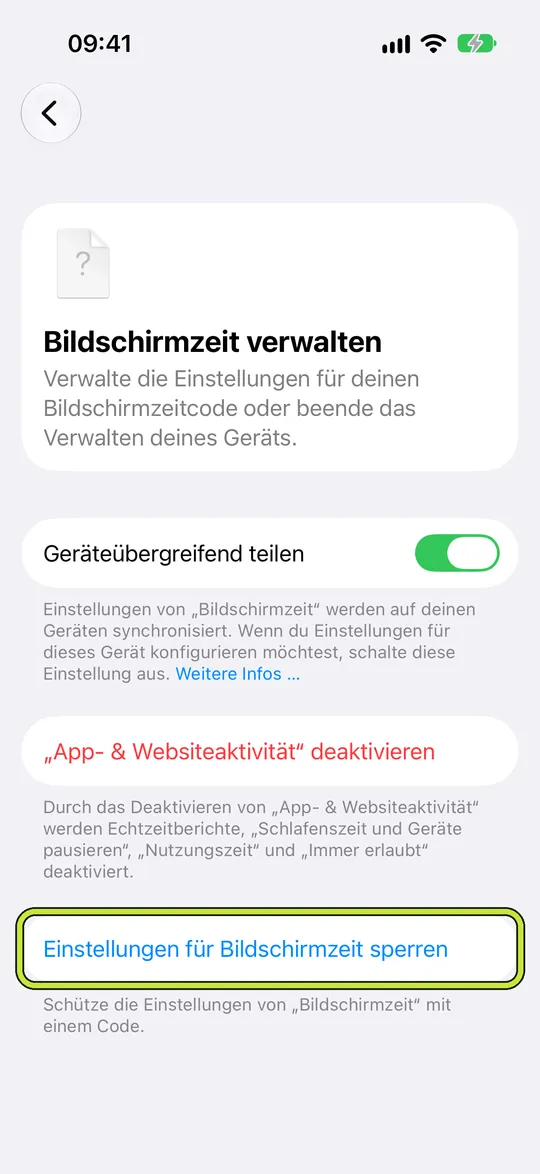
Um einen Code für deine eigenen Einstellungen festzulegen, öffne „Einstellungen“, tippe auf „Bildschirmzeit“, dann auf „Bildschirmzeit verwalten“ und auf „Einstellungen für Bildschirmzeit sperren“, und gib zweimal einen vierstelligen Code ein. Richte danach die Wiederherstellung des Bildschirmzeit-Codes ein, damit dein Apple Account ihn zurücksetzen kann.
Um einen Code zu ändern, den du kennst, folge den Schritten oben und gib den alten Code vor dem neuen ein.
Referenz: Apple: Bildschirmzeit-Code erstellen, ändern oder entfernen
Beispiel: der Code, der vergessen werden sollte
Jemand wählt absichtlich einen zufälligen vierstelligen Bildschirmzeit-Code, damit die spätabendliche Version von ihm das Limit nicht aufheben kann. Einen Monat lang klappt das. Dann braucht eine Arbeits-App tagsüber eine neue Nutzungszeit, und der Code ist weg.
Weil die Wiederherstellung mit dem Apple Account eingerichtet war, dauert das Zurücksetzen eine Minute. Die Lehre daraus ist eine andere: Auch ein Code, den man vergessen soll, hat einen Weg zurück, also muss der eigentliche Schutz von woanders kommen.
Wenn der Code dich selbst aussperren sollte
Viele legen einen Bildschirmzeit-Code fest, um sich selbst zu bremsen, und ein Code, den du mit deinem eigenen Apple Account zurücksetzen kannst, ist eher eine Schwelle als ein Schloss. Manche bitten stattdessen den Partner, ihn zu verwahren.
Warden bietet zwei andere Wege, ohne Codes zu teilen. Lockdown hält vorzeitiges Entsperren und Regeländerungen aus, bis eine Regel endet, der Notfallzugang bleibt verfügbar. Oder eine Vertrauensperson genehmigt zusätzliche Zeit von ihrem eigenen iPhone aus.



