
Zum Inhalt springen

App-Limits

So sperrst du dich eine Stunde lang aus deinem Handy aus

Es gibt keine iPhone-Einstellung, die dich für eine Stunde aus dem ganzen Handy aussperrt, und das aus gutem Grund: Anrufe und Notfälle zählen weiter. Du kannst das Handy aber für diese Stunde auf das verkleinern, was du brauchst: mit dem geführten Zugriff, mit einem Zeitplan, der die meisten Apps sperrt, oder mit beidem.

In dieser Anleitung

Warum es keine vollständige Sperre gibt

Ein iPhone, das du eine Stunde lang nicht entsperren kannst, würde auch Notrufe, Karten und Nachrichten von Menschen blockieren, die dich brauchen. Apples Werkzeuge und App-Blocker schränken deshalb Apps ein statt des ganzen Geräts, und das ist die sicherere Lösung.

Geführter Zugriff: eine App, sonst nichts

Der geführte Zugriff hält das iPhone in einer einzigen App, etwa einem Timer, einem Buch oder einer Lern-App, und kann nach einem von dir gewählten Zeitlimit enden. Du aktivierst ihn unter Einstellungen, Bedienungshilfen, Geführter Zugriff.

Apple weist darauf hin, dass Unfallerkennung und Notdienste während des geführten Zugriffs nicht verfügbar sind. Nutze ihn also für kurze, geplante Sitzungen und nicht, wenn du Notfallhilfe brauchen könntest.

Referenz: Apple: iPhone mit dem geführten Zugriff auf eine App beschränken

Ein Zeitplan, der fast alles sperrt

Für eine Stunde, in der du Anrufe und ein paar Werkzeuge behalten willst, sperre lieber Kategorien, etwa soziale Netzwerke, Spiele und Unterhaltung, und lass die Apps, die du brauchst, heraus. Der Zeitplan für Bildschirmzeit in iOS 27 oder die Auszeit in iOS 26 kann das, aber als Erwachsene oder Erwachsener kennst du den Code.

In Warden kann dieselbe Art von Regel mit Lockdown laufen, sodass gewöhnliche vorzeitige Entsperrungen und Regeländerungen bis zum Ende der Stunde aus bleiben. Der Notfallzugang bleibt verfügbar.

Eine Kategorie blockieren, nicht eine Liste von Apps
Alle Apps auf dem iPhone auf einmal sperren

Referenz: Apple: Zeitpläne und Nutzungszeiten festlegen

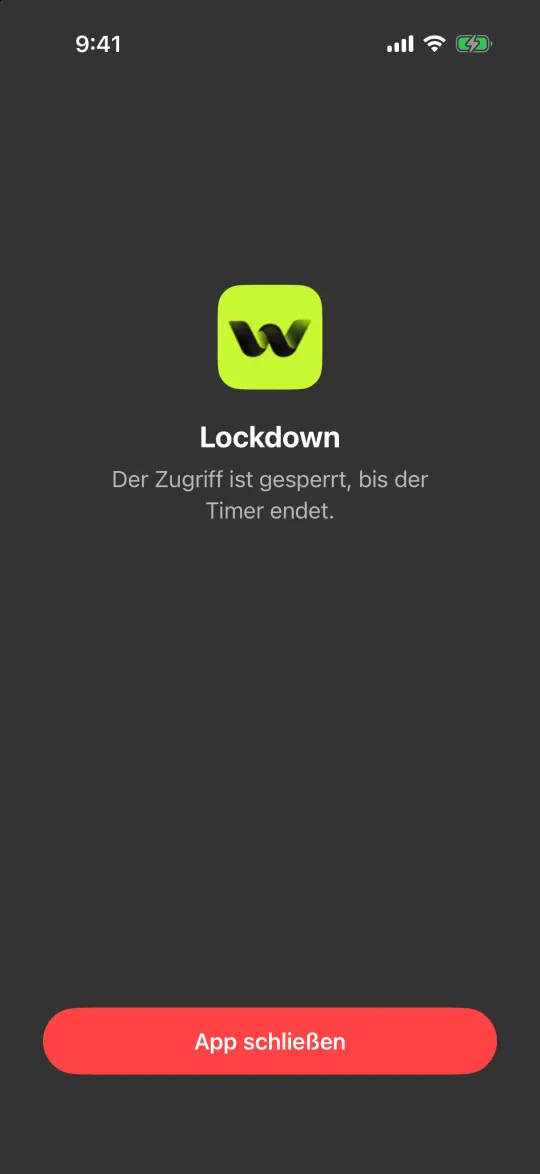
Der Lockdown-Sperrbildschirm mit nur einer Taste: „App schließen“

Schaffe Abstand zwischen dir und dem Handy

  • Lass es für die Stunde in einem anderen Raum und nutze einen separaten Timer.
  • Sag den Menschen, die dich brauchen könnten, wann du wieder erreichbar bist.
  • Behalte einen normalen Weg, erreichbar zu sein, etwa einen Anruf, für alles Dringende.

Wähle danach, wofür die Stunde ist

Lesen, Kochen oder Sport: geführter Zugriff mit einer App oder das Handy in einem anderen Raum. Lernen oder konzentriertes Arbeiten mit ein paar Werkzeugen: eine Kategoriesperre mit Lockdown. Ein ganzer Abend: ein Zeitplan, nach einer Woche ausgewertet.

Beispiel: eine Stunde Lesen vor dem Schlafen

Um 21 Uhr möchtest du eine Stunde lesen und notwendige Anrufe erhalten. Plane nur ablenkende soziale und Video-Apps von 21 bis 22 Uhr, lasse nötige Kommunikationsmittel aus der Auswahl und lege das Telefon auf die Küchentheke. Teste diese Werkzeuge vor einer stärkeren Bindung.

Wähle für dieses Beispiel keinen geführten Zugriff: Laut Apple musst du ihn für Notrufe und Unfallerkennung zuerst verlassen. Bei einer anderen Einzel-App-Aufgabe lerne und teste vorher, wie du die Sitzung beendest.


Einrichten ohne unnötige Regeln

Tägliche Limits, Zeitpläne und Fokus-Sitzungen

Installiere Warden und verbinde die Bildschirmzeit, wenn iOS fragt. Öffne dann „Regeln“ und tippe auf das Plus.

Wählen Sie die Apps oder den Geltungsbereich, die/der an dieser bestimmten Unterbrechung beteiligt ist. Verwenden Sie ein Nutzungslimit für die Gesamtnutzung, einen Zeitplan für wiederkehrende Stunden oder eine Sitzung für eine einmalige Aufgabe.

Bearbeiten eines Zeitplans, der Apps täglich von 22:00 bis 7:00 Uhr blockiert

Was Standard, Warden und Lockdown bewirken

Wählen Sie Standard, wenn Sie das Limit selbst verwalten möchten. Wählen Sie Warden, wenn eine Person Ihres Vertrauens Anfragen für vorzeitigen Zugriff überprüfen soll. Wählen Sie Lockdown, um normale vorzeitige Entsperrungen bis zum Ende des Blocks zu unterbinden.

Wähle den Zugriffsmodus und halte dann die Speichern-Taste gedrückt, um die Regel festzulegen. Teste zuerst eine kurze Sperre, bevor du eine längere nutzt. Der Notfallzugriff bleibt von normalen Freigabeanfragen getrennt.

Der Sperrbildschirm mit den Tasten „Frag deinen Warden“ und „App geschlossen halten“

So funktioniert die Warden-Genehmigung

Wähle, wie viele Minuten du brauchst, schreib eine Notiz und halte gedrückt, um zu senden. Antwortet niemand innerhalb von 30 Minuten, läuft die Anfrage ab und die App bleibt gesperrt.

Eine Genehmigung gilt für den in der App angezeigten Umfang und die angezeigte Zeit. Eine abgelehnte oder unbeantwortete Anfrage hebt den Block nicht auf. Der Notfallzugriff bleibt eine separate Option auf Ihrem Gerät.

Häufige Fragen

Kann ich mein iPhone für eine bestimmte Zeit sperren?
Nicht das ganze Gerät. Der geführte Zugriff hält es in einer App, optional mit Zeitlimit, und Zeitpläne oder App-Blocker können die meisten Apps für ein festes Zeitfenster unverfügbar machen.
Ist der geführte Zugriff dafür sicher?
Er ist eine Apple-Funktion, aber Apple weist darauf hin, dass Unfallerkennung und Notdienste währenddessen nicht verfügbar sind. Nutze ihn für kurze, geplante Sitzungen.
Kann jemand anderes den Schlüssel halten?
Mit Warden kann eine Vertrauensperson vorzeitigen Zugriff für die Regeln deiner Wahl freigeben. Die Stunde früher zu beenden heißt dann, diese Person zu fragen.

