Warden
Welcher Weg passt
| Alle Apps außer einer, sofort | Geführter Zugriff |
|---|---|
| Apps jeden Tag zu denselben Zeiten geschlossen | Zeitplan für Bildschirmzeit (iOS 27) oder Auszeit (iOS 26 und früher) |
| Apps nach einer Tagessumme geschlossen | Nutzungszeiten |
| Alle Apps sofort, für eine feste Dauer | Ein Digital Detox mit Warden |
Das iPhone mit „Geführter Zugriff“ in einer App halten
„Geführter Zugriff“ hält den ganzen Bildschirm in einer App. Apple weist darauf hin, dass Unfallerkennung und Notrufe während einer Sitzung nicht verfügbar sind. Beende sie also, bevor du sie brauchen könntest.
- Öffne „Einstellungen“, tippe auf „Bedienungshilfen“, dann auf „Geführter Zugriff“, und schalte die Funktion ein.
- Tippe auf „Code-Einstellungen“ und lege einen Code für den geführten Zugriff fest.
- Öffne die App, die du behalten willst, und bitte Siri, den geführten Zugriff einzuschalten, oder nutze das Kontrollzentrum oder den Kurzbefehl für Bedienungshilfen, falls du ihn dort hinzugefügt hast.
- Tippe auf „Starten“. Zum Beenden drückst du dreimal die Seitentaste und gibst den Code ein.
Referenz: Apple: iPhone mit „Geführter Zugriff“ auf eine App beschränken
Apps zu festen Zeiten mit einem Zeitplan für Bildschirmzeit schließen
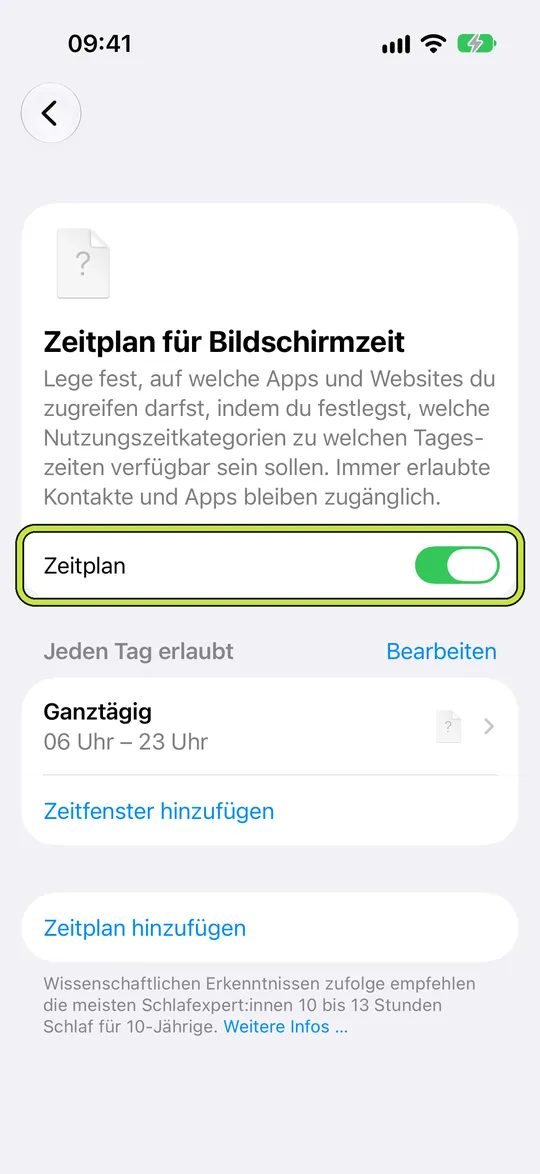
Öffne in iOS 27 „Einstellungen“, tippe auf „Bildschirmzeit“, dann auf „Zeitplan für Bildschirmzeit“ und aktiviere „Zeitplan“. Füge einen Zeitplan hinzu, tippe auf sein Zeitfenster und wähle, welche Kategorien der Nutzungszeiten darin verfügbar sind. Apps und Kontakte in „Immer erlaubt“ bleiben verfügbar.
In iOS 26 und früher heißt dasselbe „Auszeit“. Probiere ein neues Zeitfenster eine Stunde lang aus, solange du wach bist, bevor du dich nachts darauf verlässt.
Wo App-Limits und Auszeit in iOS 27 geblieben sind
Referenz: Apple: Zeitpläne für Bildschirmzeit und Nutzungszeiten
Die Gesamtzeit mit einer täglichen Nutzungszeit begrenzen
„Nutzungszeiten“ hat in iOS 27 einen Regler für deine gesamte Zeit am Gerät pro Tag und einen für jede Kategorie. Laut Apple bleiben Apps nutzbar, bis sie die Nutzungszeit ihrer Kategorie oder die Tagessumme erreichen. Auf deinem eigenen iPhone kannst du sie in den Einstellungen wieder erhöhen, sie wirkt also eher als Erinnerung denn als Sperre.
Alles sofort sperren, für eine feste Dauer
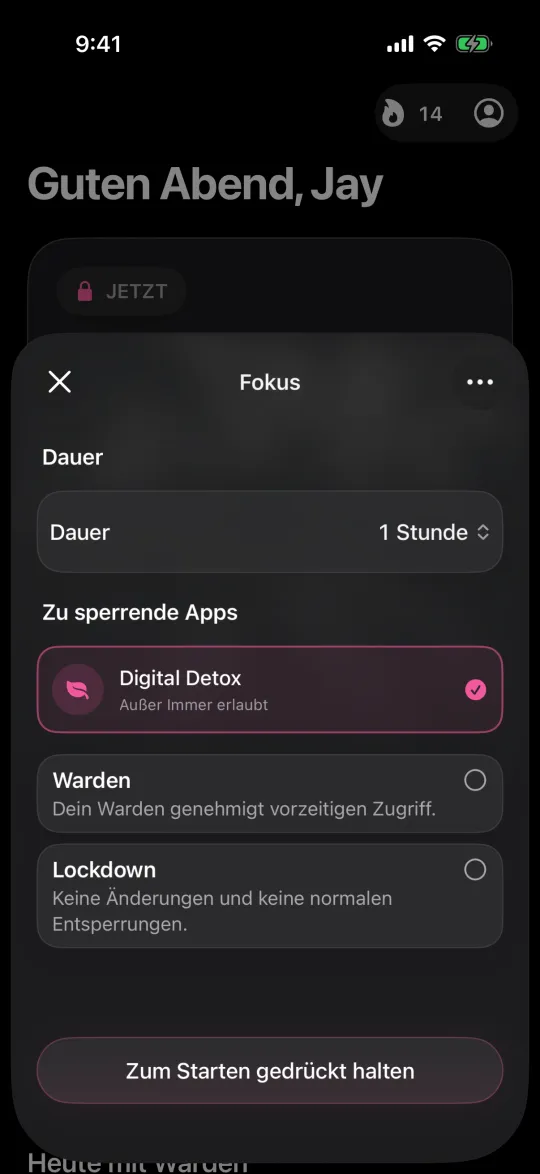
Dasselbe Detox startest du auch auf der Apple Watch, mit Siri („Starte ein Digital Detox in Warden“) oder über einen Kurzbefehl. Standard lässt sich vorzeitig beenden. Lockdown nicht, abgesehen vom Notfallzugriff.
- Öffne Warden und tippe auf der Startseite auf „Fokus starten“.
- Tippe auf „Digital Detox“, damit die Sitzung jede App außer „Immer erlaubt“ umfasst.
- Wähle die Dauer, von 15 Minuten bis 4 Stunden, und den Zugriffsmodus.
- Halte „Zum Starten gedrückt halten“ gedrückt.
Zwei Stunden für einen Bericht
Angenommen, ein Bericht ist am Montag fällig und der Sonntagnachmittag ist frei. Füge Telefon, Nachrichten und deine Schreib-App zu „Immer erlaubt“ hinzu und starte ein Detox über 2 Stunden im Lockdown. Jede andere App zeigt bis zum Ende den Sperrbildschirm, und die drei, die du brauchst, bleiben offen. Wenn der Timer abläuft, musst du nichts rückgängig machen; die Apps öffnen sich von selbst wieder.
Vorzeitig aufhören
- Geführter Zugriff: Drück dreimal die Seitentaste und gib den Code ein.
- Bildschirmzeit auf deinem eigenen iPhone: Ändere den Zeitplan oder die Nutzungszeit in den Einstellungen oder schalte sie aus.
- Warden im Modus Standard: Beende das Detox in der App oder auf der Watch.
- Warden im Lockdown: Es läuft, bis der Timer endet. Der Notfallzugriff ist für echte Notfälle da.