
Zum Inhalt springen

App-Limits

Eine App auf dem iPhone sperren und warum das kein Limit ist

Dein iPhone kann eine App hinter Face ID, Touch ID oder deinem Code sperren und sie vom Home-Bildschirm ausblenden. Das dauert ein paar Sekunden. Man verwechselt es aber leicht mit einem Weg, eine App weniger zu nutzen, und das ist es nicht.

In dieser Anleitung

Eine App sperren

Zum Öffnen tippst du auf die App und authentifizierst dich. Nach dem Beenden wird sie automatisch wieder gesperrt. Um die Sperre aufzuheben, lege den Finger auf die App, tippe auf „Face ID nicht anfordern“ und authentifiziere dich.

  1. Geh zum Home-Bildschirm.
  2. Lege den Finger auf die App, bis das Menü „Schnellaktionen“ geöffnet wird.
  3. Tippe auf „Face ID anfordern“ (oder „Touch ID anfordern“ oder „Code anfordern“).
  4. Tippe zur Bestätigung erneut auf „Face ID anfordern“.

Referenz: Apple: Eine App auf dem iPhone sperren oder ausblenden

Eine App ausblenden

Die App verschwindet vom Home-Bildschirm und landet im Ordner „Ausgeblendet“ unten in der App-Mediathek, der sich nur mit Authentifizierung öffnet. Alle ausgeblendeten Apps siehst du unter „Einstellungen“, „Apps“, „Ausgeblendete Apps“.

Laut Apple lassen sich vorinstallierte Apps nicht ausblenden, ebenso wenig die App, die du als Standardbrowser oder, in der EU, als App-Marktplatz festgelegt hast.

  1. Lege den Finger auf die App, bis das Menü „Schnellaktionen“ geöffnet wird.
  2. Tippe auf „Face ID anfordern“ (oder „Touch ID anfordern“ oder „Code anfordern“).
  3. Tippe auf „Ausblenden und Face ID anfordern“, authentifiziere dich und tippe auf „App ausblenden“.

Was eine Sperre bewirkt und was nicht

Laut Apple erscheinen Informationen aus einer gesperrten App nicht an anderen Stellen, etwa in Mitteilungsvorschauen, in der Suche, in Siri-Vorschlägen, in CarPlay oder in der Anrufliste. Das macht sie zu einer Datenschutzfunktion: nützlich, wenn du jemandem dein Handy gibst.

Sperre und Ausblenden gelten nur für dieses iPhone und werden nicht über iCloud synchronisiert. Kinder unter 13 Jahren in einer Familienfreigabegruppe können Apps nicht sperren oder ausblenden. Bei Jugendlichen von 13 bis 17 Jahren sehen Eltern die App und ihre Nutzung weiterhin über die Bildschirmzeit.

Warum eine Sperre nicht hilft, eine App weniger zu nutzen

Eine Sperre fragt, wer du bist, nicht, ob jetzt ein guter Zeitpunkt ist. Dein Gesicht antwortet in weniger als einer Sekunde. Für die Person, der das Handy gehört, entsteht also keine echte Pause.

Wenn du weniger Zeit in einer App verbringen willst, brauchst du eine Regel über Zeit. In iOS 27 ist das eine Nutzungszeit oder ein Zeitplan für Bildschirmzeit. Ein App-Blocker wie Warden ergänzt tägliche Limits, Zeitpläne und einen Lockdown, der gewöhnliches vorzeitiges Entsperren verhindert.
Apps auf dem iPhone blockieren

Alle Apps auf dem iPhone auf einmal sperren

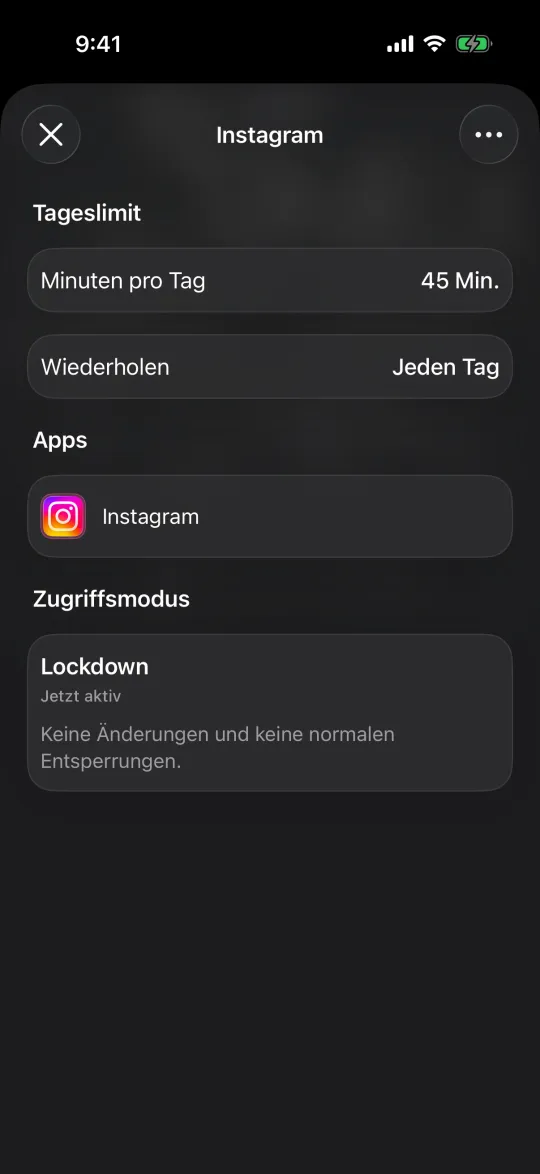
Ein Instagram-Limit im Lockdown, jetzt aktiv, ohne Änderungen oder normale Entsperrungen

Eine App, zwei verschiedene Einstellungen

Angenommen, Instagram soll privat bleiben, wenn jemand dein Handy ausleiht, und nach 22 Uhr geschlossen sein. Für das erste Ziel sperrst du die App mit Face ID. Für das zweite legst du einen Zeitplan an, der soziale Apps von 22 bis 7 Uhr sperrt. Die Sperre regelt, wer sie öffnen kann, der Zeitplan regelt, wann.


Einrichten ohne unnötige Regeln

Tägliche Limits, Zeitpläne und Fokus-Sitzungen

Installiere Warden und verbinde die Bildschirmzeit, wenn iOS fragt. Öffne dann „Regeln“ und tippe auf das Plus.

Wählen Sie die Apps oder den Geltungsbereich, die/der an dieser bestimmten Unterbrechung beteiligt ist. Verwenden Sie ein Nutzungslimit für die Gesamtnutzung, einen Zeitplan für wiederkehrende Stunden oder eine Sitzung für eine einmalige Aufgabe.

Bearbeiten eines Zeitplans, der Apps täglich von 22:00 bis 7:00 Uhr blockiert

Was Standard, Warden und Lockdown bewirken

Wählen Sie Standard, wenn Sie das Limit selbst verwalten möchten. Wählen Sie Warden, wenn eine Person Ihres Vertrauens Anfragen für vorzeitigen Zugriff überprüfen soll. Wählen Sie Lockdown, um normale vorzeitige Entsperrungen bis zum Ende des Blocks zu unterbinden.

Wähle den Zugriffsmodus und halte dann die Speichern-Taste gedrückt, um die Regel festzulegen. Teste zuerst eine kurze Sperre, bevor du eine längere nutzt. Der Notfallzugriff bleibt von normalen Freigabeanfragen getrennt.

Der Sperrbildschirm mit den Tasten „Frag deinen Warden“ und „App geschlossen halten“

So funktioniert die Warden-Genehmigung

Wähle, wie viele Minuten du brauchst, schreib eine Notiz und halte gedrückt, um zu senden. Antwortet niemand innerhalb von 30 Minuten, läuft die Anfrage ab und die App bleibt gesperrt.

Eine Genehmigung gilt für den in der App angezeigten Umfang und die angezeigte Zeit. Eine abgelehnte oder unbeantwortete Anfrage hebt den Block nicht auf. Der Notfallzugriff bleibt eine separate Option auf Ihrem Gerät.

Häufige Fragen

Kann ich eine App auf dem iPhone mit einem Passwort schützen?
Ja. „Face ID anfordern“ nutzt Face ID, Touch ID oder den Code deines iPhone. Ein eigenes Passwort pro App gibt es nicht.
Stoppt das Sperren einer App ihre Mitteilungen?
Laut Apple erscheinen Informationen aus einer gesperrten App nicht in Mitteilungsvorschauen. Um die Mitteilungen selbst stummzuschalten, nutze einen Fokus oder die Mitteilungseinstellungen der App.
Warum kann ich eine App auf meinem iPhone nicht ausblenden?
Vorinstallierte Apps lassen sich nicht ausblenden, ebenso wenig dein Standardbrowser oder, in der EU, dein App-Marktplatz. Kinder unter 13 Jahren in einer Familienfreigabegruppe können Apps nicht sperren oder ausblenden.

