 Warden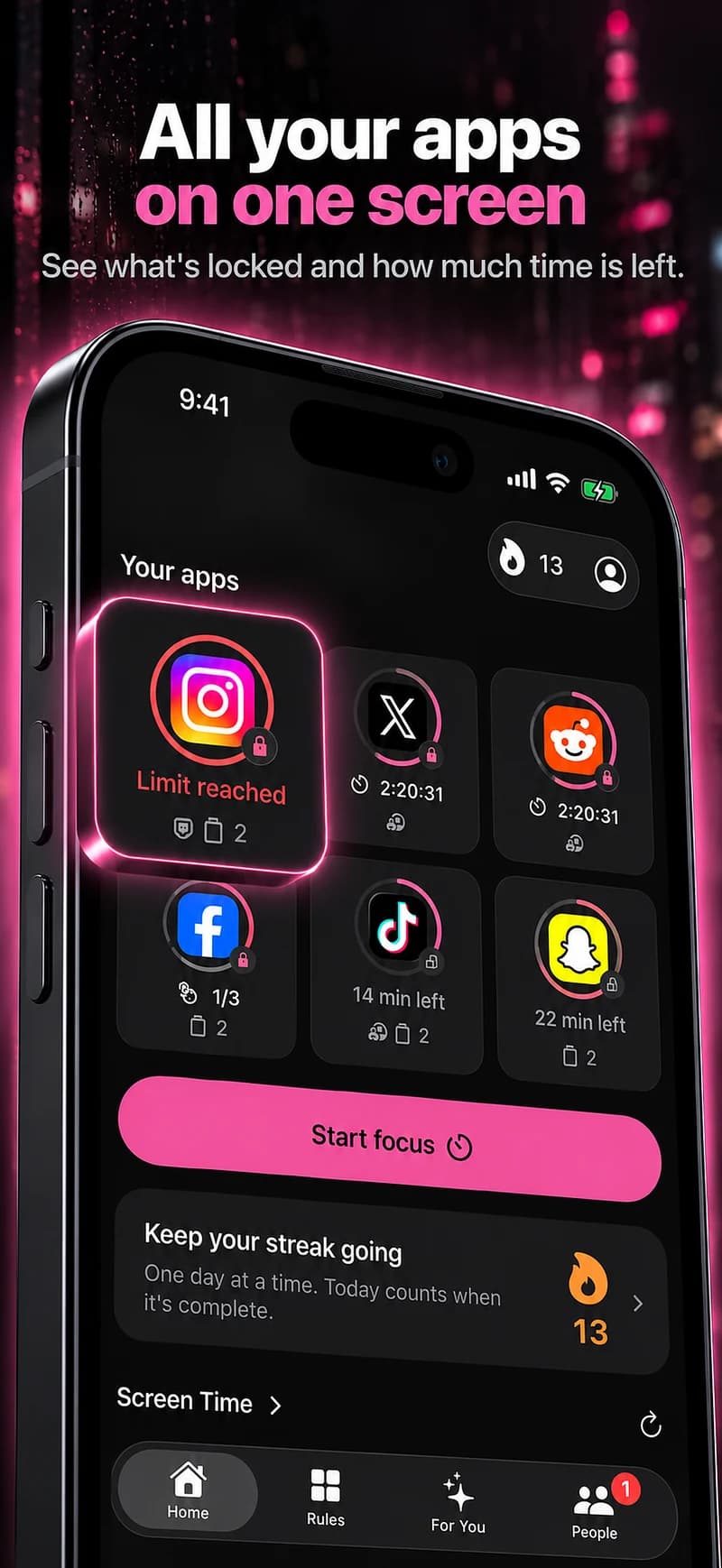
Ein Limit in Apples Bildschirmzeit setzen
Die Einstellungen hängen von deiner iOS-Version ab. Diese Schritte gelten für dein eigenes iPhone. Für das Gerät eines Kindes nutzt du Apples Familieneinstellungen.
iOS 27: Nutzungszeiten
Öffne Einstellungen > Bildschirmzeit > Nutzungszeiten. Aktiviere bei Bedarf „App- & Websiteaktivität“.
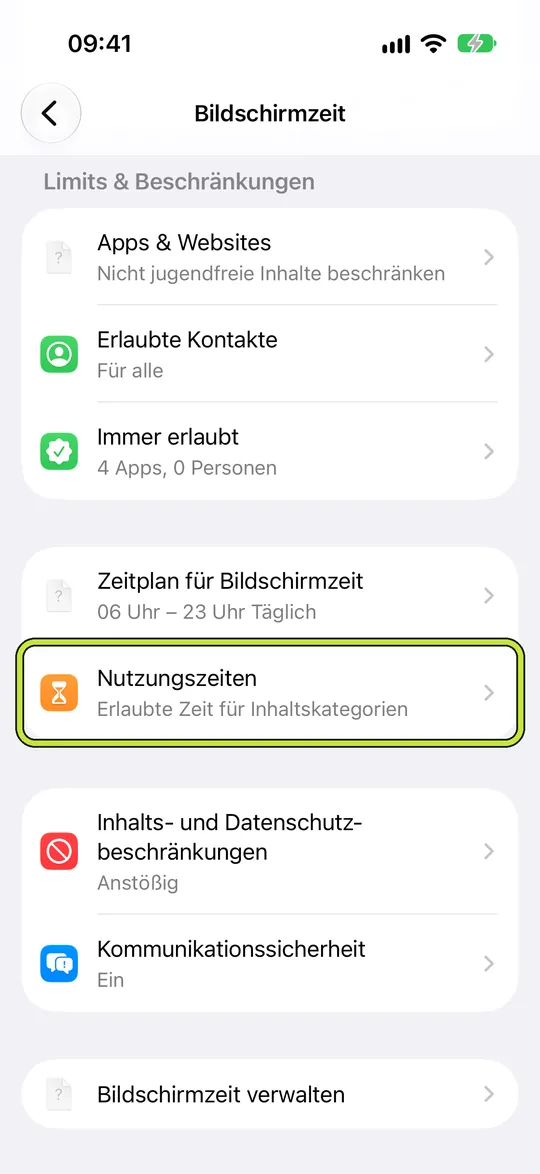
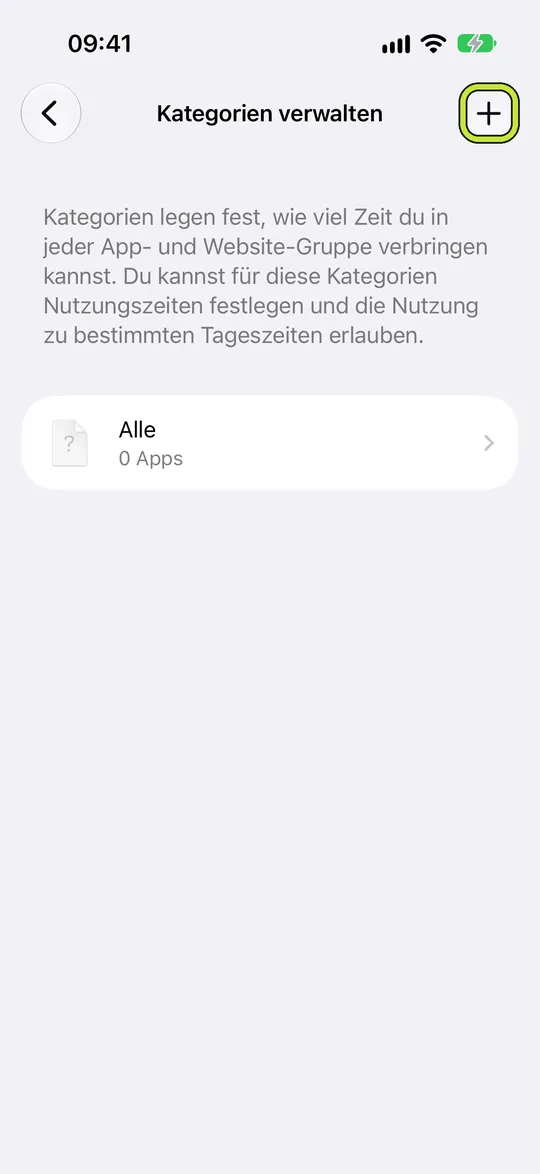
Lege die tägliche Gesamtzeit fest. Öffne dann die passende Kategorie und stelle ihre Nutzungszeit ein. Unter „Kategorien verwalten“ kannst du Kategorien hinzufügen.
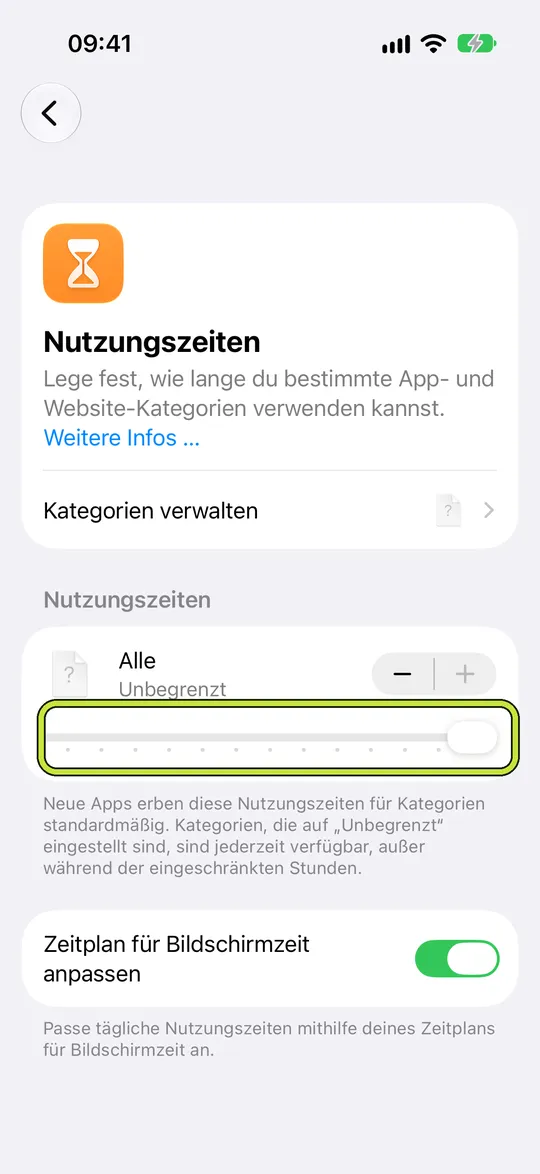
Prüfe, welche Apps dazugehören. Die Apps einer Kategorie teilen sich deren Nutzungszeit; sie gilt nicht einzeln für jede App.
Für bestimmte Uhrzeiten nutzt du „Zeitplan für Bildschirmzeit“. Wichtige Apps und Kontakte gehören unter „Immer erlaubt“.
iOS 26: App-Limits
- Öffne Einstellungen > Bildschirmzeit > App-Limits und tippe auf „Limit hinzufügen“.
- Öffne eine Kategorie, um eine einzelne App auszuwählen. Wähle die ganze Kategorie, wenn du die Apps gemeinsam begrenzen möchtest.
- Tippe auf „Weiter“, lege die Zeit fest und nutze „Tage anpassen“ für unterschiedliche Tageslimits. Bestätige mit „Fertig“.
Mehrere Apps in einem Limit teilen sich auch die Zeit. Prüfe vorab, wie sich in deiner Konfiguration zusätzliche Zeit freigeben lässt.
Warum iOS 27 Instagram nicht allein begrenzt
Apples Anleitung für iOS 27 beschreibt Nutzungszeiten für Kategorien wie Social Media sowie eine tägliche Gesamtzeit für das ganze Gerät. Eine Nutzungszeit für eine einzelne App beschreibt sie nicht. Instagram teilt seine Minuten also mit den anderen Apps seiner Kategorie, und Zeit in TikTok oder Facebook kann die Nutzungszeit aufbrauchen, die du für Instagram gedacht hattest.
Unter iOS 26 können App-Limits Instagram noch einzeln auswählen. Unter iOS 27 brauchst du eine Regel, die die App selbst auswählt. In Warden bekommt jede App ihr eigenes Tageslimit, sodass Instagram 30 Minuten haben kann, während YouTube eine Stunde behält.
Instagram nachts blockieren
Wenn das Problem spätes Scrollen ist, passt ein Zeitplan besser als ein Tageslimit. Ein Tageslimit kann schon mittags aufgebraucht sein oder um Mitternacht noch Minuten übrig haben. Ein Zeitplan von 22:00 bis 7:00 Uhr schließt Instagram jede Nacht zur selben Zeit, egal wie viel du tagsüber genutzt hast.
Wenn du die Sperre immer wieder früher beendest, stell den Zeitplan auf Lockdown. Solange er aktiv ist, gibt es keine Entsperr-Taste und die Regel lässt sich nicht ändern. Die Entscheidung von 18 Uhr gilt also auch um 23 Uhr.
Reels, Nachrichten und instagram.com
Eine App-Regel blockiert Instagram als Ganzes. Reels, Stories und Direktnachrichten schließen zusammen. App-Blocker, die auf Apples Bildschirmzeit-System aufbauen, Warden eingeschlossen, können Nachrichten nicht offen lassen und nur Reels blockieren. Wenn du Nachrichten brauchst, lass dafür ein kurzes Zeitfenster außerhalb der Sperre.
Die App zu blockieren blockiert nicht die Website. Wenn du stattdessen instagram.com in Safari öffnen würdest, füge die Website derselben Regel hinzu und teste sie.
Warden für iPhone
Einrichten ohne unnötige Regeln
Tägliche Limits, Zeitpläne und Fokus-Sitzungen
Installiere Warden und verbinde die Bildschirmzeit, wenn iOS fragt. Öffne dann „Regeln“ und tippe auf das Plus.
Wählen Sie die Apps oder den Geltungsbereich, die/der an dieser bestimmten Unterbrechung beteiligt ist. Verwenden Sie ein Nutzungslimit für die Gesamtnutzung, einen Zeitplan für wiederkehrende Stunden oder eine Sitzung für eine einmalige Aufgabe.

Was Standard, Warden und Lockdown bewirken
Wählen Sie Standard, wenn Sie das Limit selbst verwalten möchten. Wählen Sie Warden, wenn eine Person Ihres Vertrauens Anfragen für vorzeitigen Zugriff überprüfen soll. Wählen Sie Lockdown, um normale vorzeitige Entsperrungen bis zum Ende des Blocks zu unterbinden.
Wähle den Zugriffsmodus und halte dann die Speichern-Taste gedrückt, um die Regel festzulegen. Teste zuerst eine kurze Sperre, bevor du eine längere nutzt. Der Notfallzugriff bleibt von normalen Freigabeanfragen getrennt.

So funktioniert die Warden-Genehmigung
Wähle, wie viele Minuten du brauchst, schreib eine Notiz und halte gedrückt, um zu senden. Antwortet niemand innerhalb von 30 Minuten, läuft die Anfrage ab und die App bleibt gesperrt.
Eine Genehmigung gilt für den in der App angezeigten Umfang und die angezeigte Zeit. Eine abgelehnte oder unbeantwortete Anfrage hebt den Block nicht auf. Der Notfallzugriff bleibt eine separate Option auf Ihrem Gerät.


Die Möglichkeiten im Vergleich
Apple Bildschirmzeit
Die integrierte Option für ein tägliches Instagram-Limit. Prüfe, ob nur Instagram oder eine App-Gruppe ausgewählt ist und wer zusätzliche Zeit freigeben kann.
Die App löschen
Wenn du Instagram löschst, entfernst du die App, nicht dein Konto. Die Website und eine Neuinstallation bleiben möglich. Das passt eher zu einer kurzen Pause als zu einem wiederkehrenden Abendlimit.
Warden
Warden bietet eine Wahl beim früheren Zugriff: selbst verwalten mit Standard, eine Vertrauensperson im Warden-Modus fragen oder mit Lockdown normale vorzeitige Freigaben während der aktiven Regel ausschalten. Der Notfallzugriff bleibt davon getrennt.
Beispiel: Instagram bleibt von 19 bis 22 Uhr geschlossen
Plane die Instagram-Sperre täglich für diese Stunden. Lies Nachrichten vorher. Im Warden-Modus kann eine befreundete Person eine Anfrage für ein bestimmtes Gespräch prüfen, ohne den ganzen Abend freizugeben.
Behalten Sie legitime Nachrichten im Plan.
Wenn Sie während einer blockierten Periode eine Unterhaltung führen müssen, wählen Sie ein enges Zeitfenster oder vereinbaren Sie eine begrenzte Ausnahme. Das Konto und die Nachrichten der App werden durch eine Beschränkung nicht gelöscht.
Überprüfen Sie, ob Sie Instagram auch in einem Browser verwenden. Eine ausgewählte App und eine ausgewählte Website sind unterschiedliche Bereiche; gehen Sie nicht davon aus, dass eine App-Blockierung automatisch jeden Weg abdeckt.