 Warden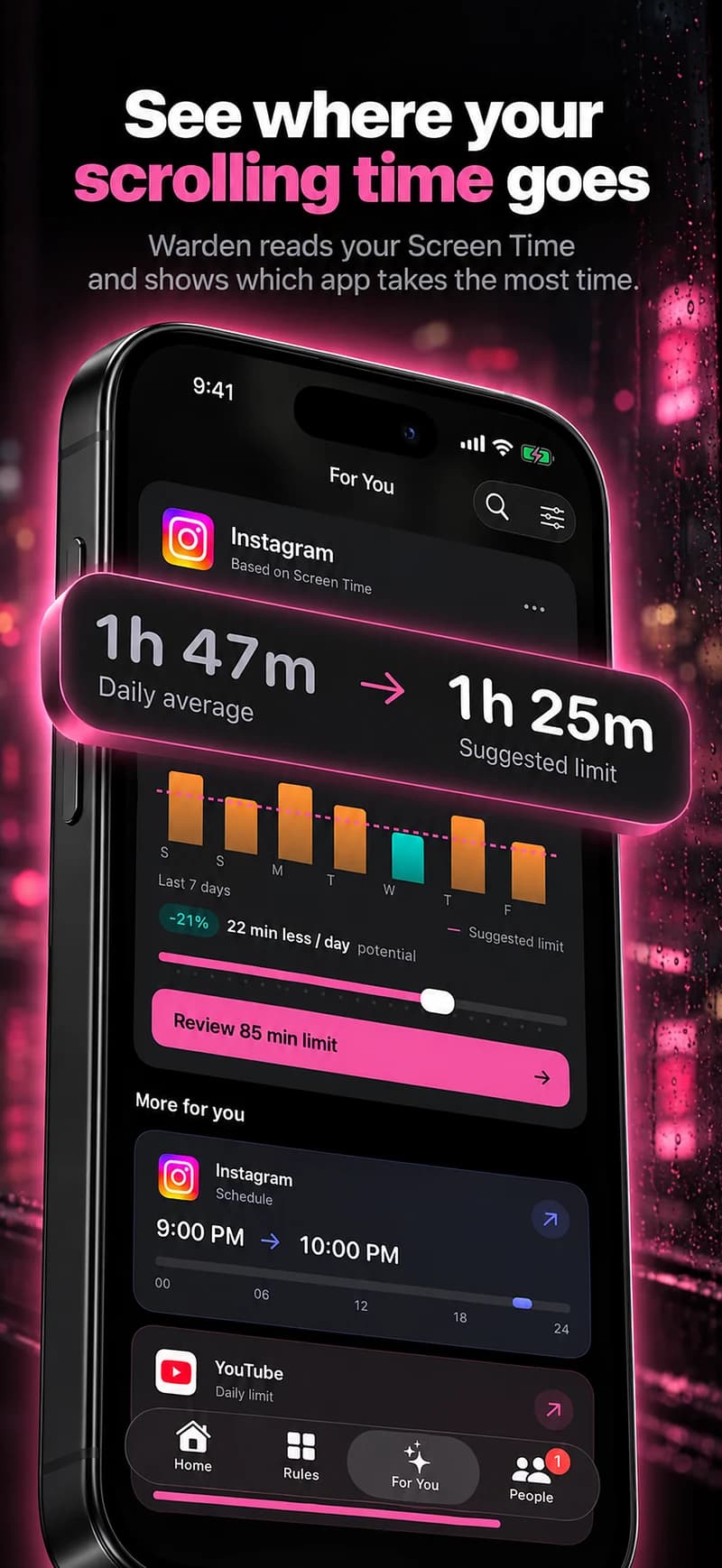
Tägliche Minuten oder feste Sperrzeiten wählen
Ein Tageslimit zählt die Nutzung über den Tag zusammen. Es passt zu kurzen Aufrufen, die sich summieren. Entscheide, ob Instagram ein eigenes Limit bekommt oder es mit anderen ausgewählten Apps teilt.
Ein Zeitplan sperrt die App während bestimmter Stunden, auch wenn du sie erst eine Minute genutzt hast. Das passt zu einer Aufgabe oder einer regelmäßigen Abendpause. Probiere eine Variante einige Tage aus und passe sie bei Bedarf an.
Die Einstellungen deiner iOS-Version finden
Öffne in iOS 27 Einstellungen > Bildschirmzeit. Nutzungszeiten legt Nutzungsbudgets fest, „Zeitplan für Bildschirmzeit“ die Sperrzeiten. In iOS 26 heißen die entsprechenden Bereiche App-Limits und Auszeit. Verwende die Anleitung für die installierte Version.
Prüfe die enthaltenen Apps und wie zusätzliche Zeit freigegeben wird. Ein eigenes Gerät und ein über die Familie verwaltetes Kindergerät haben unterschiedliche Freigabeabläufe. Die Apple-Anleitungen erklären die eingebauten Funktionen; unsere Instagram-Anleitung enthält auch die Warden-Schritte.
Wie man Instagram auf dem iPhone blockiert
Referenz: Apple: Zeitpläne und Limits in iOS 27
Referenz: Apple: App-Limits und Auszeit in iOS 26
Festlegen, wer zusätzliche Zeit freigibt
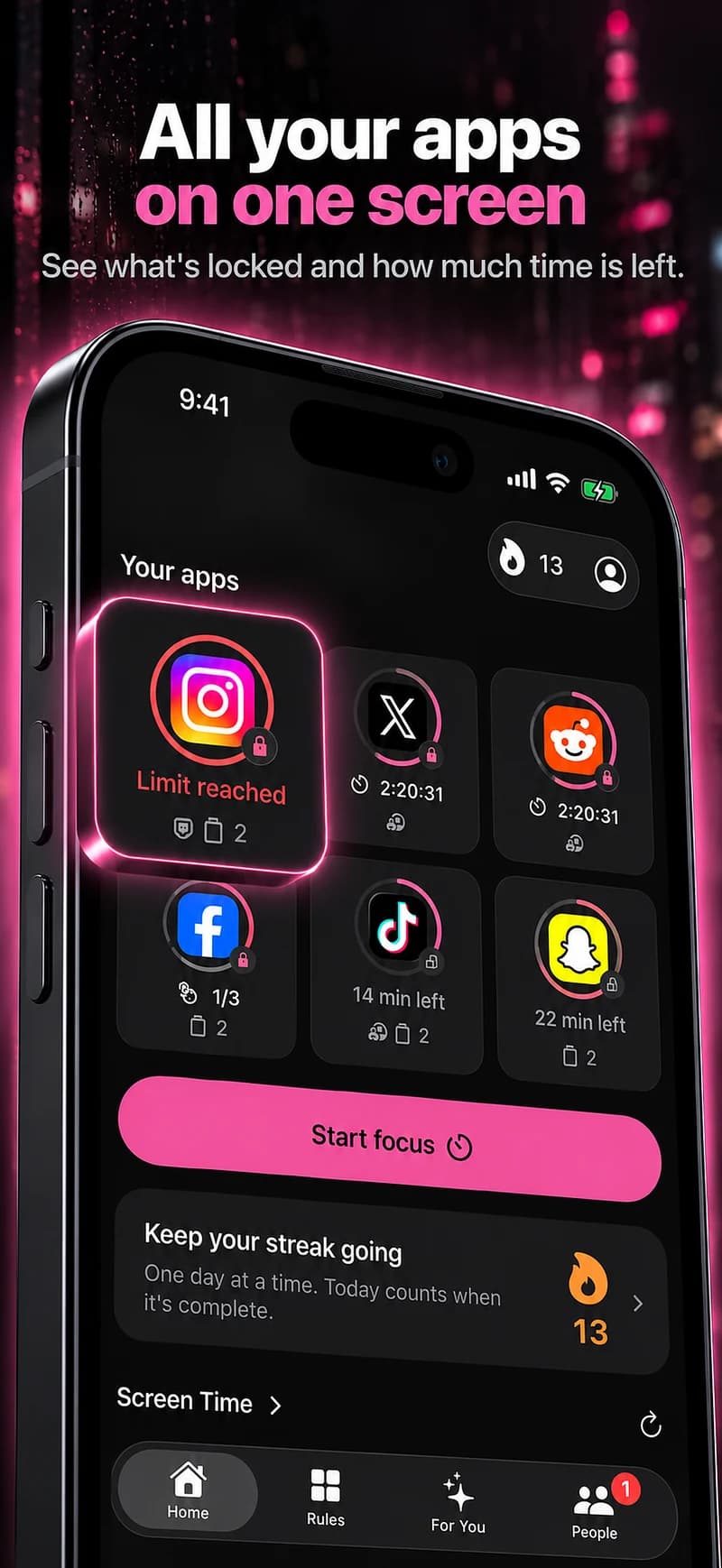
Bei Warden entscheidest du in Standard selbst über den regulären Zugriff. Im Warden-Modus gehen frühere Freigabeanfragen an eine verbundene Person, die zugestimmt hat zu helfen. Sie kann zustimmen oder ablehnen. Keine Antwort bedeutet keine Freigabe.
Lockdown lässt regulären vorzeitigen Zugriff bis zum Ende der Regel nicht zu. Der Notfallzugriff ist davon getrennt. Wähle den Modus, bevor du eine Ausnahme brauchst, und teste den Anfrageablauf zunächst mit einer kurzen Sperre.
Nachrichten und Browserzugriff prüfen
Eine Sperre der Instagram-App unterscheidet nicht zwischen Reels und Direktnachrichten. Wenn du während der Sperre ein Gespräch brauchst, plane einen vorherigen Blick ein oder verkürze die Sperrzeit. Die Sperre löscht weder dein Konto noch deine Nachrichten.
Teste die Wege, über die du Instagram tatsächlich öffnest, auch die Website. Prüfe in Warden ausgewählte Apps und Web-Domains getrennt. Eine gesperrte App bedeutet nicht automatisch, dass jeder Zugriff über einen Browser erfasst ist.
Beispiel: Instagram von 19 bis 21 Uhr sperren
Angenommen, du möchtest nach dem Essen lesen, öffnest aber immer wieder Reels. Ein Tageslimit von 30 Minuten hält diese Lesezeit nicht frei. Eine wiederkehrende Instagram-Sperre von 19 bis 21 Uhr legt genau diese Stunden fest. Schau vorher nach Nachrichten und lass deine Lese-App zugänglich.
Teste einen Abend, bevor du die Regel für die ganze Woche nutzt. Öffne Instagram während der Sperre, prüfe den Browserzugriff und ob die App nach 21 Uhr wieder aufgeht. Sende im Warden-Modus auch eine kurze Anfrage und lass eine ablehnen und eine andere freigeben. Passe den Plan an, wenn er nötige Aufgaben behindert.



