Warden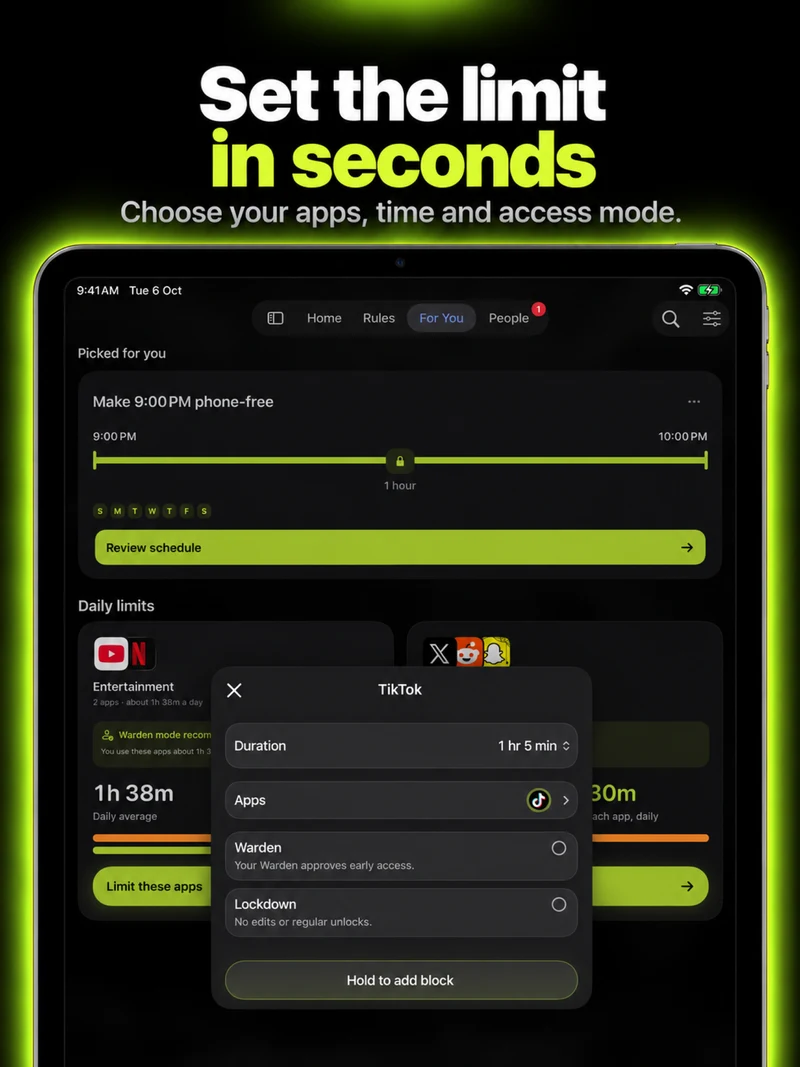
Beim richtigen iPad und Account beginnen
Öffne auf deinem eigenen iPad Einstellungen > Bildschirmzeit und aktiviere bei Bedarf App- & Websiteaktivität. Prüfe Geräteübergreifend teilen, bevor du eine Gesamtdauer als reine iPad-Nutzung deutest: Apple kann Bildschirmzeit-Einstellungen und Berichte zwischen Geräten teilen, die mit demselben Apple Account angemeldet sind.
Wenn du das Gerät eines Kindes verwaltest, nutze Apples Einrichtung für Familien. Diese Schritte für ein persönliches Gerät sind keine Anleitung für die Kindersicherung. Kläre bei einem Schul- oder Arbeits-iPad mit der zuständigen Person, ob du Einschränkungen ändern darfst.
Referenz: Apple: Bildschirmzeit für dich selbst auf dem iPad einrichten
Die Funktionen deiner iPadOS-Version verwenden
Unter iPadOS 27 legt Time Allowances (Zeitbudgets) tägliche Budgets für App-Kategorien fest. Screen Time Schedule (Bildschirmzeit-Zeitplan) regelt, wann diese Kategorien verfügbar sind. Öffne Einstellungen > Bildschirmzeit und wähle die Funktion, die zu deinem Ziel passt.
Für ein wiederkehrendes Lernzeitfenster öffnest du Screen Time Schedule, aktivierst Schedule (Zeitplan) und ergänzt Tage und Zeitfenster. Prüfe die in jedem Zeitfenster erlaubten Kategorien. Für ein allgemeines Unterhaltungsbudget passt du die entsprechende Kategorie unter Time Allowances an. Mit Manage Categories (Kategorien verwalten) kannst du die Gruppierung prüfen.
Laut Apple benötigen die neuen Budget- und Zeitplanfunktionen auf allen beteiligten Geräten Version 27 oder neuer. Wenn dein iPad noch App-Limits und Auszeit anzeigt, wähle in der Apple-Anleitung deine ältere iPadOS-Version aus, statt nach einer fehlenden neuen Bezeichnung zu suchen.
Referenz: Apple: Bildschirmzeit-Zeitpläne und Zeitbudgets auf dem iPad
Die Arbeit schützen, ohne die Werkzeuge zu sperren
Prüfe vor der Auswahl einer breiten Kategorie, wo dein Lehrbuch, deine Zeichen-App, das Schulportal und hilfreiche Erklärvideos eingeordnet sind. Eine Unterhaltungs-App kann auch eine benötigte Unterrichtseinheit enthalten. Eine engere Auswahl oder ein anderes Zeitfenster kann sinnvoller sein, als alles auf dem iPad gleich zu behandeln.
Prüfe unter „Immer erlaubt“ die wichtigen Apps und Kontakte. Probiere dann die eigentliche Aufgabe bei aktiver Einschränkung aus. Öffne die benötigten Notizen, Referenzmaterialien und Kommunikationswerkzeuge. Eine gelungene Einrichtung unterstützt die Aufgabe und senkt nicht bloß die gesamte Nutzungsdauer.
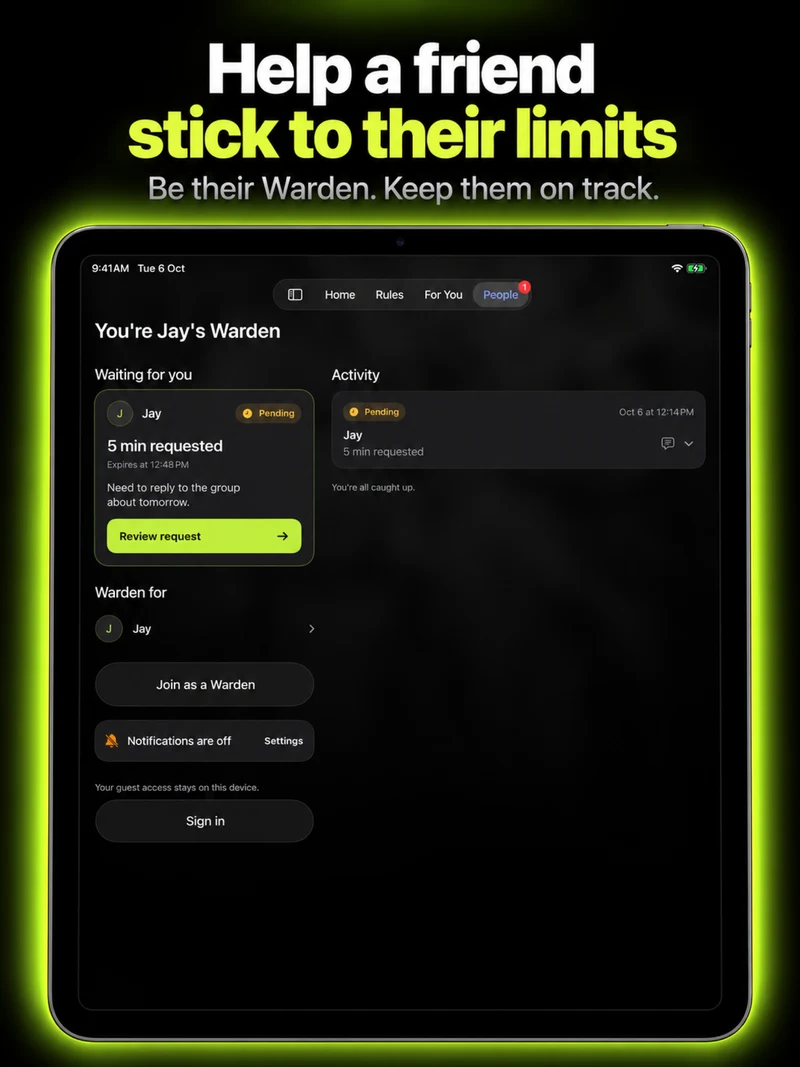
Warden auf diesem iPad prüfen, bevor du dich auf eine Regel verlässt
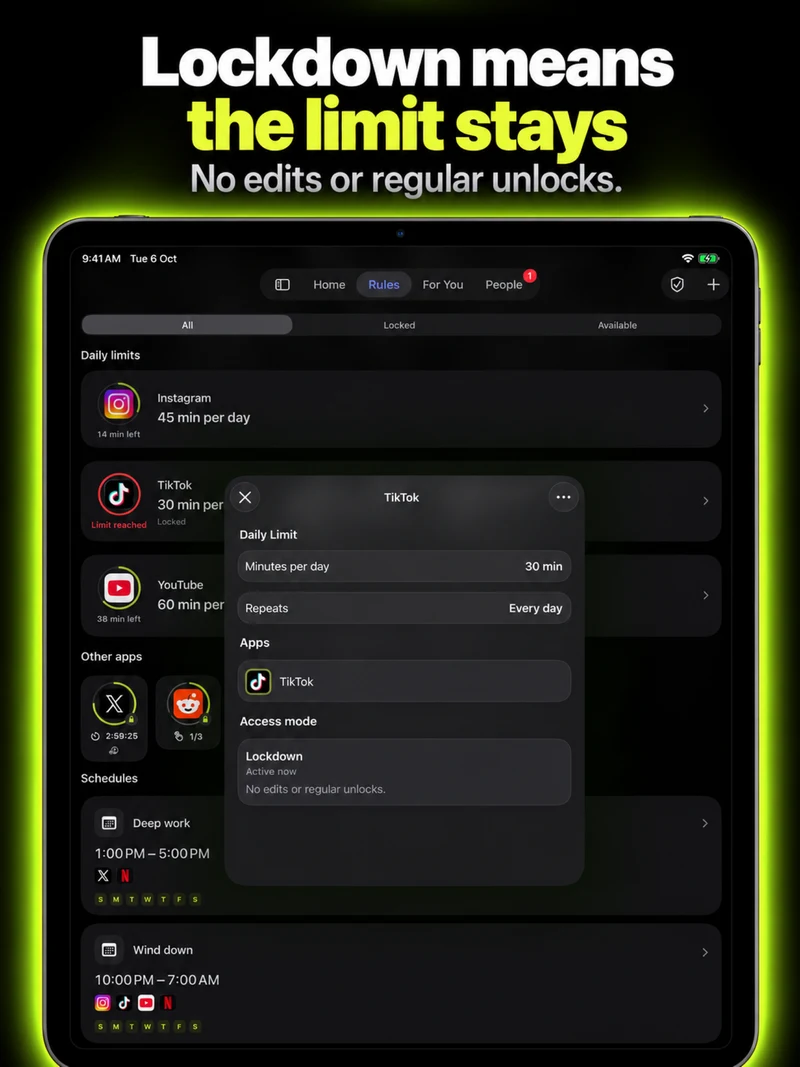
Prüfe in Warden die ausgewählten Apps und den Zugriffsmodus, bevor du eine Regel speicherst. Halte die Werkzeuge für deine Aufgabe verfügbar und beginne mit einer kurzen Sperre, um das Ergebnis zu prüfen.
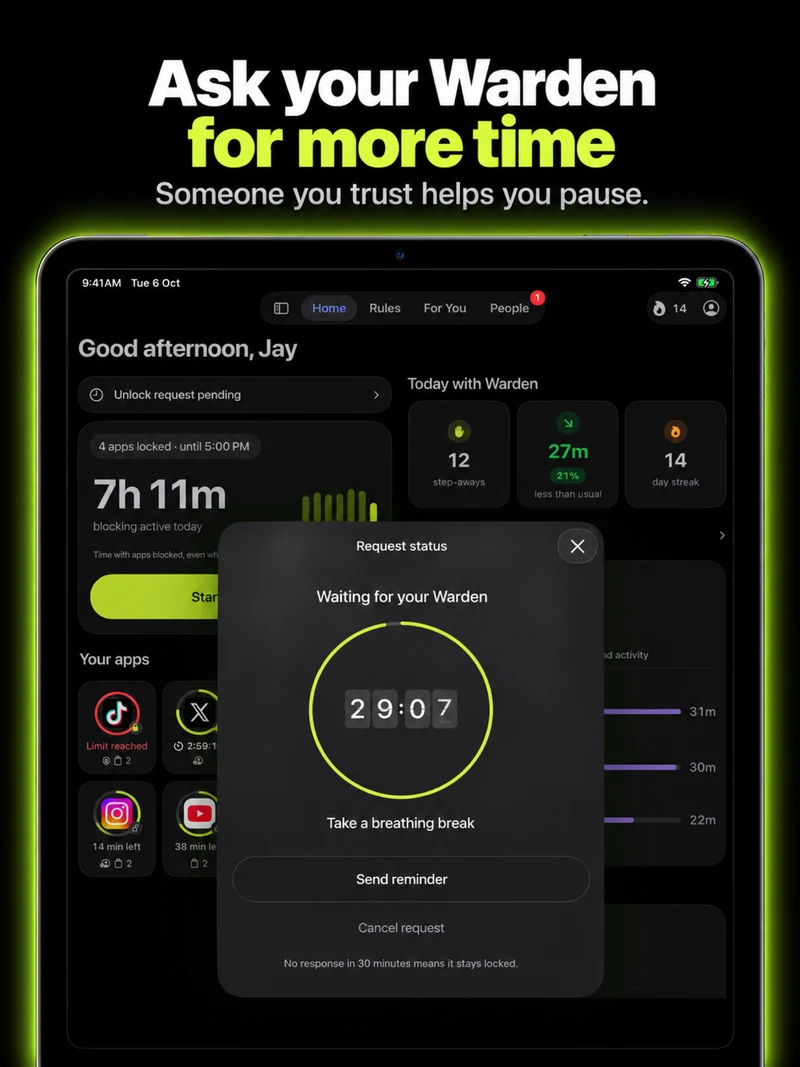
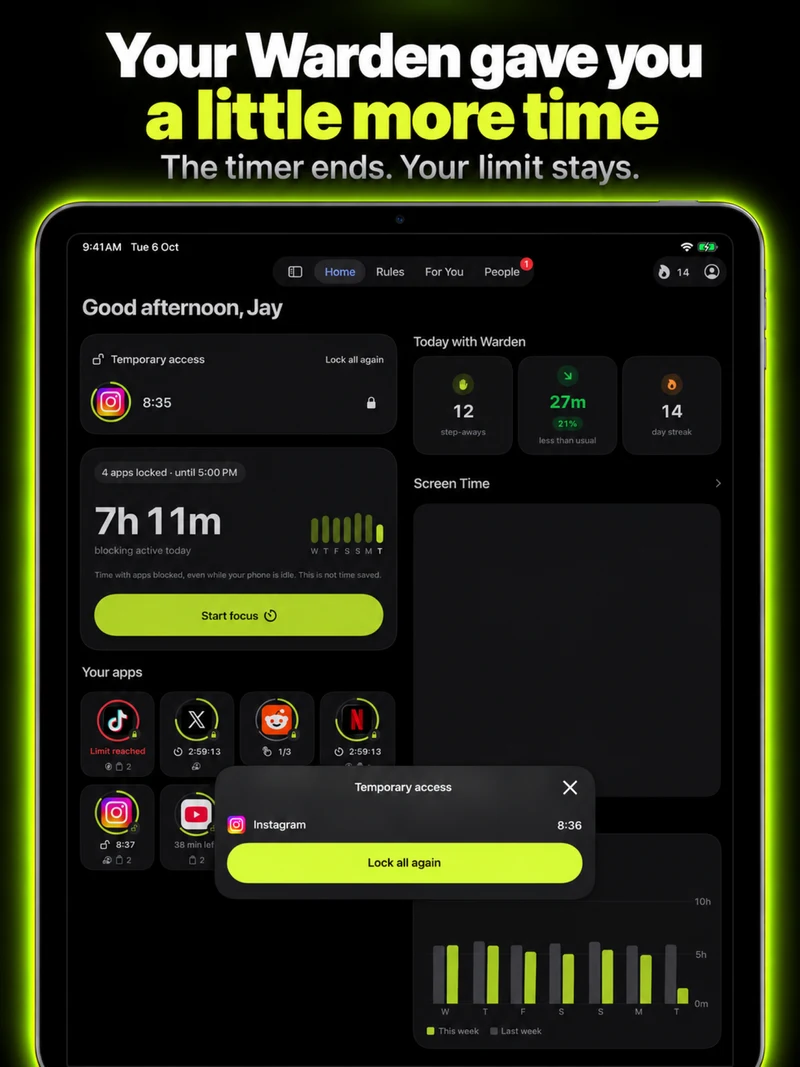
Wenn du Warden nutzt, bestätige auf diesem Gerät die Verbindung zur Bildschirmzeit. Wähle eine kurze Testregel und prüfe sowohl die ausgewählte App als auch eine App, die verfügbar bleiben soll. Falls dir jemand vorzeitigen Zugriff freigibt, sprecht die Erreichbarkeit ab und testet die Anfrage gemeinsam.
Gehe nicht davon aus, dass Apples Einstellung Geräteübergreifend teilen beweist, dass die Regeln oder Berechtigungen einer anderen App synchronisiert wurden. Prüfe Warden auf jedem Gerät, das du nutzen möchtest.
Ein Arbeitsblatt, ein Notizfenster und ein ablenkendes Spiel
Halte für eine vierzigminütige Arbeit an einem Arbeitsblatt das Blatt und die Notizen-App verfügbar. Wähle das Spiel aus, das du zwischen den Aufgaben häufig öffnest. Prüfe, ob die Regel das Spiel erfasst, ohne das Schulportal zu sperren, über das du deine Arbeit abgibst.
Prüfe am Ende, wo du abgelenkt wurdest. Wenn die Ablenkung zu einer nicht ausgewählten App gewandert ist, überdenke die Auswahl. Wenn ein benötigtes Werkzeug gesperrt wurde, grenze sie ein. Das Ziel ist eine praktikable Lerneinheit und keine Regel, die Schularbeiten unmöglich macht.