Zum Inhalt springen

Bildschirmzeit

Bildschirmzeit: Immer erlaubt, Einrichtung und Nutzungsberichte

Immer erlaubt hält ausgewählte Apps und Kontakte während Apples Bildschirmzeit-Zeitplänen und Zeitkontingenten verfügbar. Ihre Nutzung bleibt im Aktivitätsbericht sichtbar, und nicht jede andere Einschränkung wird aufgehoben. Hier prüfst du Umfang und Bearbeitung der Liste sowie Wardens eigene Ausnahmen.

In dieser Anleitung

Was „Immer erlaubt“ bewirkt

In iOS 27 beschreibt Apple „Immer erlaubt“ als die Apps, die du jederzeit nutzen, und die Kontakte, mit denen du jederzeit kommunizieren kannst, unabhängig von Bildschirmzeit-Zeitplänen oder Nutzungszeiten. Apple schlägt Familienmitglieder oder die Health-App für Notfälle vor.

In iOS 26 hält dieselbe Liste Apps und Kontakte während der Auszeit verfügbar und auch dann, wenn deine App-Limits erreicht sind.

Apples Liste „Immer erlaubt“ betrifft Apples Bildschirmzeit. Sie befreit eine App nicht automatisch von einer separaten Warden-Regel. Prüfe jede Auswahl und teste deine notwendigen Kommunikationsmittel.

Wo App-Limits und Auszeit in iOS 27 geblieben sind

Wichtige Apps trotz Ablenkungssperre verfügbar halten

Referenz: Apple: Zeitpläne und Nutzungszeiten festlegen

So fügst du Apps und Personen hinzu oder entfernst sie

Du verwaltest die Liste in den Bildschirmzeit-Einstellungen. In iOS 27 erscheint sie außerdem in jedem Zeitfenster deines Zeitplans.

  1. Öffne „Einstellungen“ und tippe auf „Bildschirmzeit“.
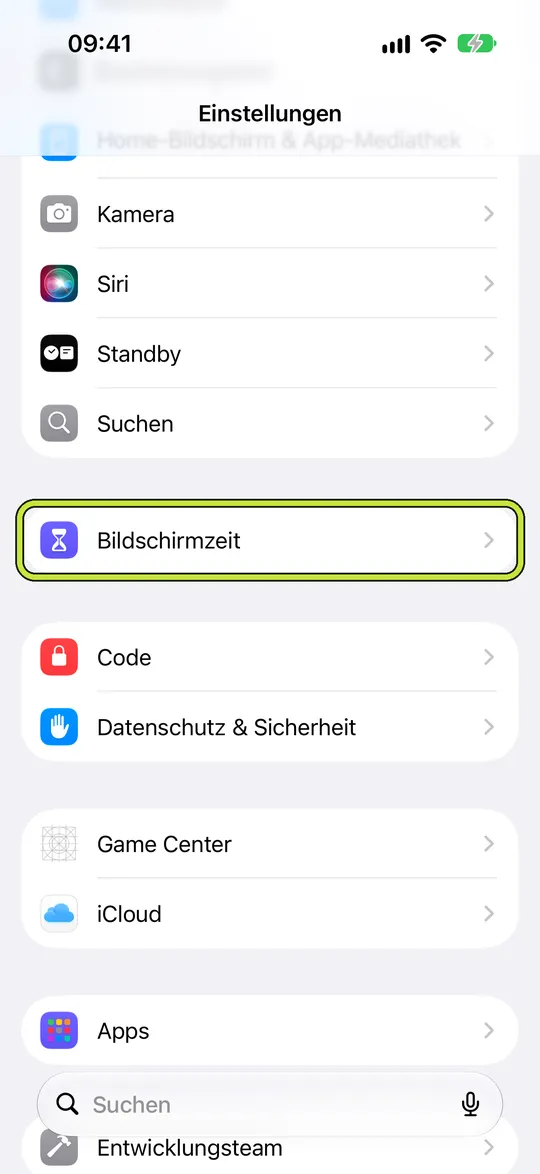
    Die App „Einstellungen“ mit markierter „Bildschirmzeit“
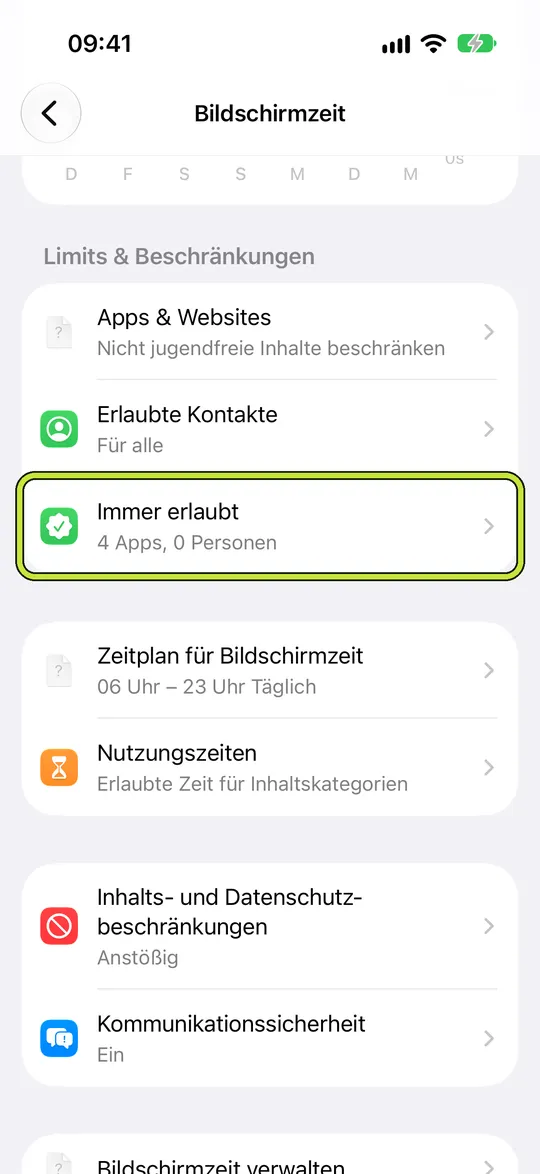
  2. Tippe auf „Immer erlaubt“.

    Bildschirmzeit-Einstellungen mit markiertem „Immer erlaubt“
  3. Tippe auf „Apps hinzufügen“ oder „Personen hinzufügen“ und wähle aus, was du hinzufügen möchtest.
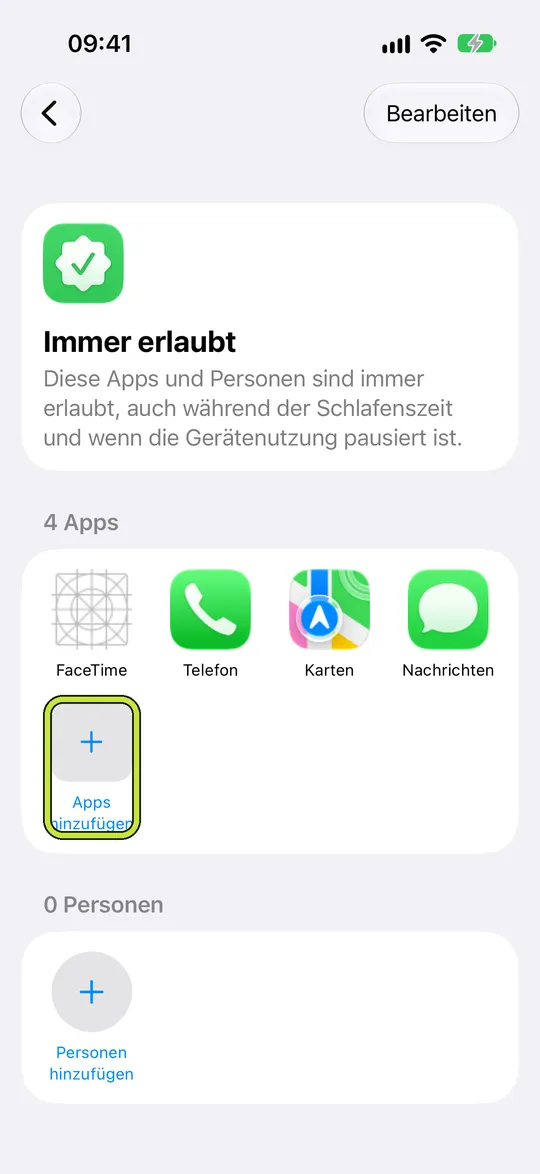
    „Immer erlaubt“ mit markiertem „Apps hinzufügen“
  4. Zum Entfernen tippst du auf „Bearbeiten“ und dann auf die Taste zum Entfernen neben der App oder der Person.
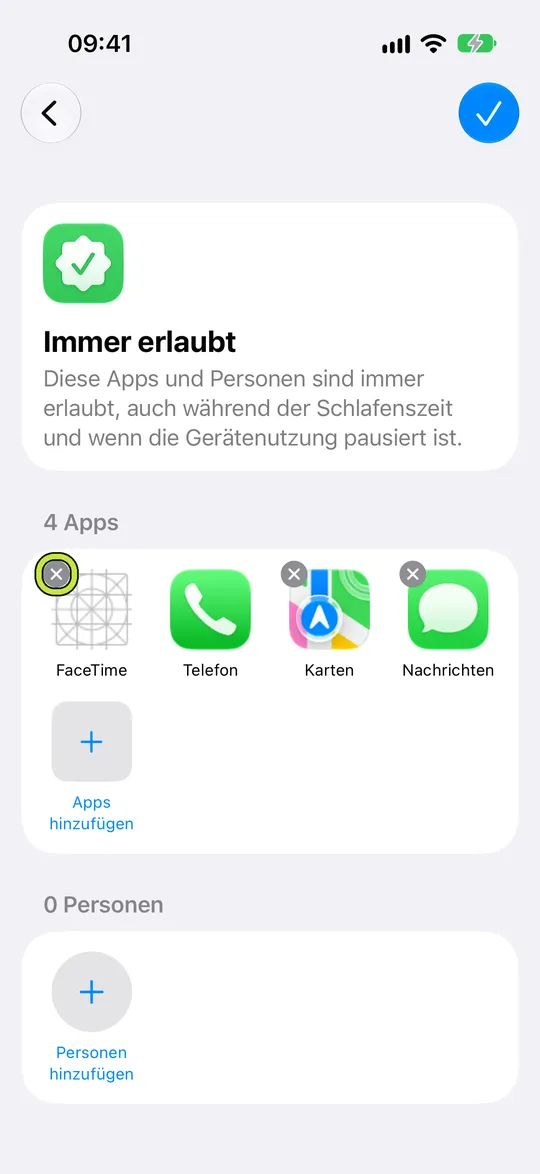
    „Immer erlaubt“ beim Bearbeiten, mit Tasten zum Entfernen an den Apps

Was auf die Liste gehört

  • Menschen, die dich immer erreichen müssen: Familie, alle, um die du dich kümmerst, dein Partner oder deine Partnerin.
  • Apps, die du für Sicherheit oder Gesundheit brauchst, etwa die Health-App oder Karten auf Reisen.
  • Werkzeuge, auf die du zu jeder Stunde angewiesen bist, zum Beispiel eine Authentifizierungs-App für die Anmeldung bei der Arbeit.
  • Keine Apps mit einem Feed darin. Alles mit endlosen Inhalten hebelt den Zeitplan aus.

Die Lücke, die sie öffnen kann

„Immer erlaubt“ ist absichtlich weit gefasst: Eine App auf der Liste bleibt durch jeden Zeitplan und jede Nutzungszeit hindurch offen. Nimm eine Messenger-App mit Storys oder einem Video-Tab auf, und die Abendsperre, die du für soziale Medien eingerichtet hast, hat plötzlich eine Tür.

Wenn deine Limits nicht mehr zu greifen scheinen, prüf zuerst diese Liste und entferne alles, was aus Bequemlichkeit statt aus Notwendigkeit darauf steht.

Warden hat eine eigene Liste „Immer erlaubt“

Warden hat einen eigenen Bildschirm „Immer erlaubt“ für Apps, die verfügbar bleiben, während irgendeine Warden-Regel aktiv ist. Er nimmt einzelne Apps statt ganzer Kategorien auf. Wenn du Bildschirmzeit und Warden zusammen nutzt, prüf beide Listen, wenn etwas offen bleibt, das du gesperrt erwartet hast.

So funktioniert die Freigabe durch einen Warden

Warden im App Store laden

Beispiel: die Chat-App, in der plötzlich gescrollt wird

Ein Zeitplan von 22 bis 7 Uhr sperrt soziale Apps, und eine Woche lang klappt das. Dann wandert das späte Scrollen in eine Chat-App, die auf „Immer erlaubt“ steht, damit ein Geschwister nachts schreiben kann, und diese App hat einen eigenen Tab mit kurzen Videos.

Entferne die Chat-App, füge stattdessen das Geschwister als Kontakt zu „Immer erlaubt“ hinzu und bitte es, nach 22 Uhr über Nachrichten oder einen Anruf Kontakt aufzunehmen. Die Person bleibt erreichbar, und der Video-Tab schließt mit allem anderen.


Einrichten ohne unnötige Regeln

Tägliche Limits, Zeitpläne und Fokus-Sitzungen

Installiere Warden und verbinde die Bildschirmzeit, wenn iOS fragt. Öffne dann „Regeln“ und tippe auf das Plus.

Wählen Sie die Apps oder den Geltungsbereich, die/der an dieser bestimmten Unterbrechung beteiligt ist. Verwenden Sie ein Nutzungslimit für die Gesamtnutzung, einen Zeitplan für wiederkehrende Stunden oder eine Sitzung für eine einmalige Aufgabe.

Bearbeiten eines Zeitplans, der Apps täglich von 22:00 bis 7:00 Uhr blockiert

Was Standard, Warden und Lockdown bewirken

Wählen Sie Standard, wenn Sie das Limit selbst verwalten möchten. Wählen Sie Warden, wenn eine Person Ihres Vertrauens Anfragen für vorzeitigen Zugriff überprüfen soll. Wählen Sie Lockdown, um normale vorzeitige Entsperrungen bis zum Ende des Blocks zu unterbinden.

Wähle den Zugriffsmodus und halte dann die Speichern-Taste gedrückt, um die Regel festzulegen. Teste zuerst eine kurze Sperre, bevor du eine längere nutzt. Der Notfallzugriff bleibt von normalen Freigabeanfragen getrennt.

Der Sperrbildschirm mit den Tasten „Frag deinen Warden“ und „App geschlossen halten“

So funktioniert die Warden-Genehmigung

Wähle, wie viele Minuten du brauchst, schreib eine Notiz und halte gedrückt, um zu senden. Antwortet niemand innerhalb von 30 Minuten, läuft die Anfrage ab und die App bleibt gesperrt.

Eine Genehmigung gilt für den in der App angezeigten Umfang und die angezeigte Zeit. Eine abgelehnte oder unbeantwortete Anfrage hebt den Block nicht auf. Der Notfallzugriff bleibt eine separate Option auf Ihrem Gerät.

Häufige Fragen

Zählen Apps auf „Immer erlaubt“ zur Bildschirmzeit?
„Immer erlaubt“ ändert, was gesperrt wird, nicht, was gemessen wird. Die Apps bleiben durch deine Zeitpläne und Nutzungszeiten offen, und dein Bildschirmzeit-Bericht zeigt trotzdem die Zeit, die du darin verbringst.
Warum ist eine App auf „Immer erlaubt“ trotzdem gesperrt?
Vielleicht sperrt sie etwas anderes. „Immer erlaubt“ gilt für Apples Zeitpläne und Nutzungszeiten; die Beschränkungen für Inhalte und Datenschutz und App-Blocker von Drittanbietern wie Warden haben eigene Einstellungen. Prüf auch diese.
Kann ich eine ganze Kategorie zu „Immer erlaubt“ hinzufügen?
Apples Liste nimmt einzelne Apps und Kontakte auf. Auch die eigene Liste „Immer erlaubt“ in Warden nimmt einzelne Apps statt Kategorien auf.