
Zum Inhalt springen

Bildschirmzeit

Wichtige Apps trotz Ablenkungssperre verfügbar halten

Eine Feed-Sperre, die auch deine nächste Arbeitsanmeldung verhindert, braucht eine bessere Auswahl. Liste notwendige Aufgaben vor einem strengen Modus auf. Teste den gesamten Ablauf einschließlich weiterer Apps statt nur das erste Symbol zu öffnen.

In dieser Anleitung

Erst Aufgaben, dann Apps auflisten

Notiere Arbeitsanmeldung, notwendige Anrufe, Navigation und Tickets. Ein Login kann Browser, Authenticator, Passwortmanager und Bestätigungsmitteilung benötigen. Banking kann Nachrichten oder eine anbieterspezifische Freigabe verlangen. Prüfe deinen konkreten Ablauf; das rechtfertigt keine dauerhafte Ausnahme für jede Finanz-App.

Jede tatsächliche Auswahl prüfen

Kontrolliere in Warden Apps, Websites und Kategorien der Regel. Eine breite Kategorie kann ein nötiges Werkzeug enthalten; eine reine App-Auswahl lässt möglicherweise die Website offen. Warden hat eine eigene Liste Immer erlaubt. Ihre Apps und Websites sind von Warden-Sperren einschließlich Digital Detox ausgenommen. Speichere nötige Ausnahmen vor Beginn: Während eines aktiven Digital Detox lassen sich keine neuen hinzufügen; auch aktive Lockdown-Regeln können Änderungen verhindern. Apples separate Liste ändert Wardens Liste nicht automatisch. Teste den ganzen Vorgang mit den geplanten Regeln.

Apples Immer erlaubt richtig zuordnen

In iOS 27 wählst du unter Einstellungen > Bildschirmzeit > Immer erlaubt Apps und Kontakte, die trotz Apples Zeitplänen und Nutzungszeiten erreichbar bleiben. Das ist von der Warden-Auswahl getrennt. Teste die notwendige Kommunikation mit genau der Kombination von Regeln, die du verwenden willst.

Referenz: Apple: Zeitpläne und Immer erlaubt
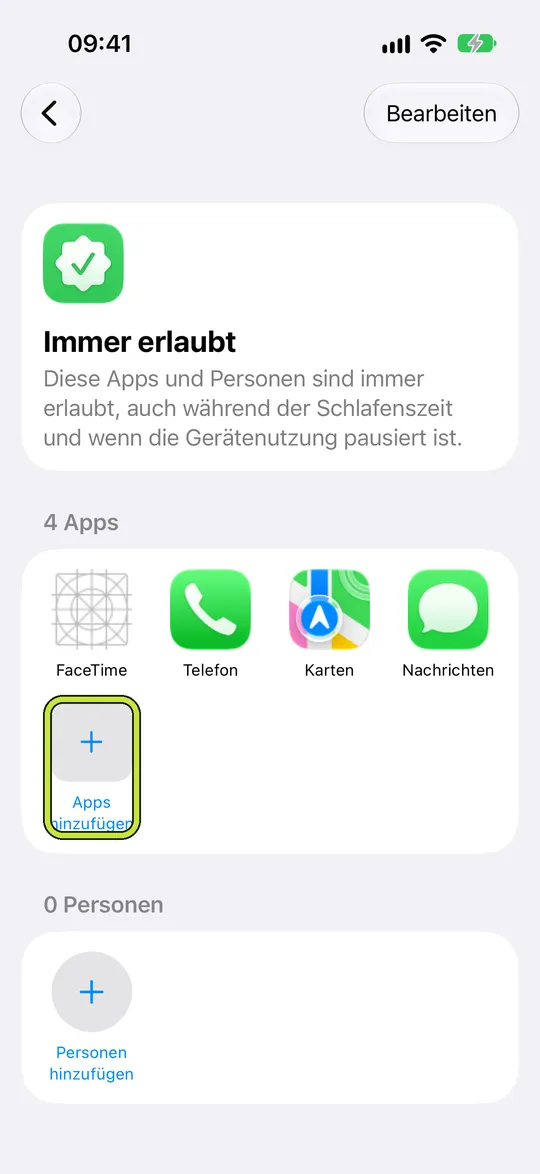
„Immer erlaubt“ mit markiertem „Apps hinzufügen“

Beispiel: ein Login braucht eine zweite App

Du willst Unterhaltung während 90 Minuten Schreiben sperren. Melde dich zuvor in einem kurzen Versuch am Dokumentensystem an und durchlaufe die normale Authentifizierung. Ist die Bestätigungs-App gesperrt, ändere die Auswahl vor der langen Sitzung. Teile niemals einen Einmalcode mit dem Helfer: Seine Rolle umfasst keine Zugangsdaten.

Bei geänderten Abläufen erneut testen

Nach einem Wechsel von Bank, Ticketanbieter, Arbeitsanmeldung oder Gerät wiederhole den passenden Test. Sichere Wiederherstellungsinformationen nach Anbieterempfehlung. Wardens Notfallzugang ersetzt weder Kontowiederherstellung noch einen garantierten Notrufdienst. Entdecke den Unterschied nicht erst beim benötigten Code oder Ticket.


Was „Immer erlaubt“ in der Bildschirmzeit bedeutet

Eine Kategorie blockieren, nicht eine Liste von Apps

Einrichten ohne unnötige Regeln

Tägliche Limits, Zeitpläne und Fokus-Sitzungen

Installiere Warden und verbinde die Bildschirmzeit, wenn iOS fragt. Öffne dann „Regeln“ und tippe auf das Plus.

Wählen Sie die Apps oder den Geltungsbereich, die/der an dieser bestimmten Unterbrechung beteiligt ist. Verwenden Sie ein Nutzungslimit für die Gesamtnutzung, einen Zeitplan für wiederkehrende Stunden oder eine Sitzung für eine einmalige Aufgabe.

Bearbeiten eines Zeitplans, der Apps täglich von 22:00 bis 7:00 Uhr blockiert

Was Standard, Warden und Lockdown bewirken

Wählen Sie Standard, wenn Sie das Limit selbst verwalten möchten. Wählen Sie Warden, wenn eine Person Ihres Vertrauens Anfragen für vorzeitigen Zugriff überprüfen soll. Wählen Sie Lockdown, um normale vorzeitige Entsperrungen bis zum Ende des Blocks zu unterbinden.

Wähle den Zugriffsmodus und halte dann die Speichern-Taste gedrückt, um die Regel festzulegen. Teste zuerst eine kurze Sperre, bevor du eine längere nutzt. Der Notfallzugriff bleibt von normalen Freigabeanfragen getrennt.

Der Sperrbildschirm mit den Tasten „Frag deinen Warden“ und „App geschlossen halten“

So funktioniert die Warden-Genehmigung

Wähle, wie viele Minuten du brauchst, schreib eine Notiz und halte gedrückt, um zu senden. Antwortet niemand innerhalb von 30 Minuten, läuft die Anfrage ab und die App bleibt gesperrt.

Eine Genehmigung gilt für den in der App angezeigten Umfang und die angezeigte Zeit. Eine abgelehnte oder unbeantwortete Anfrage hebt den Block nicht auf. Der Notfallzugriff bleibt eine separate Option auf Ihrem Gerät.

Häufige Fragen

Gilt Immer erlaubt auch für Warden?
Nicht automatisch. Apple-Bildschirmzeit und Warden haben eigene Auswahlen. Prüfe beide und teste die Aufgabe bei aktiven Regeln.
Soll ich meinem Partner Authenticator-Codes geben?
Nein. Passwörter, Wiederherstellungsdaten und Einmalcodes bleiben privat. Korrigiere die Auswahl oder nutze die offizielle Kontowiederherstellung.

