Zum Inhalt springen
Sonnenlicht fällt durch ein dichtes grünes Blätterdach

Blockiere die Apps, die du nicht weglegen kannst.

Blockiere ablenkende Apps auf deinem iPhone mit empfohlenen Limits und Lockdown.

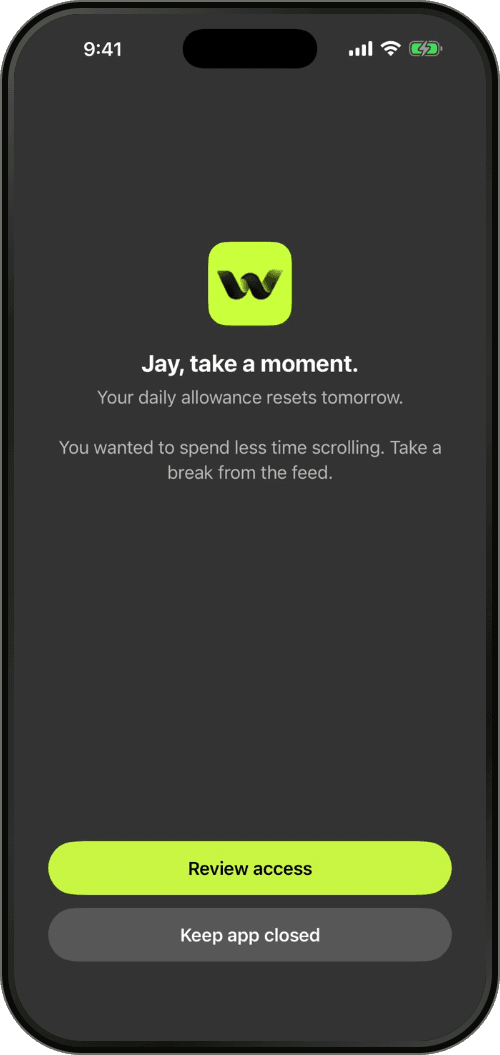
Warden-Sperrbildschirm, der erscheint, wenn das Tageslimit einer App erreicht ist

Warden für iPhone

Sehen Sie, wie Warden funktioniert

Kurz nachsehen wird zu einer Stunde Scrollen. Warden setzt deinem Feed eine Grenze. So kommst du wieder zu dem, was du eigentlich tun wolltest.

Tägliche Limits, Zeitpläne und Fokus-SitzungenZur Einrichtungsanleitung

Ein kurzes Video, das zeigt, wie Warden funktioniert: Es findet die App, die dich am meisten Zeit kostet, setzt ein Tageslimit, hält dich an, wenn du eine gesperrte App öffnest, lässt eine Vertrauensperson zusätzliche Zeit freigeben und hält die schwierigsten Apps mit Lockdown geschlossen.

01 / NUTZUNGSANALYSEDEINE MUSTER. DEIN PLAN.

Wissen, was
du sperrst.

Mach aus Bildschirmzeit-Mustern persönliche Empfehlungen: welche Apps, wie lange und wann. Du entscheidest.

Nutzungsanalyse entdecken
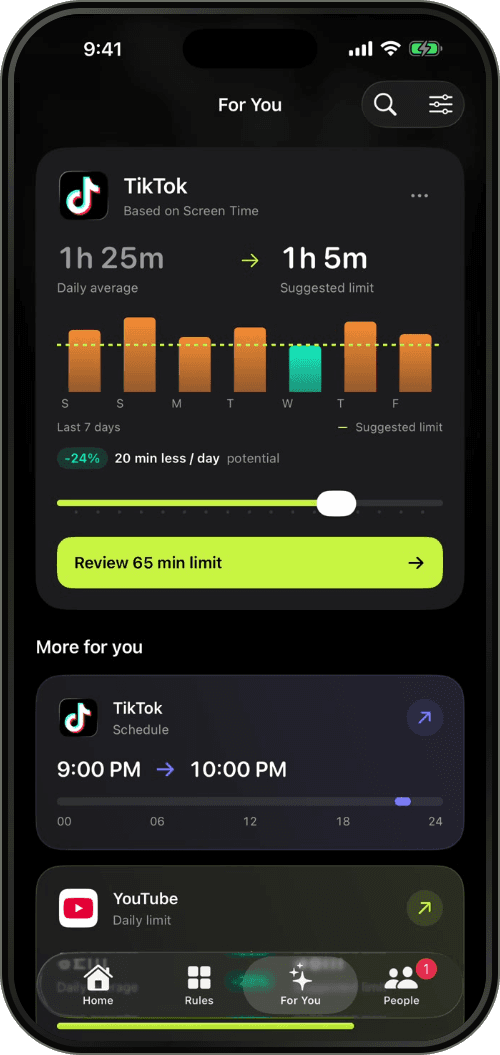

Warden-Bildschirm „Für dich“ mit dem Vorschlag eines niedrigeren Tageslimits für TikTok
02 / LOCKDOWN-MODUSAPP-SPERREN AUF SYSTEMEBENE

Dein Limit.
Bleibt bestehen.

Apples Bildschirmzeit-Sperren blockieren deine Apps. Lockdown verhindert währenddessen reguläre vorzeitige Freigaben und Regeländerungen. Ohne andere Person.

Lockdown entdecken
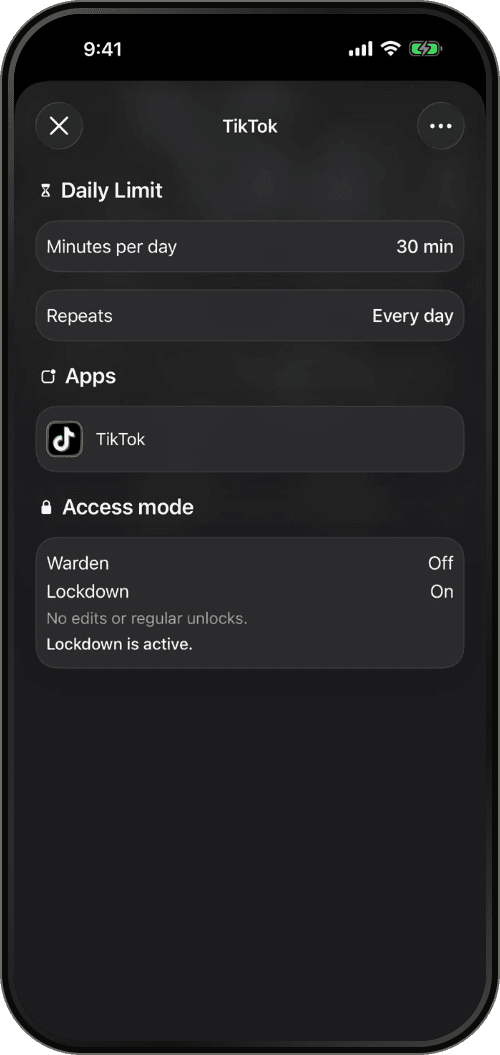
Ein Tageslimit für TikTok mit aktiviertem Lockdown
03 / Tägliche Limits

Dein Feed.
Dein Limit.

Wähle deine Apps und ein tägliches Zeitlimit. Warden blockiert sie, wenn die Zeit um ist.

App-Limits entdecken
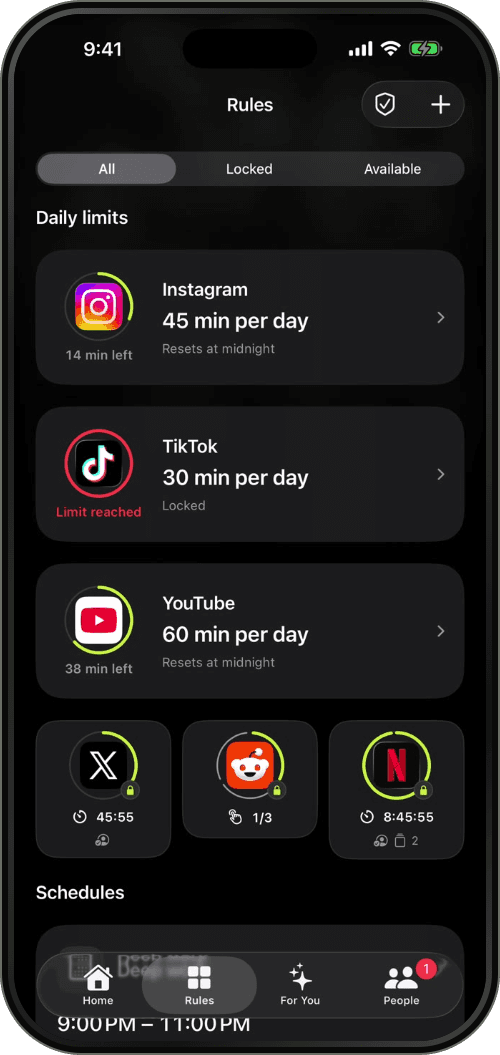
Warden-Regelübersicht mit Tageslimits für Instagram, TikTok und YouTube
04 / App-Zeitpläne

Deine Abende.
Wieder für dich.

Halte Social Media von Schlafenszeit, Arbeit und Abendessen fern. Lege einen Zeitplan fest. Warden übernimmt den Rest.

Zeitpläne entdecken
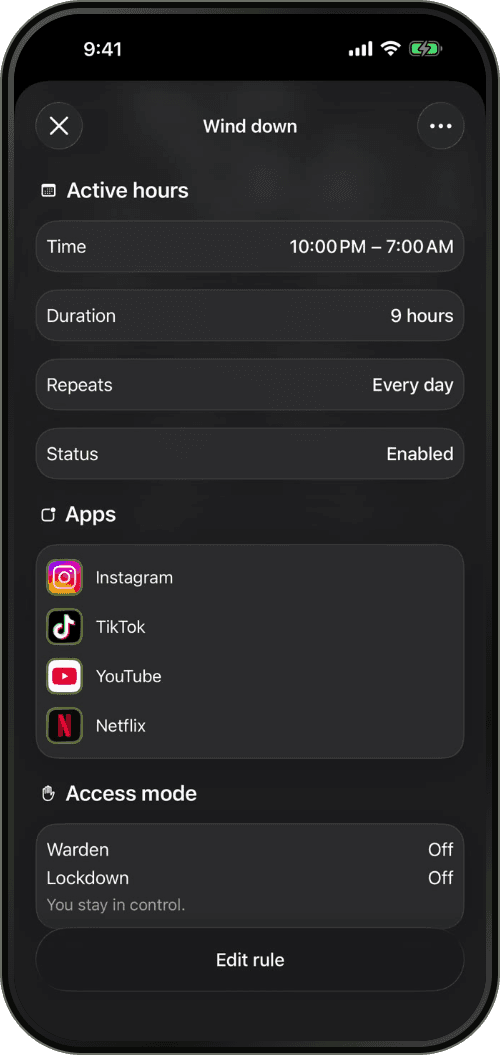
Ein Zeitplan zum Abschalten, der Apps von 22:00 bis 7:00 Uhr sperrt
05 / Fokus-Sitzungen

Eine Sache.
Deine volle Aufmerksamkeit.

Wähle die Apps, die dich ablenken, und starte einen Fokus-Timer. Gib deiner nächsten Aufgabe eine feste Zeit ohne Unterbrechungen.

Fokus-Sitzungen entdecken
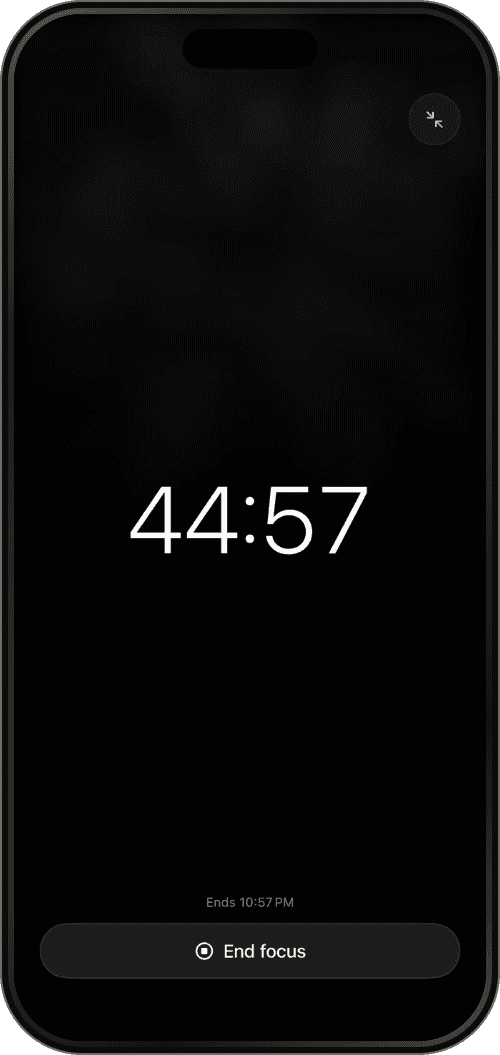
Ein Timer für eine Warden-Fokussitzung
06 / DEIN WARDEN

Manche Limits
brauchen Hilfe.

Du möchtest Rückhalt? Lass eine Vertrauensperson vorzeitige Zugriffe für ausgewählte Regeln freigeben. Standard und Lockdown funktionieren auch allein.

Dein Warden
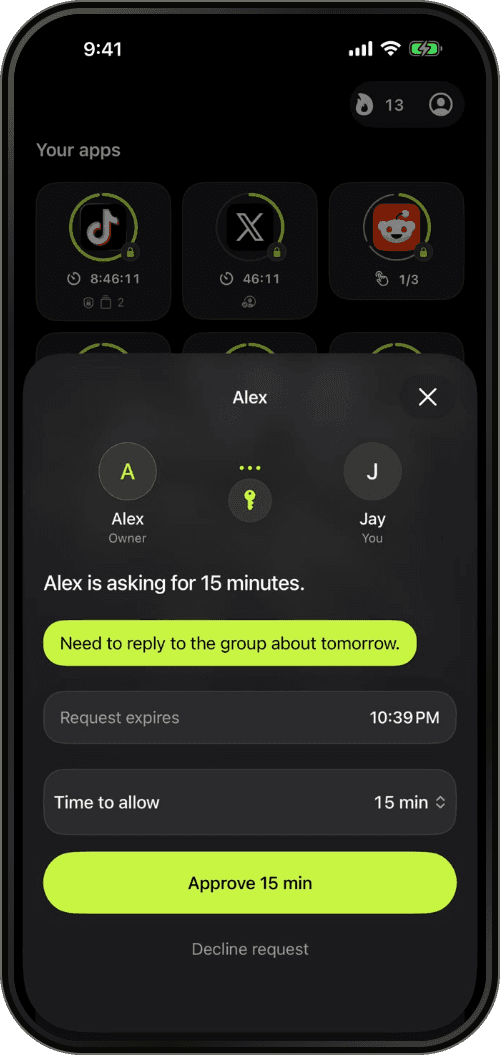
Eine Anfrage für 15 weitere Minuten, die auf die Freigabe des Wardens wartet
Warden-Bildschirm „Für dich“ mit dem Vorschlag eines niedrigeren Tageslimits für TikTok

SO FUNKTIONIERT ES

App-Blockierung, die zu Ihrem Tag passt.

Zur Einrichtungsanleitung

Apps und Limit wählen.

Wähle die Apps und dann die Minuten pro Tag oder die Uhrzeiten, zu denen sie blockiert werden.

Wähle, wie streng.

Bei Standard entsperrst du selbst früher. Bei Warden fragst du eine Vertrauensperson. Lockdown erlaubt keine vorzeitigen Entsperrungen.
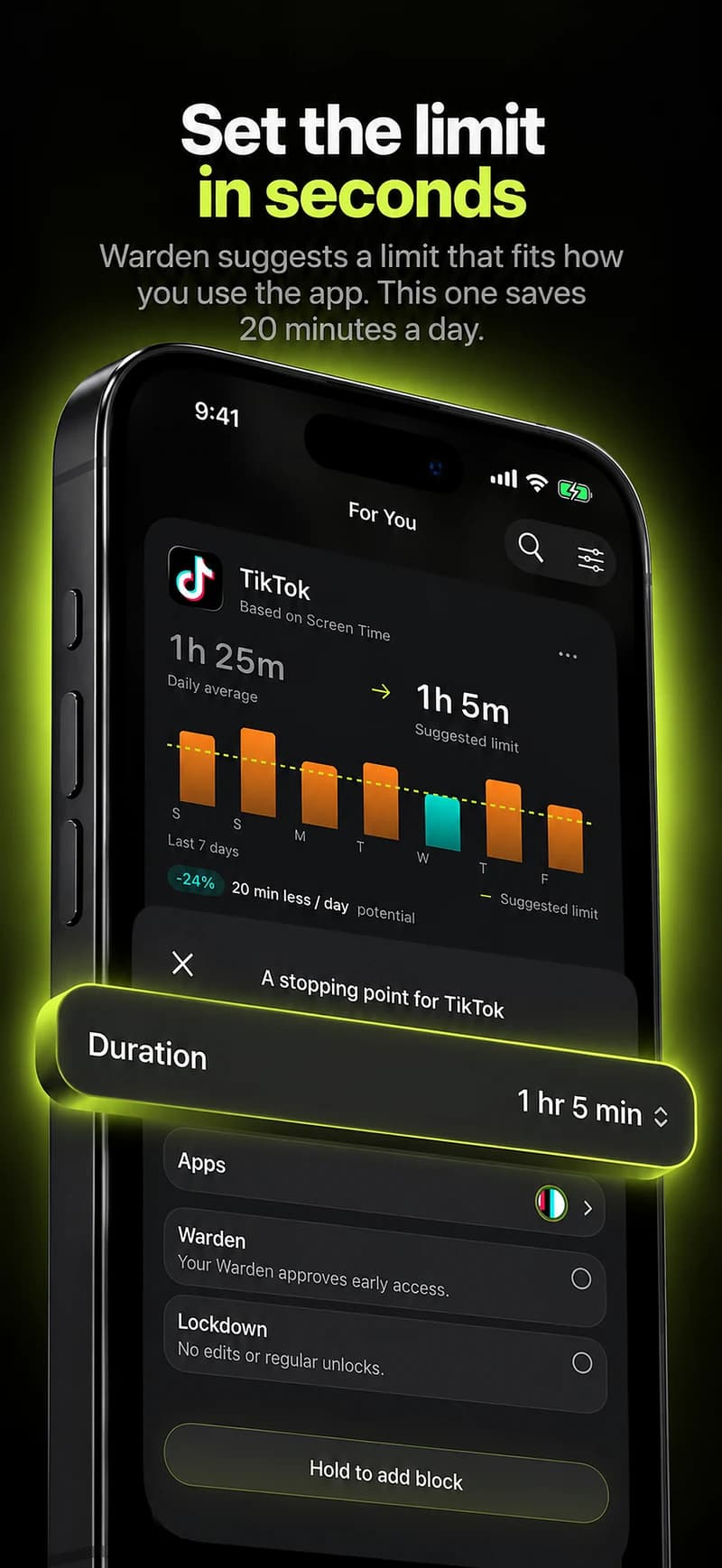
Apps und Limit wählen.

Blockierte App öffnen.

Stattdessen erscheint der Sperrbildschirm von Warden und zeigt, wann die App wieder öffnet.
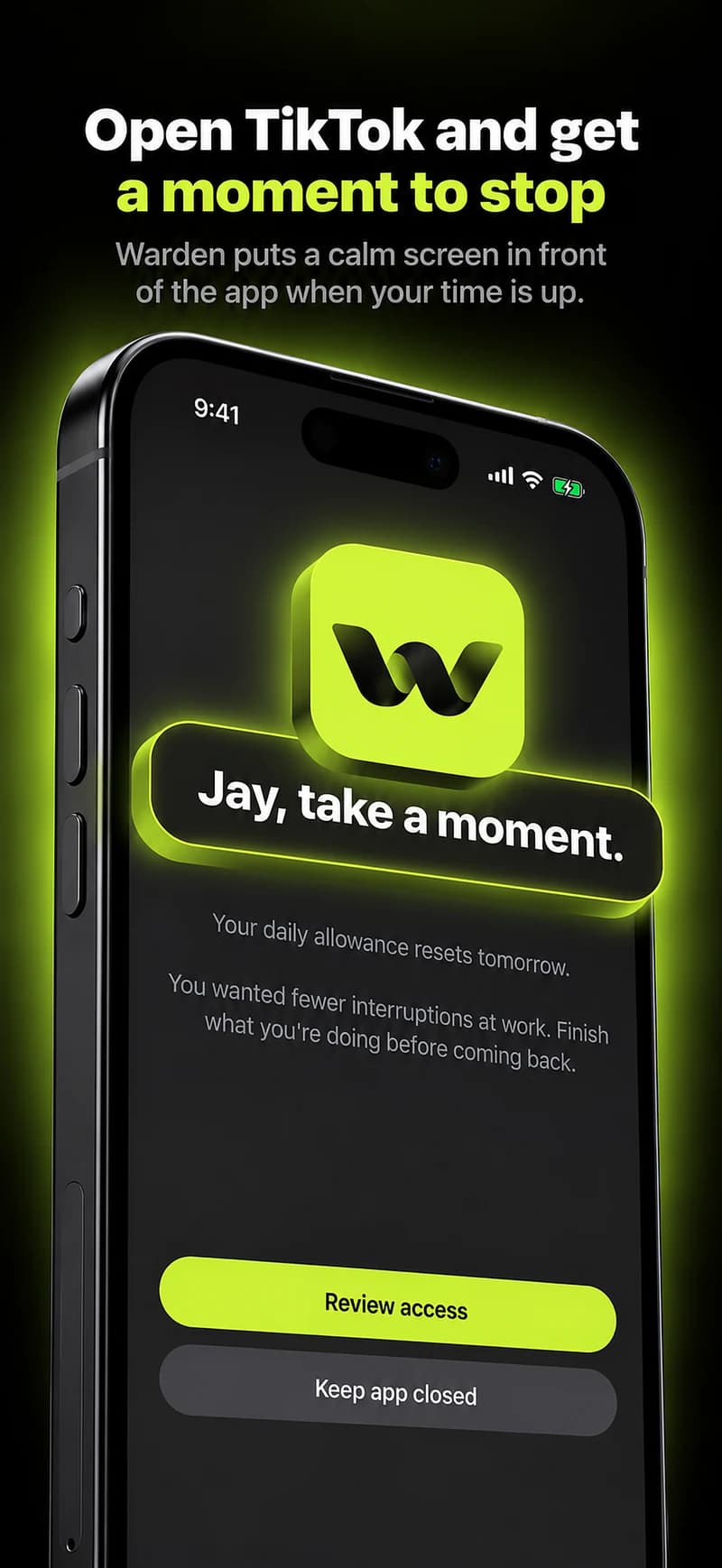
Blockierte App öffnen.

Um ein paar Minuten bitten.

Im Warden-Modus genehmigt dein Warden oder lehnt ab. Ohne Antwort bleibt die App gesperrt.
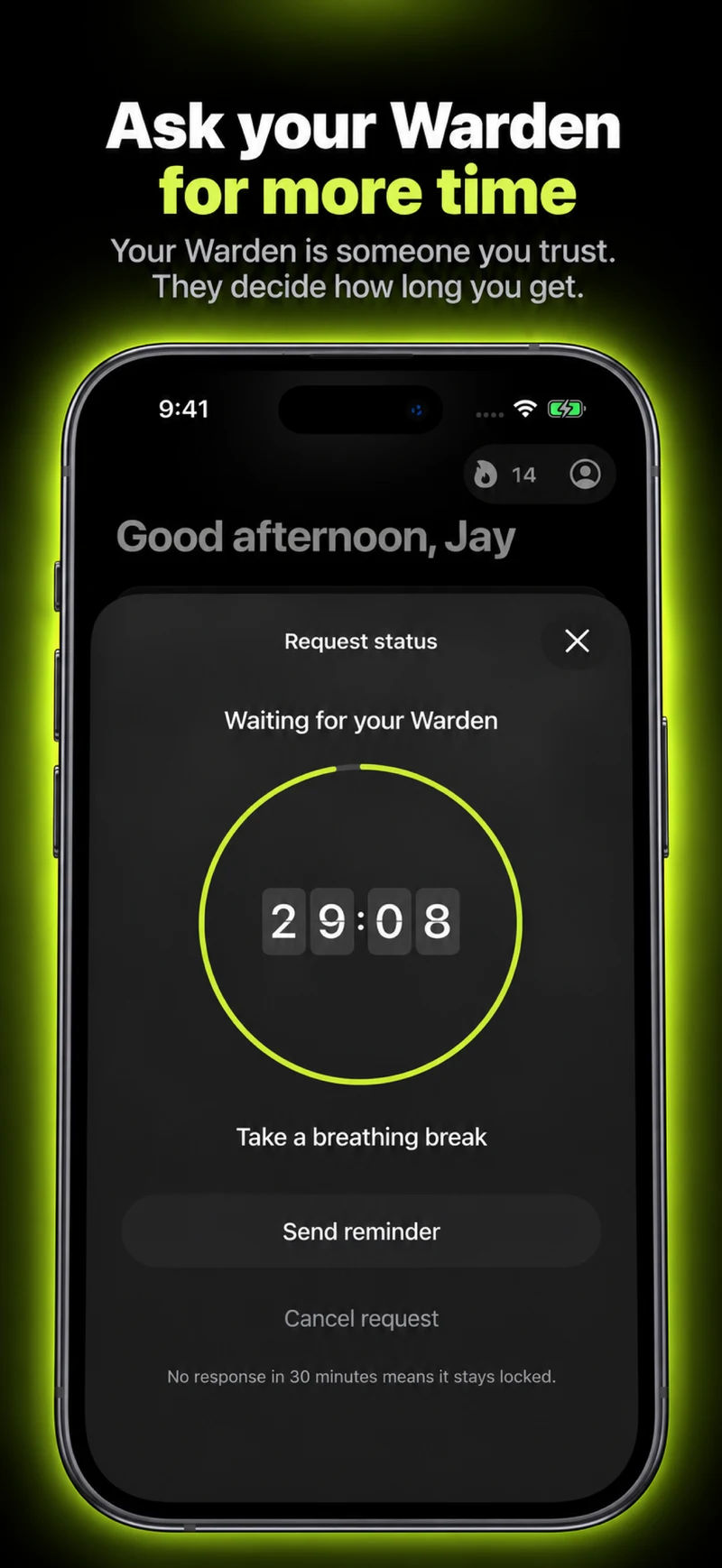
Um ein paar Minuten bitten.Im Warden-Modus genehmigt dein Warden oder lehnt ab. Ohne Antwort bleibt die App gesperrt.
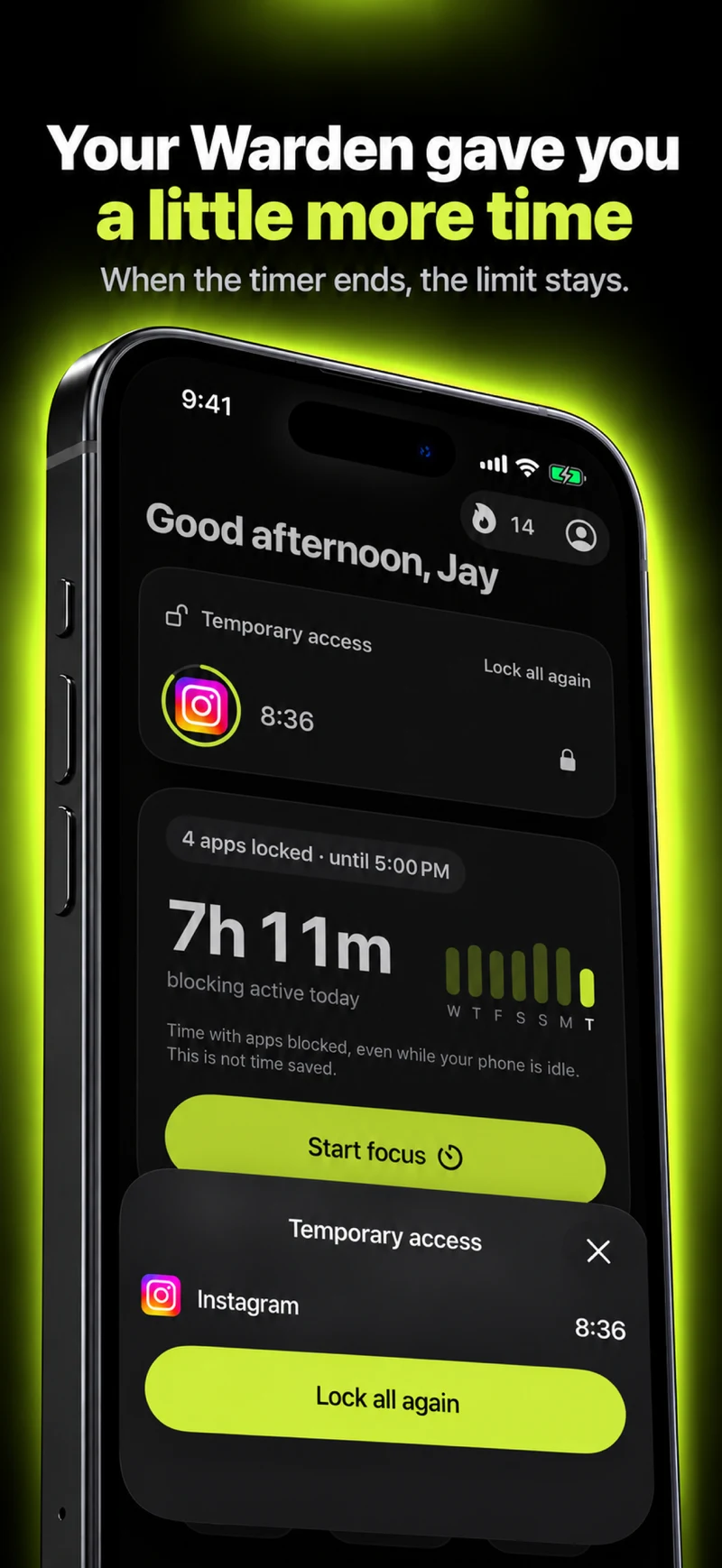
WENIGER SCROLLEN. MEHR LEBEN.

Weniger Feed.
Mehr Leben.

HerunterladenVerfügbar für iPhone.

Fragen

Noch Fragen?

Warden kontaktieren
Was ist die Warden-App?
Warden ist ein App-Blocker fürs iPhone. Wähle die Apps, die du weniger nutzen willst, und gib ihnen ein Tageslimit oder Sperrzeiten. Wenn die Zeit um ist, blockiert Warden sie über Apples Bildschirmzeit. Warden funktioniert auch allein, und Lockdown erlaubt kein vorzeitiges Entsperren.
Was ist der Lockdown-Modus?
Warden blockiert ausgewählte Apps über Apples Bildschirmzeit-System. Lockdown verhindert reguläre vorzeitige Freigaben und Änderungen an aktiven Regeln, bis die Sperre endet oder das Tageslimit zurückgesetzt wird. Dafür brauchst du keine andere Person.
Was empfiehlt die Nutzungsanalyse?
Anhand deiner Ziele und verfügbarer Bildschirmzeit-Muster empfiehlt Warden Apps, Tageslimits, wiederkehrende Sperrzeiten und einen passenden Schutzmodus. Jede Empfehlung erklärt den Grund. Du prüfst und bestätigst jede Regel selbst.
Kann ich Warden alleine verwenden?
Ja. Nutze Standard für flexible Limits oder Lockdown für eine verbindlichere Grenze, die du allein einhältst. Eine Vertrauensperson ist optional und nur bei Regeln beteiligt, für die du eine Warden-Freigabe wählst.
Lässt sich Lockdown umgehen?
Der Notfallzugriff bleibt verfügbar. Lockdown erschwert es, eine aktive Regel in Warden zu umgehen; Änderungen an den iOS-Berechtigungen werden dadurch nicht verhindert.
Was brauchen nutzungsbasierte Empfehlungen?
Nutzungsbasierte Empfehlungen erfordern iOS 26.4 oder neuer, unterstützten Zugriff auf Bildschirmzeit-Daten und ausreichend Verlauf. Ohne diesen Zugriff kannst du weiterhin zielbasierte Vorschläge nutzen und eigene Regeln erstellen.
Braucht mein Warden Pro?
Nein. Du brauchst Pro für Regeln mit Warden-Freigabe, aber die antwortende Person kann das kostenlos tun. Sie braucht Warden auf einem kompatiblen iPhone oder iPad und kann deine Einladung als Gast ohne separate Registrierung oder Anmeldung annehmen oder ein vorhandenes Warden-Konto nutzen.
Was, wenn ich eine App dringend benötige?
Notfallzugriff ist auf Ihrem Gerät verfügbar, auch im Lockdown. Er ist getrennt von einer gewöhnlichen Anfrage für frühen Zugriff.
Kann mein Warden meine Nachrichten sehen?
Nein. Sie erhalten Ihre Anfrage und jede von Ihnen beigefügte Notiz. Sie können Ihren Bildschirm, Ihre privaten Nachrichten oder Ihr Browsing nicht sehen.
Kann ich meine eigenen Regeln erstellen?
Ja. Wählen Sie selbst die Apps, den Zeitpunkt und den Zugriffsmodus. Der kostenlose Plan beinhaltet unbegrenzt manuelle Standardregeln und zwei personalisierte Blöcke. Vorschläge werden überprüft, bevor sie aktiv werden.
Auf welchen Geräten blockiert Warden Apps?
Warden blockiert Apps auf dem iPhone oder iPad, auf dem es installiert und über Bildschirmzeit autorisiert ist. Erforderlich ist iOS 17 beziehungsweise iPadOS 17 oder neuer. Die Apple-Watch-Begleitapp benötigt watchOS 10 oder neuer und sendet Digital-Detox-Befehle an das gekoppelte iPhone. Siri und Kurzbefehle bieten Digital-Detox-Aktionen nach den Zugriffsregeln der App. Warden blockiert keine Apps auf Mac, Android oder der Watch.
Funktioniert Warden offline?
Gespeicherte Blöcke, Zeitpläne und Fokus-Timer funktionieren auf Ihrem Gerät. Anmeldung, Käufe, Synchronisierung und die Fernfreigabe Ihres Warden benötigen eine Internetverbindung.