 Warden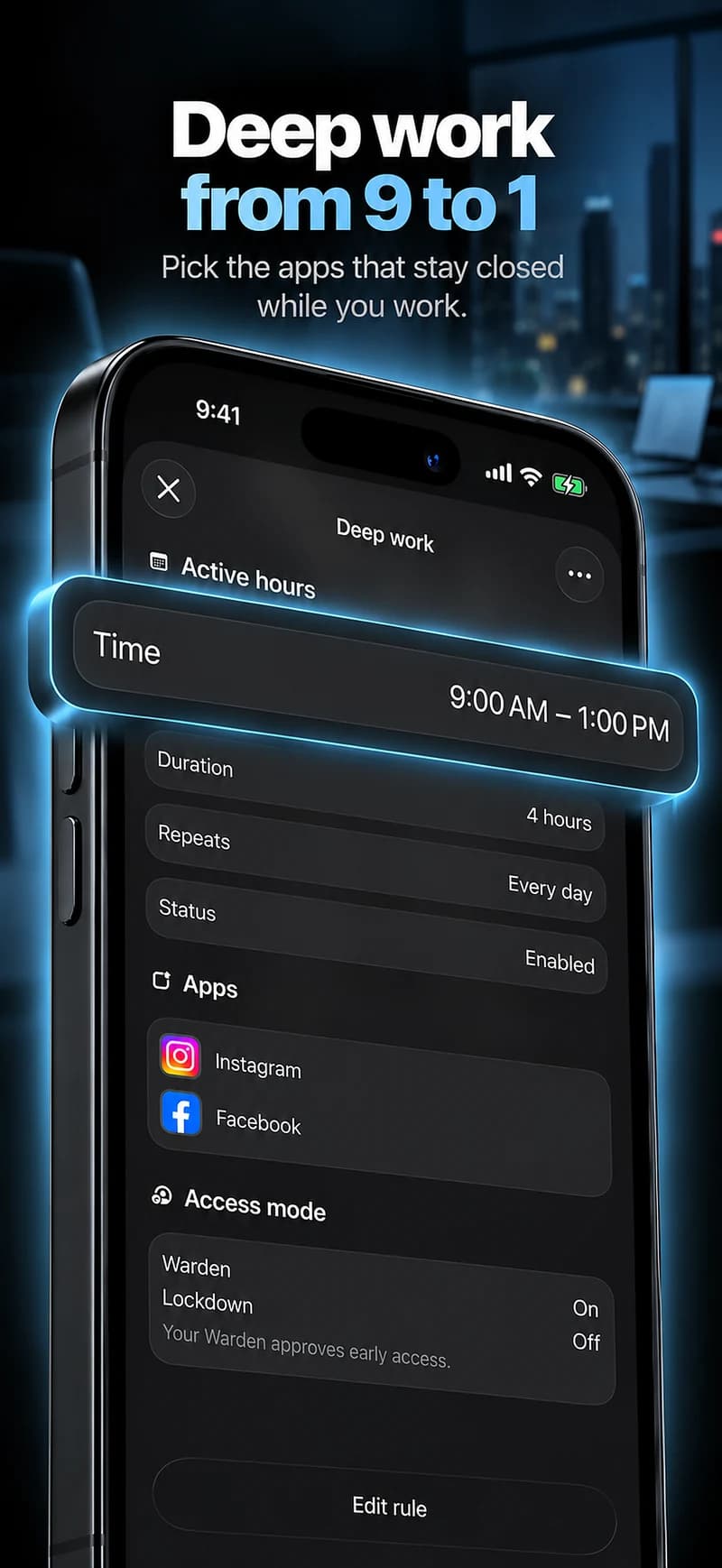
Baue um eine Aufgabe herum, nicht um ein ganztägiges Ideal.
Wähle einen Zeitraum, der von weniger App-Überprüfungen profitiert: das Erstellen eines Dokuments, das Schreiben von Code oder das Durcharbeiten einer Überprüfung. Ein wiederkehrendes Morgenfenster kann helfen, wenn die Aufgabe einen regelmäßigen Platz hat; eine Fokus-Sitzung kann zu einem sich ändernden Kalender passen.
Behalte Kommunikation, Authentifizierung, Reise- und Forschungsbedürfnisse im Blick. Wenn eine breite Kategorie ein Werkzeug blockiert, das deine Arbeit erfordert, schränke die Regel ein, anstatt einen Strom vorhersehbarer Ausnahmen zu erstellen.
Ein Ausgangspunkt, um Ihre eigenen zu erstellen
| Routine | Beispielzeit | Zweck |
|---|---|---|
| Ein klarer Morgen | 9 Uhr – 11 Uhr | Ein anpassbares Zeitfenster an Wochentagen für die Apps, die Ihre Arbeit unterbrechen. |
| Ein ordentlicher Abschluss | Letzte 30 Minuten | Verwenden Sie eine Fokussitzung, um eine Aufgabe abzuschließen, bevor Sie zu etwas anderem wechseln. |
Warden für iPhone
Einrichten ohne unnötige Regeln
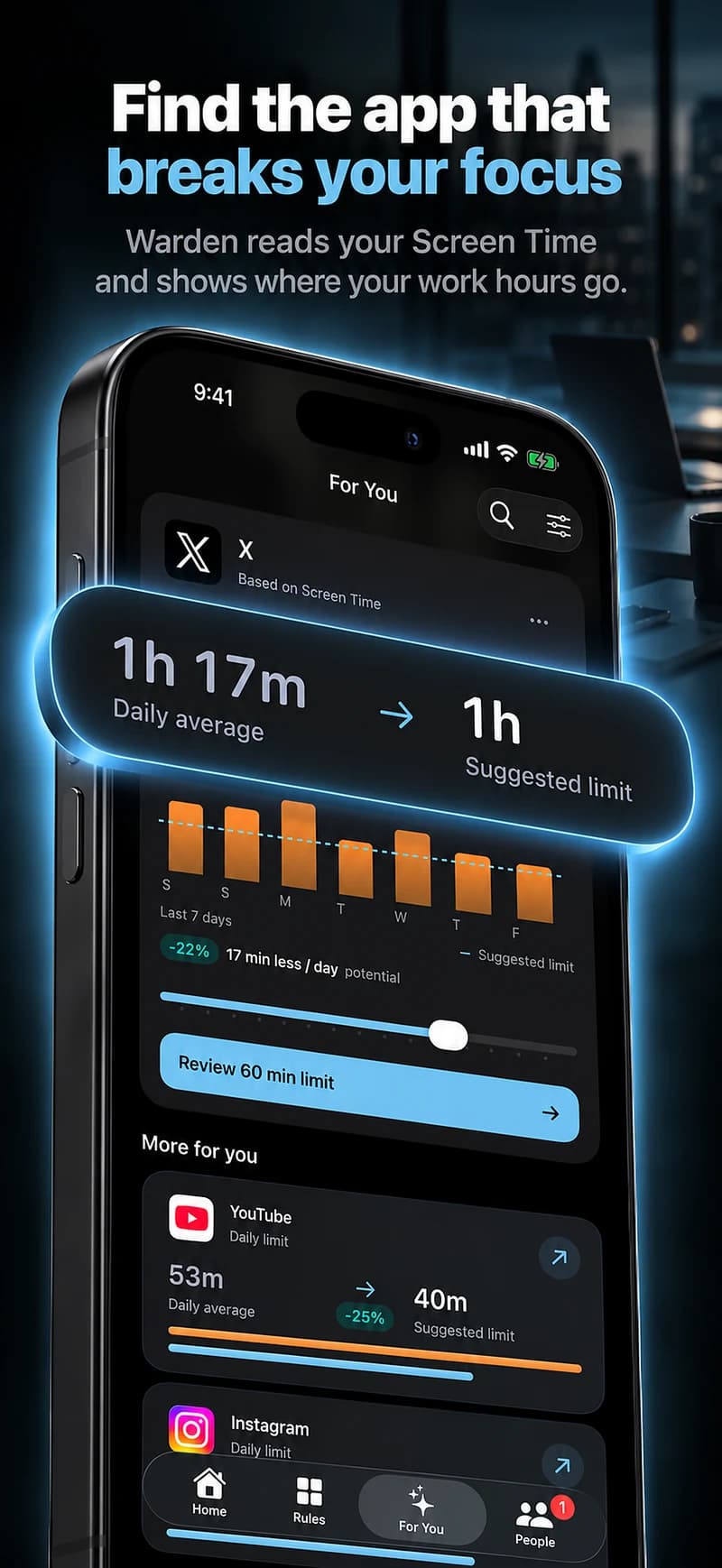
Tägliche Limits, Zeitpläne und Fokus-Sitzungen
Installiere Warden und verbinde die Bildschirmzeit, wenn iOS fragt. Öffne dann „Regeln“ und tippe auf das Plus.
Wählen Sie die Apps oder den Geltungsbereich, die/der an dieser bestimmten Unterbrechung beteiligt ist. Verwenden Sie ein Nutzungslimit für die Gesamtnutzung, einen Zeitplan für wiederkehrende Stunden oder eine Sitzung für eine einmalige Aufgabe.
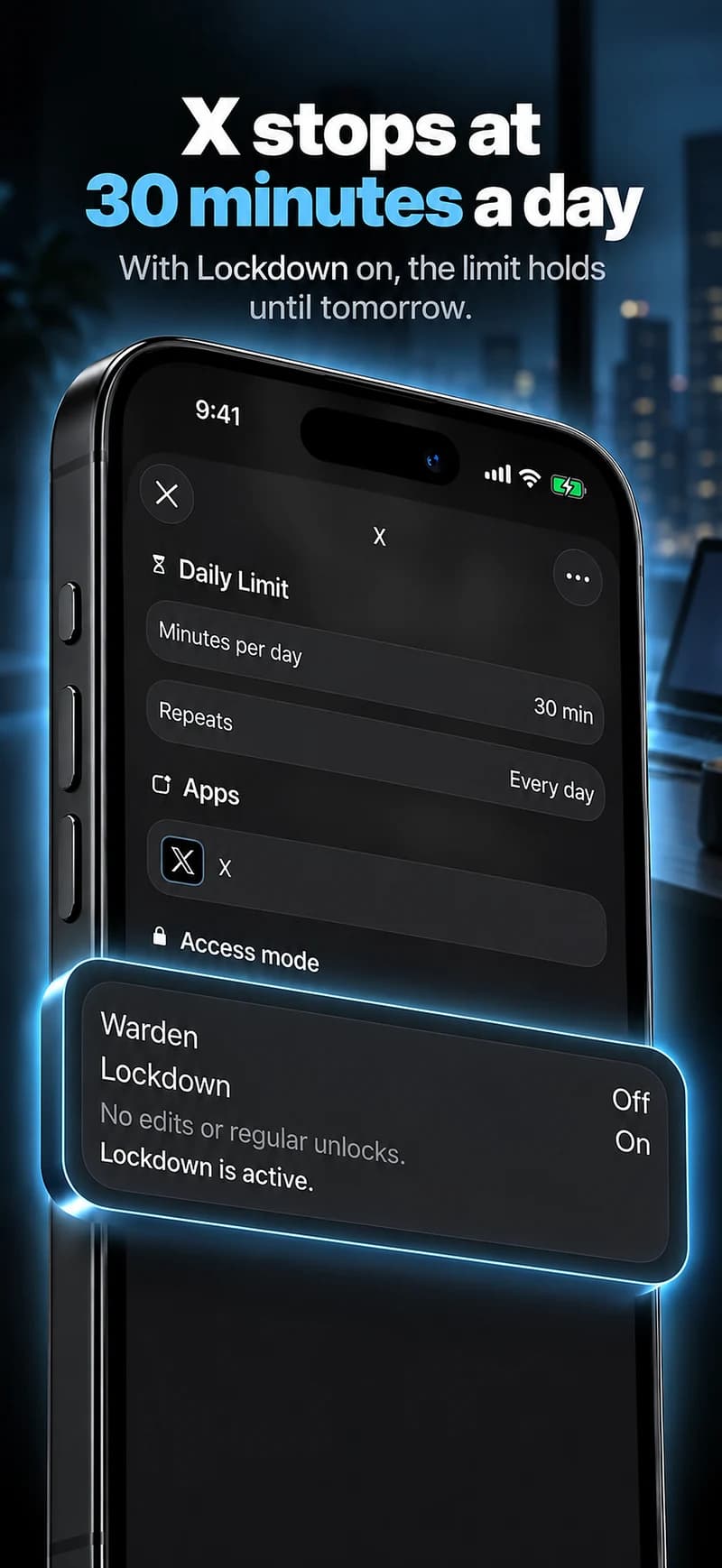
Was Standard, Warden und Lockdown bewirken
Wählen Sie Standard, wenn Sie das Limit selbst verwalten möchten. Wählen Sie Warden, wenn eine Person Ihres Vertrauens Anfragen für vorzeitigen Zugriff überprüfen soll. Wählen Sie Lockdown, um normale vorzeitige Entsperrungen bis zum Ende des Blocks zu unterbinden.
Wähle den Zugriffsmodus und halte dann die Speichern-Taste gedrückt, um die Regel festzulegen. Teste zuerst eine kurze Sperre, bevor du eine längere nutzt. Der Notfallzugriff bleibt von normalen Freigabeanfragen getrennt.
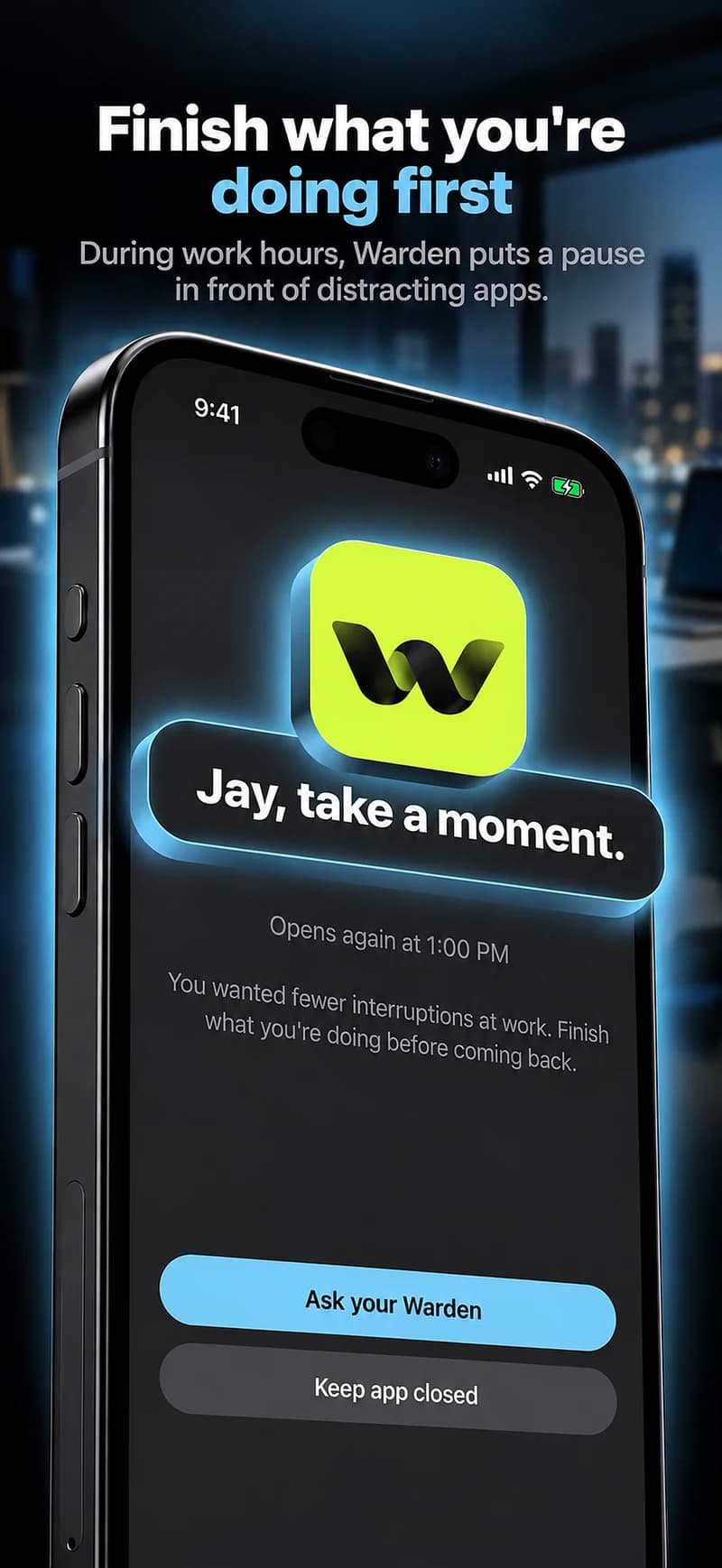
So funktioniert die Warden-Genehmigung
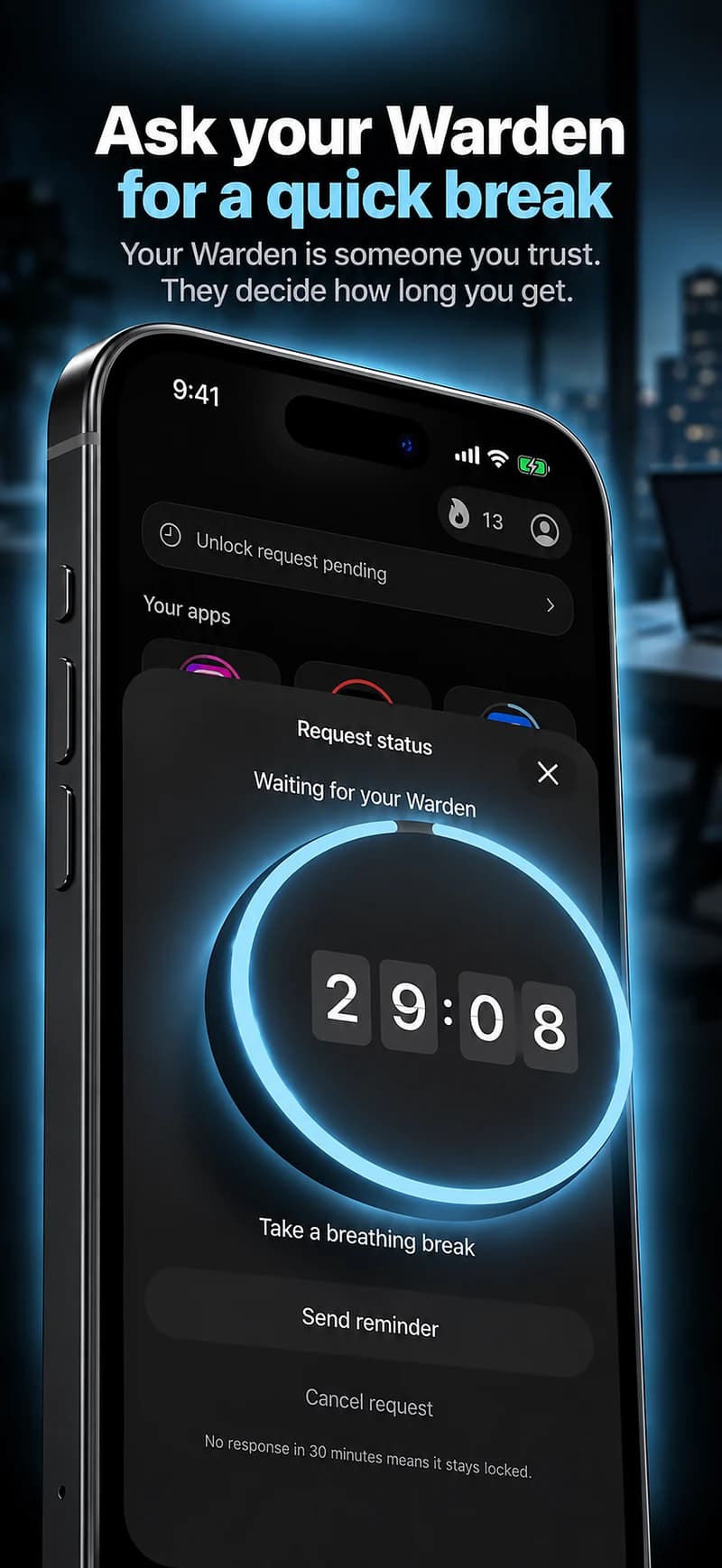
Wähle, wie viele Minuten du brauchst, schreib eine Notiz und halte gedrückt, um zu senden. Antwortet niemand innerhalb von 30 Minuten, läuft die Anfrage ab und die App bleibt gesperrt.
Eine Genehmigung gilt für den in der App angezeigten Umfang und die angezeigte Zeit. Eine abgelehnte oder unbeantwortete Anfrage hebt den Block nicht auf. Der Notfallzugriff bleibt eine separate Option auf Ihrem Gerät.

Überprüfe das Arbeitsfenster selbst.
Beurteile, ob die ausgewählten Apps die beabsichtigte Aufgabe unterbrochen haben. Eine niedrigere Gesamtzeit für das Telefon bedeutet nicht unbedingt bessere Arbeit, besonders wenn deine Rolle das Telefon nutzt.
Wähle die Genehmigung durch eine Vertrauensperson nur, wenn jemand freiwillig zustimmt zu helfen. Eine persönliche Grenze sollte nicht zu einer Anforderung des Arbeitgebers für Aktivitätsüberwachung oder geteilte Passwörter werden.