Warden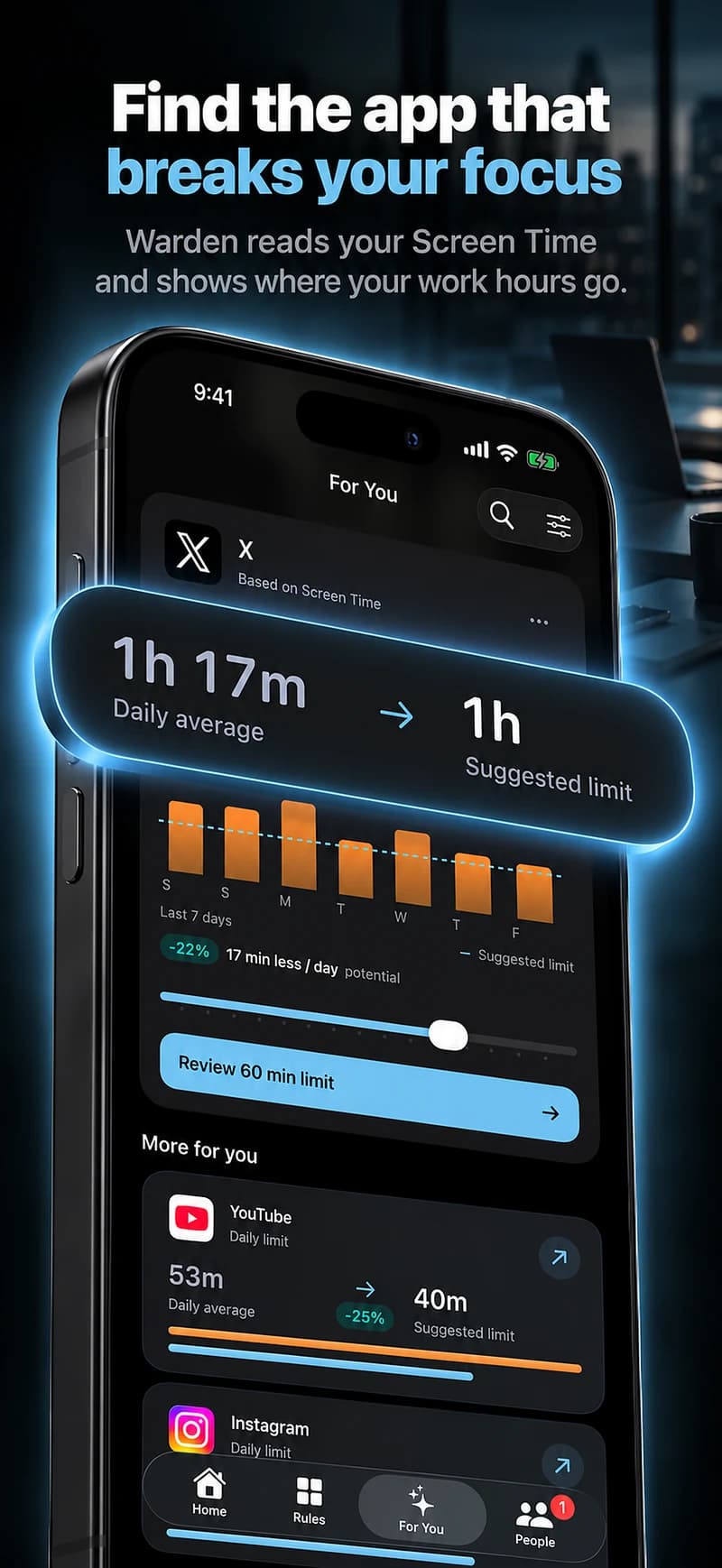
Definieren Sie einen Arbeitsblock, nicht eine ganze Identität
Wählen Sie eine Aufgabe, die von weniger Unterbrechungen profitiert: Entwerfen, Programmieren, Überprüfen eines Dokuments oder Vorbereiten auf ein Meeting. Geben Sie ihr einen Anfang und ein Ende. „Den ersten Abschnitt von 9 bis 10 schreiben“ ist einfacher zu konfigurieren als „den ganzen Tag konzentriert sein“.
Ein kurzer, bewusster Arbeitsblock kann mit normalen Nachrichten und Pausen koexistieren. Vermeiden Sie es, einen Ganztagsplan von jemandem in einer anderen Rolle zu kopieren. Die Apps und Verfügbarkeit, die ein Bereitschaftsdienstmitarbeiter benötigt, unterscheiden sich von denen einer Person, die ungestörte Büroarbeit leistet.
Trenne ablenkende Apps von benötigten Tools
Listen Sie die Apps auf, die für Authentifizierung, Kommunikation, Transport, Kundenkontakt oder Recherche verwendet werden. Fassen Sie sie nicht ohne Überprüfung in einer breiten Kategorie zusammen. Wenn eine einzelne App sowohl für die Arbeit als auch zur Ablenkung dient, passt ein enger Zeitplan möglicherweise besser als eine aggressive Tagesbegrenzung.
Testen Sie die Auswahl während einer Aufgabe mit geringem Risiko. Bestätigen Sie, dass erforderliche Apps geöffnet werden und dass die ausgewählte Ablenkung tatsächlich abgedeckt ist. Wenn eine Regel eine Arbeitsverpflichtung unterbricht, überarbeiten Sie deren Umfang, anstatt einen Kollegen zu bitten, vorhersehbare Ausnahmen zu genehmigen.
Nutze Benachrichtigungen und App-Zugriff bewusst
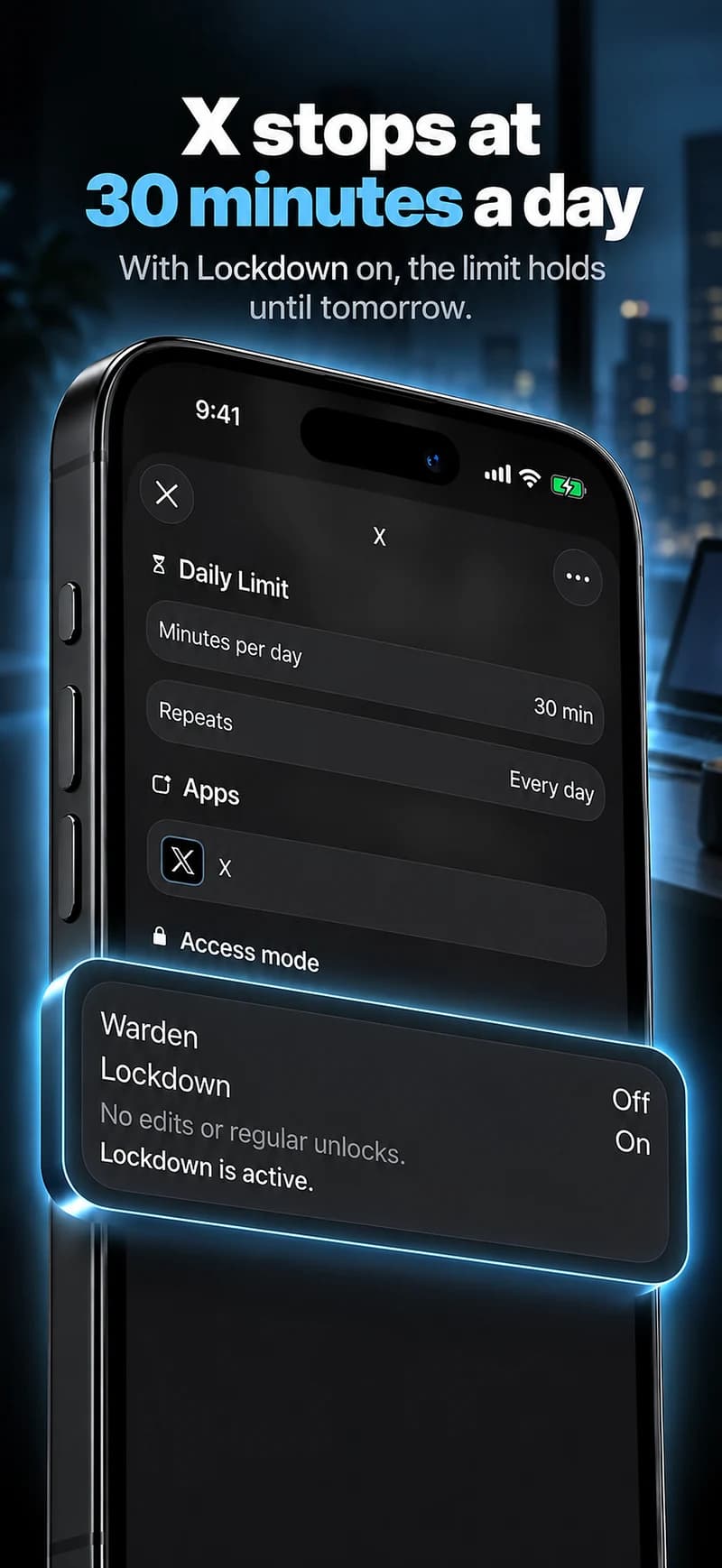
Apple Fokus kann helfen zu verwalten, welche Benachrichtigungen während eines Arbeitskontextes eingehen. App-Limits und Blockierregeln regeln, ob eine ausgewählte App verwendet werden darf. Sie benötigen möglicherweise beides oder nur eines davon, aber sie sind keine Ersatzmittel füreinander.
Zum Beispiel wird das Stummschalten von sozialen Benachrichtigungen Sie nicht unbedingt davon abhalten, den Feed selbst zu öffnen. Eine Blockierung könnte dies beheben, während ausgewählte Arbeitskontakte immer noch einen Benachrichtigungspfad benötigen. Testen Sie das kombinierte Verhalten, anstatt anzunehmen, dass mehr Einstellungen besseren Schutz bedeuten.
iPhone Fokusmodi versus App-Blocker
Referenz: Apple: einen Fokus einrichten
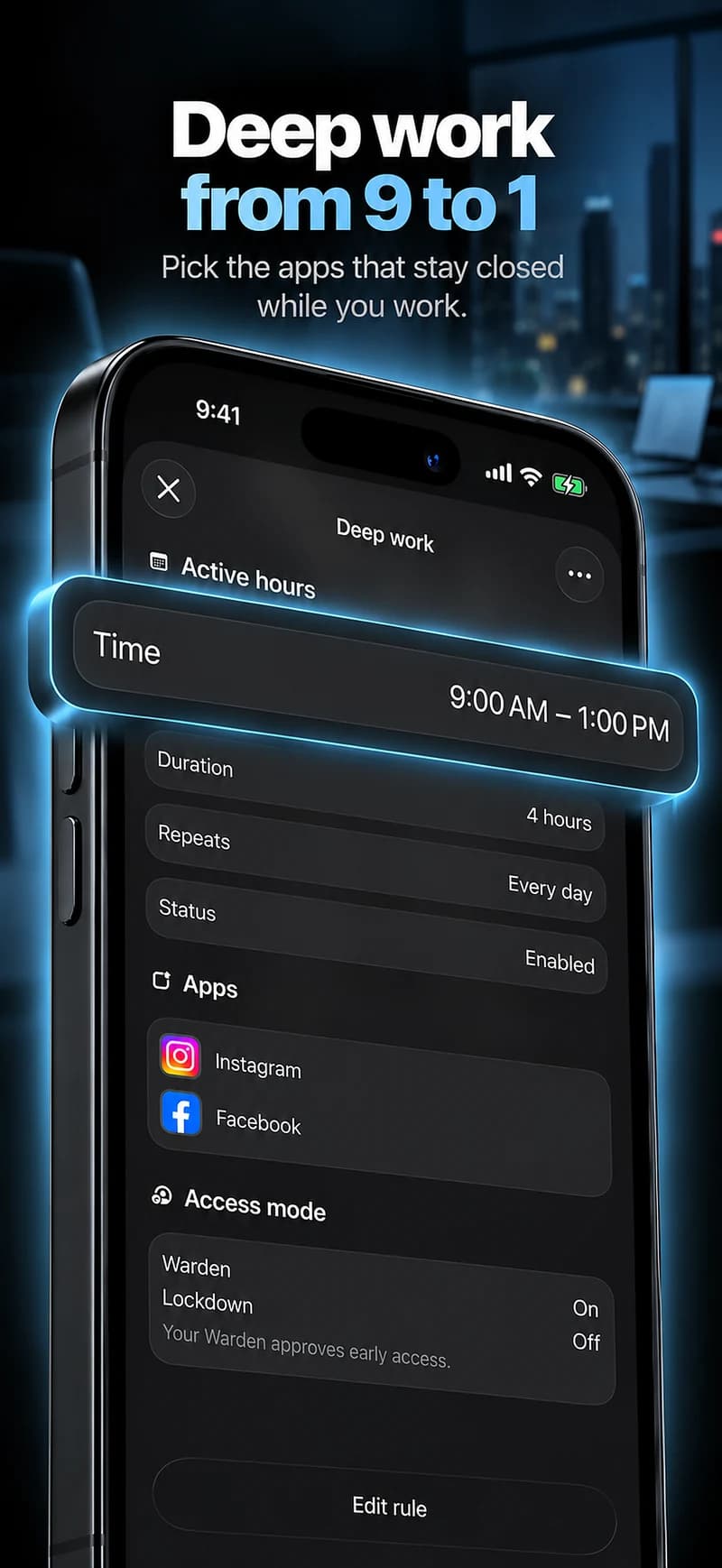
Rechenschaftspflicht freiwillig halten
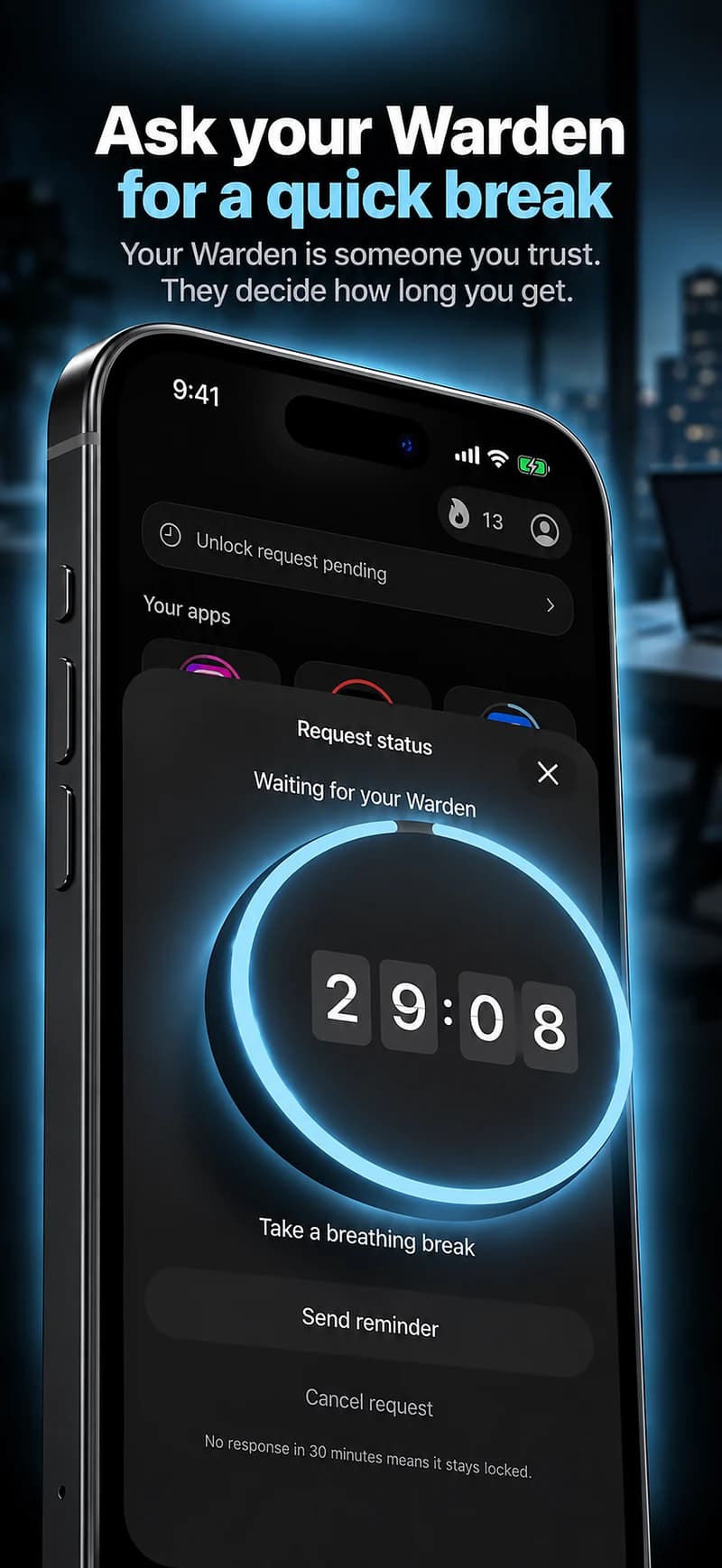
Eine persönliche Warden-Vereinbarung sollte nicht zu einer Anforderung der Arbeitgeberüberwachung werden. Besprechen Sie die begrenzte Aufgabe und die erwartete Verfügbarkeit mit jedem, den Sie um Hilfe bitten. Teilen Sie keine Kontodaten oder eine umfassendere Aktivitätshistorie, nur um Konzentration zu demonstrieren.
Überprüfen Sie das tatsächliche Arbeitsfenster und ob es Ihnen geholfen hat, die von Ihnen gewählte Aufgabe zu erledigen. Aufgezeichneter Schutz kann zeigen, dass Einschränkungen aktiv waren; er beweist nicht, dass Arbeit abgeschlossen wurde. Nutzen Sie diese Beweise, um den Plan zu verbessern, nicht um Kollegen zu bewerten.
Ein konzentriertes Arbeitsfenster, kein Telefonverbot für das ganze Telefon
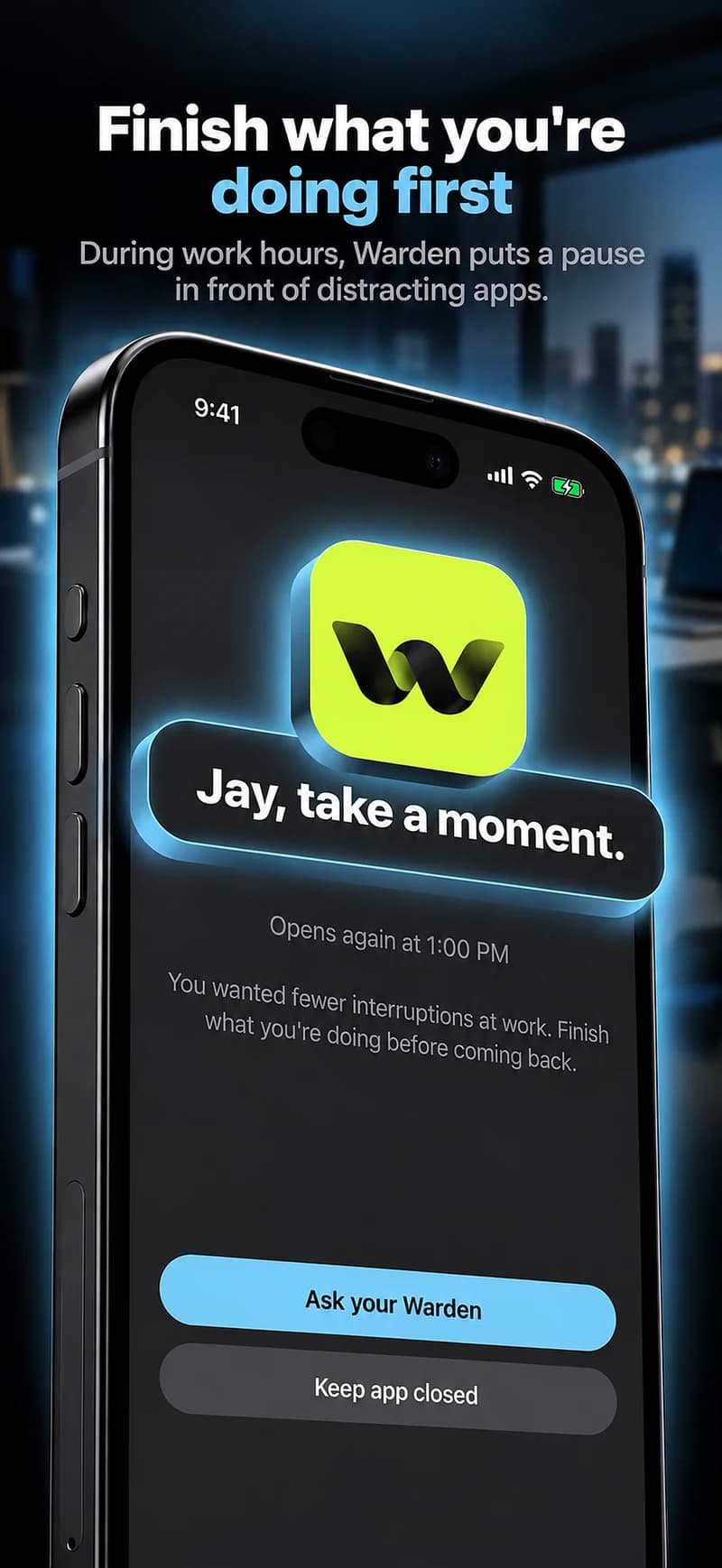
Für eine Schreibaufgabe zwischen 9 und 10 Uhr morgens halten Sie die benötigten Tools für Authentifizierung, Anrufe und Quellmaterial verfügbar. Wählen Sie die Feeds aus, die die Aufgabe unterbrechen. Wenn Ihr Job eine dieser Apps erfordert, kann ein engeres Zeitfenster oder eine andere Auswahl sinnvoller sein, als sie den gesamten Arbeitstag zu blockieren.
Verwenden Sie nur eine Anordnung, zu deren Einrichtung Sie berechtigt sind. Ein persönliches Produktivitätsziel schafft keine Erlaubnis, Kollegen zu überwachen oder Einschränkungen für deren Geräte aufzuerlegen. Wenn eine andere Person Ihnen hilft, eine Vereinbarung einzuhalten, stimmen Sie den Umfang und das, was sie sehen kann, ab, bevor Sie sie verbinden.