
Zum Inhalt springen

Alltagsfokus

So machst du ein Digital Detox mit der Apple Watch

Eine Apple Watch kann eine Pause vom Handy leichter oder schwerer machen. Gut eingerichtet übernimmt sie Anrufe, Nachrichten und Wegbeschreibungen, während das iPhone in der Schublade liegt. Mit den Standardeinstellungen zeigt sie jede Mitteilung des iPhones an deinem Handgelenk. So richtest du sie für den ersten Fall ein.

In dieser Anleitung

Reduziert eine Apple Watch die Bildschirmzeit?

Sie kann die kurzen Gründe übernehmen, aus denen du zum Handy greifst: die Uhrzeit, eine Nachricht, einen Anruf, die nächste Abzweigung beim Spaziergang. Einen Feed zum Scrollen hat sie nicht. Ob deine Handyzeit sinkt, hängt davon ab, was du zur Watch durchlässt, und davon, ob das Handy wirklich aus deiner Hand bleibt.

Um es herauszufinden, sieh dir eine Woche lang den Bildschirmzeit-Bericht deines iPhones an, bevor du etwas änderst, und vergleiche ihn mit der Woche danach.

Bildschirmzeit auf dem iPhone ansehen (iOS 27)

Schalte die Mitteilungen aus, die dich zurückholen

Auf der Watch selbst wischst du auf einer Mitteilung nach links und tippst auf die Optionstaste, um die App für eine Stunde oder für den Rest des Tages stummzuschalten.

  1. Öffne die Apple Watch-App auf deinem iPhone.
  2. Tippe auf „Meine Watch“ und dann auf „Mitteilungen“.
  3. Tippe auf eine App, dann auf „Eigene“, und wähle „Mitteilungen aus“. Mit „An Mitteilungszentrale senden“ behältst du sie ohne Ton und ohne Hinweis.

Referenz: Apple: Mitteilungseinstellungen auf der Apple Watch ändern

Ein Fokus für beide Geräte

Ein Fokus, den du im Kontrollzentrum der Watch einschaltest, wird auch auf dem iPhone aktiv, und umgekehrt. Du legst fest, welche Personen und Apps dich erreichen dürfen, solange er aktiv ist. In den Fokus-Einstellungen des iPhones kannst du jedem Fokus außerdem ein schlichteres Zifferblatt zuweisen.

Referenz: Apple: Fokus auf der Apple Watch verwenden

Sperr die iPhone-Apps von der Watch aus

Ein Fokus filtert Mitteilungen. Er hält dich nicht davon ab, Instagram zu öffnen, wenn du das Handy in die Hand nimmst. Um die Apps selbst zu sperren, startet Warden auf der Apple Watch ein Digital Detox auf deinem iPhone: Dreh die Digital Crown auf 15 Minuten bis 4 Stunden und tippe auf „Starten“.

Jede App außerhalb von „Immer erlaubt“ bleibt gesperrt, bis der Timer abläuft. Wähle Lockdown, wenn du es nicht vorzeitig beenden können willst.
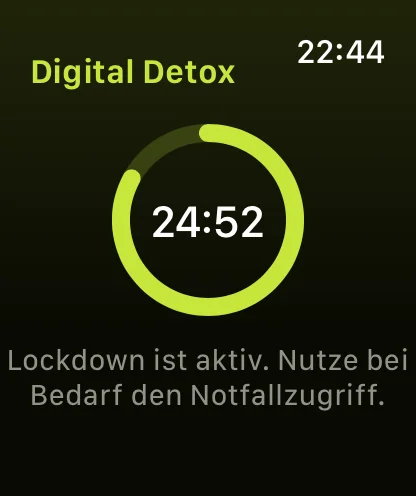
So sperrst du iPhone-Apps über deine Apple Watch

Ein Lockdown-Detox auf der Apple Watch, das nicht vorzeitig beendet werden kann

Was weiter funktioniert, wenn das iPhone weg ist

  • Mit WLAN oder Mobilfunk kann die Watch Anrufe tätigen und annehmen, Nachrichten senden und empfangen, in Karten navigieren und Musik streamen.
  • Ganz ohne Verbindung laufen weiterhin Trainings, Wecker und Timer, Apple Pay und Musik, die du auf die Watch geladen hast.
  • Eine Watch ohne Mobilfunk verbindet sich mit WLAN-Netzen, die dein iPhone schon einmal genutzt hat. Außerhalb davon kann sie weder telefonieren noch Nachrichten empfangen.

Referenz: Apple: Apple Watch ohne iPhone in der Nähe verwenden

Ein Abend mit dem iPhone im Nebenzimmer

Angenommen, das Handy soll von 19 bis 22 Uhr außer Reichweite sein. Um 19 Uhr legst du das iPhone im Nebenzimmer ans Ladegerät, schaltest einen persönlichen Fokus ein, der deine Familie durchlässt, und startest auf der Watch ein Standard-Detox über 3 Stunden. Ein Anruf von zu Hause klingelt weiter an deinem Handgelenk. Gehst du um 20:30 Uhr am Ladegerät vorbei, zeigen die Apps, die du sonst öffnest, den Sperrbildschirm.

Wenn sich die Watch wie ein zweites Handy anfühlt

Wenn du alle paar Minuten aufs Handgelenk schaust, kommen noch zu viele Mitteilungen durch. Schalte weitere aus, zuerst die von Apps, die du einen Tag lang nicht vermissen würdest, und behalte die von Menschen.


Einrichten ohne unnötige Regeln

Tägliche Limits, Zeitpläne und Fokus-Sitzungen

Installiere Warden und verbinde die Bildschirmzeit, wenn iOS fragt. Öffne dann „Regeln“ und tippe auf das Plus.

Wählen Sie die Apps oder den Geltungsbereich, die/der an dieser bestimmten Unterbrechung beteiligt ist. Verwenden Sie ein Nutzungslimit für die Gesamtnutzung, einen Zeitplan für wiederkehrende Stunden oder eine Sitzung für eine einmalige Aufgabe.

Bearbeiten eines Zeitplans, der Apps täglich von 22:00 bis 7:00 Uhr blockiert

Was Standard, Warden und Lockdown bewirken

Wählen Sie Standard, wenn Sie das Limit selbst verwalten möchten. Wählen Sie Warden, wenn eine Person Ihres Vertrauens Anfragen für vorzeitigen Zugriff überprüfen soll. Wählen Sie Lockdown, um normale vorzeitige Entsperrungen bis zum Ende des Blocks zu unterbinden.

Wähle den Zugriffsmodus und halte dann die Speichern-Taste gedrückt, um die Regel festzulegen. Teste zuerst eine kurze Sperre, bevor du eine längere nutzt. Der Notfallzugriff bleibt von normalen Freigabeanfragen getrennt.

Der Sperrbildschirm mit den Tasten „Frag deinen Warden“ und „App geschlossen halten“

So funktioniert die Warden-Genehmigung

Wähle, wie viele Minuten du brauchst, schreib eine Notiz und halte gedrückt, um zu senden. Antwortet niemand innerhalb von 30 Minuten, läuft die Anfrage ab und die App bleibt gesperrt.

Eine Genehmigung gilt für den in der App angezeigten Umfang und die angezeigte Zeit. Eine abgelehnte oder unbeantwortete Anfrage hebt den Block nicht auf. Der Notfallzugriff bleibt eine separate Option auf Ihrem Gerät.

Häufige Fragen

Hilft eine Apple Watch, das Handy weniger zu nutzen?
Das kann sie, wenn du die Mitteilungen ausschaltest, die dich zurück zum Handy schicken, und das Handy außer Reichweite lässt. Vergleiche den Bildschirmzeit-Bericht deines iPhones vorher und nachher, um zu sehen, ob es bei dir funktioniert.
Bekomme ich Anrufe auf der Apple Watch, wenn das iPhone im Nebenzimmer liegt?
Meistens ja. Die Watch verbindet sich über das iPhone, wenn es in Reichweite ist, sonst über ein WLAN, das dein iPhone schon genutzt hat, oder bei einem Mobilfunkmodell über das Mobilfunknetz. Für Anrufe über WLAN schalte WLAN-Anrufe ein.
Sperrt Warden während eines Detox Apps auf der Watch?
Nein. Warden sperrt Apps auf deinem iPhone. Apps auf der Watch funktionieren weiter, deshalb sind die Mitteilungseinstellungen wichtig.

